
1. はじめに
このユーザーマニュアルは、Headwolf WPad7タブレットの包括的な使用方法を説明するものです。最適なパフォーマンスとユーザーエクスペリエンスを確保するための設定、操作、メンテナンス、トラブルシューティングについて説明しています。デバイスをご使用になる前に、このマニュアルをよくお読みください。
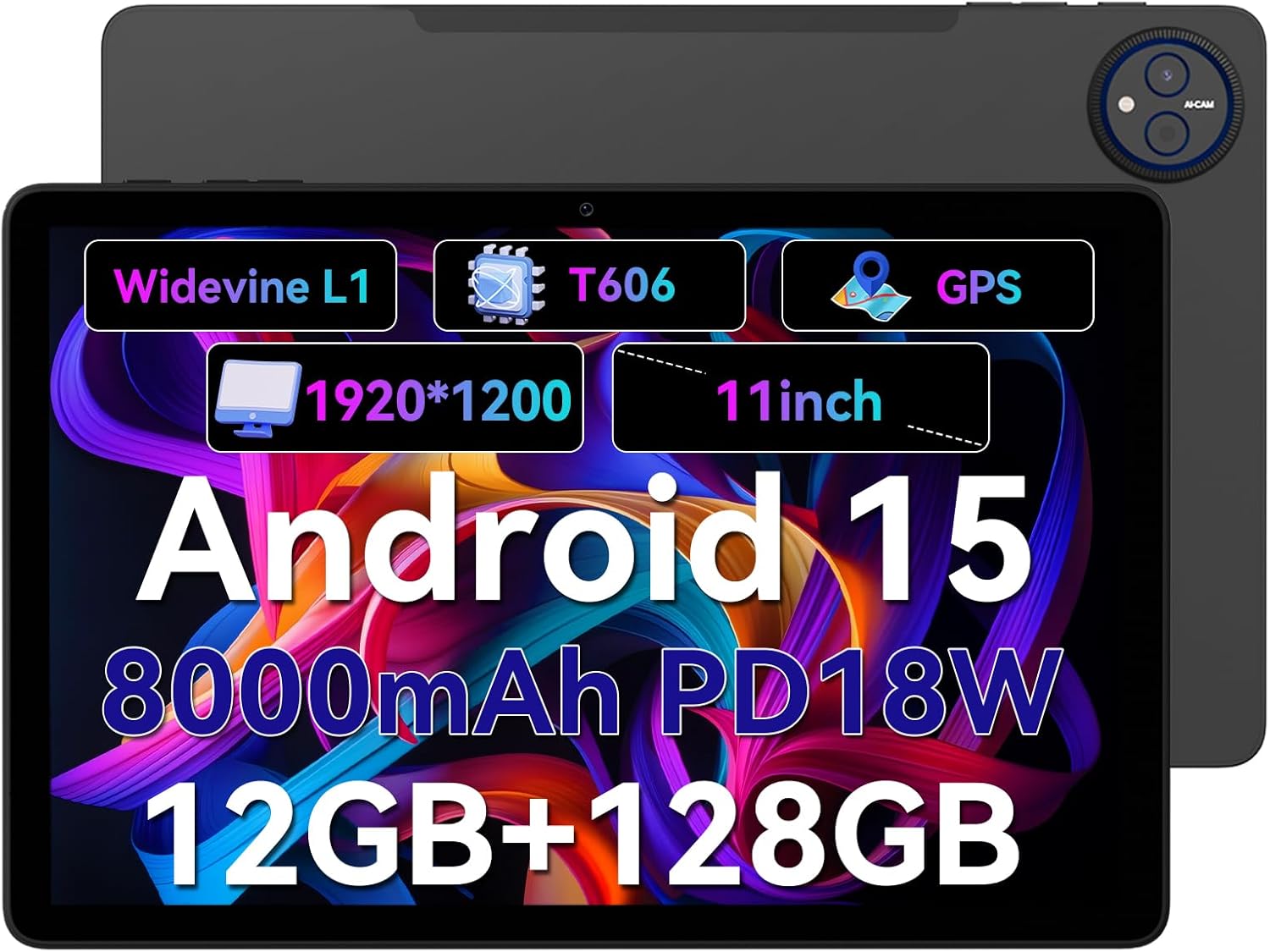
図1.1: Headwolf WPad7タブレットの表示asin11インチディスプレイ、Android 15、8000mAhバッテリー、12GB RAM、128GB ROM、Widevine L1、T606プロセッサ、GPS機能を備えています。
2. パッケージ内容
パッケージを開封したら、以下にリストされているすべてのアイテムが揃っていて良好な状態であることを確認してください。
- Headwolf WPad7 タブレット 1 台
- 充電器 x 1
- タイプCケーブル x 1
- カードピン x 1 (SIM/SD カードトレイ用)
- ユーザーマニュアル x 1
3.製品オーバーview
3.1物理的特徴
Headwolf WPad7 タブレットの物理コンポーネントについて理解しておきましょう。
- 画面: 1920x1200 解像度の 11 インチ IPS インセル スクリーン。
- フロントカメラ: 8MP、水平に持ったときに上部のベゼルに配置されます。
- リアカメラ: 13MP、背面パネルにあります。
- 電源ボタン: 通常は側面にあり、デバイスの電源のオン/オフやスリープ解除に使用します。
- ボリュームキー: 電源ボタンの近くにあり、オーディオレベルを調整します。
- USB Type-Cポート: 充電やデータ転送に。
- 3.5mmヘッドフォンジャック: 有線オーディオ機器を接続します。
- カードスロット: SIM カード (サポートされている場合) と拡張ストレージ用の microSD カードを挿入します。
- リセットホール: 応答しない場合にデバイスを強制的に再起動するための小さなピンホール。

図 3.1: Headwolf WPad7 タブレットの物理的側面。厚さ 8 mm、重さ 495 g、13 MP リアカメラ、8 MP フロントカメラ、3.5 mm イヤホンジャックを示しています。

図3.2:Android 15 OS、12GB + 128GBメモリ、T606-8コアプロセッサ、8000mAhバッテリー、GPSナビゲーション、1920x1200 FHDディスプレイ、顔認識、デュアルカメラ、2.4G / 5Ghz Wi-Fi、Widevine L1、300nitの明るさを含むHeadwolf WPad7タブレットの主な機能。
4. セットアップ
4.1 初期充電
初めてご使用になる前に、タブレットを完全に充電してください。付属のType-CケーブルをタブレットのUSB-Cポートに接続し、充電器を電源コンセントに接続してください。画面のバッテリーインジケーターに充電状況が表示されます。通常、フル充電には数時間かかります。

図 4.1: Headwolf WPad7 タブレットの 8000mAh バッテリー。安全性と安定性の機能を強調し、処理、ビデオ再生、読み取り、音楽再生の一般的な使用時間を示しています。
4.2 電源オン/オフ
- 電源を入れるには: 画面に Headwolf のロゴが表示されるまで電源ボタンを押し続けます。
- 電源を切るには: 電源ボタンを長押しし、電源オフメニューが表示されるまで待ちます。「電源を切る」を選択します。
- 寝る/起きる: 電源ボタンを短く押すと、タブレットがスリープ状態になったり、起動したりします。
4.3 MicroSDカードの取り付け
Headwolf WPad7は最大2TBまでのmicroSDカード拡張に対応しています。インストール方法:
- タブレットの側面にあるカード スロットを見つけます。
- 付属のカードピンをトレイの横にある小さな穴に挿入して、カードを取り出します。
- microSD カードをトレイの指定されたスロットに正しい向きで挿入します。
- カチッと音がするまでトレイをタブレットにゆっくりと押し戻します。

図 4.2: Unisoc T606 オクタコア プロセッサとメモリ構成の詳細。12GB RAM (物理 6GB + 仮想 6GB) と 128GB ROM が表示され、SD カード経由で最大 2TB まで拡張可能です。
5. タブレットの操作
5.1 Android 15 の機能
Headwolf WPad7タブレットはAndroid 15を搭載し、強化されたAI機能、改善されたプライバシー、最適化されたパフォーマンス、そして洗練されたユーザーインターフェースを提供します。以下の機能をご覧ください。
- AIダイナミック調整: 使用パターンに合わせて適応し、パフォーマンスを最適化します。
- 多言語リアルタイム翻訳: 言語間のコミュニケーションを促進します。
- AI自動シーン認識: カメラのパフォーマンスを向上させます。
- インテリジェントオーディオスイッチング: オーディオ出力をシームレスに管理します。
- AIバッテリー節約最適化: 使用状況に応じてバッテリー寿命を延ばします。
- 画面分割: 2 つのアプリを同時に並べて使用します。
- 顔認識: 顔認証でデバイスのロックを安全に解除します。

図5.1:以上view Android 15 のインテリジェント AI 機能には、動的調整、リアルタイム翻訳、自動シーン認識、ポートレート モード処理、インテリジェント オーディオ切り替え、正確な音声認識、バッテリー節約、ゲーム モード、ドキュメント自動要約などがあります。
5.2 接続性
- Wi-Fi: 高速AC 2.4G/5G Wi-Fiに対応し、安定したインターネット接続を実現します。「設定」>「ネットワークとインターネット」>「Wi-Fi」に移動して、利用可能なネットワークに接続してください。
- ブルートゥース: Bluetoothヘッドフォン、スピーカー、その他のデバイスに接続します。「設定」>「接続済みデバイス」>「Bluetooth」に移動します。
- GPS: このタブレットは、正確な位置情報サービスとナビゲーションを実現する GPS、GLONASS、BDS、GALILEO 衛星システムをサポートしています。

図 5.2: Headwolf WPad7 タブレットの 2.4G/5G デュアルバンド Wi-Fi および Bluetooth 機能。仕事、プレゼンテーション、ビデオ通話での多用途性を示しています。

図 5.3: タブレットの 4 イン 1 衛星測位システムは、GPS、Beidou、Galileo、Glonass をサポートし、正確なリアルタイムの位置追跡とナビゲーションを実現します。
5.3 カメラの使用
このタブレットには、8MPの前面カメラと13MPの背面カメラが搭載されています。カメラアプリを開いて写真や動画を撮影できます。AIシーン認識機能で最適な撮影が可能です。
5.4 表示機能
11インチのIPSインセルディスプレイは、鮮やかな色彩と深いコントラストを実現します。Widevine L1認証を取得しており、Netflix、Prime Video、Disney+などのプラットフォームから高解像度コンテンツを安全にストリーミングできます。

図5.4: 11インチのWidevine L1対応FHDディスプレイ、asin1920x1200 の解像度、224 PPI、IPS インセル テクノロジー、300 nit の明るさ、1500:1 のコントラスト、75% NTSC 色域を備え、ストリーミング サービスに最適です。
6. メンテナンス
6.1 クリーニング
タブレットを清掃するには、柔らかく糸くずの出ない布を使用してください。頑固な汚れには、軽くamp布に水またはスクリーンクリーナーを含ませてください。刺激の強い化学薬品、研磨剤、過度の湿気の使用は避けてください。
6.2バッテリーケア
- タブレットを極端な温度(高温または低温)にさらさないでください。
- バッテリーを頻繁に完全に消耗させないでください。
- 最適な充電とバッテリー寿命の延長のために、オリジナルの充電器とケーブルを使用してください。
- タブレットを長期間保管する場合は、電源をオフにする前に約 50% まで充電してください。
7。 トラブルシューティング
7.1 タブレットの電源が入らない
- バッテリーが充電されていることを確認してください。充電器を接続し、数分間待ってから電源を入れてください。
- 強制的に再起動するには、電源ボタンを 10 ~ 15 秒以上押し続けます。
7.2 Wi-Fi接続の問題
- 「設定」で Wi-Fi のオン/オフを切り替えます。
- Wi-Fiルーターを再起動します。
- ネットワークを忘れて再接続し、パスワードを再度入力します。
7.3 アプリがクラッシュまたはフリーズする
- 問題のあるアプリを閉じて再度開きます。
- アプリのキャッシュをクリアします(設定 > アプリ > [アプリ名] > ストレージとキャッシュ > キャッシュをクリア)。
- タブレットを再起動します。
- アプリと Android システムが最新バージョンに更新されていることを確認してください。
8. 仕様
| 特徴 | 仕様 |
|---|---|
| ブランド | ヘッドウルフ |
| モデル名 | W7 |
| オペレーティング·システム | アンドロイド15 |
| 画面サイズ | 11インチ |
| 画面解像度 | 1920x1200ピクセル(FHDインセル) |
| プロセッサ | Unisoc T606 オクタコア |
| ラム | 12GB(物理6GB + 仮想6GB) |
| 内部ストレージ | 128GB |
| 拡張可能なストレージ | MicroSDカードで最大2TB |
| リアカメラ | 13MP |
| フロントカメラ | 8MP |
| バッテリー容量 | 8000mAh |
| 充電ポート | USB Type-C(18W急速充電対応) |
| ワイヤレス接続 | 802.11a/b/g/n/ac/ax(2.4G/5G Wi-Fi)、Bluetooth |
| ナビゲーション | GPS、GLONASS、BDS、GALILEO(A-GPS付き) |
| オーディオジャック | 3.5mm |
| 寸法(長さx幅x高さ) | 11 x 2 x 8インチ |
| アイテム重量 | 1.98ポンド(約495g) |
| 色 | グレー |
| Widevine認定 | L1 |
9. 保証とサポート
HeadwolfはWPad7タブレットに標準保証を提供しています。保証条件の詳細については、パッケージに同梱されている保証書を参照するか、Headwolfの公式ウェブサイトをご覧ください。 webサイト。
技術サポート、トラブルシューティング、またはサービスに関するお問い合わせは、Headwolfの公式チャネルからカスタマーサポートまでご連絡ください。サポートにお問い合わせの際は、購入レシートと製品のシリアル番号をお手元にご用意ください。
オンラインリソース: