
LG 27UP850K-W.AUS
LG 27UP850K-W 27インチ ウルトラファイン 4K UHD モニター ユーザーマニュアル
モデル: 27UP850K-W.AUS
導入
LG 27UP850K-W 27インチ ウルトラファイン 4K UHD モニターのユーザーマニュアルへようこそ。このガイドでは、モニターの最適なパフォーマンスを確保するための設定、操作、メンテナンス、トラブルシューティングに関する重要な情報を提供します。
箱の中身
箱を慎重に開梱し、すべてのアイテムが揃っていることを確認します。
- モニター
- 電源ケーブル
- DisplayPortケーブル
- HDMIケーブル
- USB Type-Cケーブル

フロント view LG 27UP850K-W 27インチ ウルトラファイン 4K UHD モニター。
設定
物理的な組み立て
次の手順に従ってモニタースタンドを組み立て、必要なケーブルを接続します。

側 view LG 27UP850K-Wモニターのスリムなプロ仕様file そして立ちます。

後方 view LG 27UP850K-W モニターのスタンド取り付けポイントとポート領域を示しています。
接続ケーブル
モニターは多彩な接続オプションを備えています。適切なケーブルを使用してデバイスを接続してください。

閉じる view USB-C、DisplayPort、HDMI、USB 3.0 など、モニターの入力ポートと出力ポート。
- 電源接続: 電源ケーブルをモニターとコンセントに接続します。
- ビデオ入力:
- USBタイプC: 付属の USB Type-C ケーブルを使用すると、4K ディスプレイ、データ転送、およびノートパソコンなどの互換性のあるデバイスへの最大 90W の電力供給が可能になります。
- ディスプレイポート: 高解像度のビデオ入力には DisplayPort ケーブルを接続します。
- HDMI: さまざまなデバイスからのビデオとオーディオの入力には、2 つの HDMI ポートのいずれかを使用します。
- USB 3.0ポート: キーボード、マウス、外部ストレージ デバイスなどの周辺機器を 2 つの USB 3.0 ポートに接続します。
- ヘッドフォンジャック: オーディオ出力にはヘッドフォンまたは外部スピーカーを接続します。

4K ディスプレイ、充電 (PD 90W)、データ転送用の USB Type-C 接続を示す図。
モニターの操作
オンスクリーンディスプレイ(OSD)コントロール
モニターの下部中央には 5 方向ジョイスティック ボタンが 1 つあり、オンスクリーン ディスプレイ (OSD) メニューを簡単に操作できます。

電源、入力選択、設定、ゲーム モードのオンスクリーン ディスプレイ (OSD) メニューの視覚的な表現。
- プレス: メイン OSD メニューにアクセスします。
- 左/右に移動: 音量を調整したり (OSD メニューが表示されていない場合)、メニュー オプションを移動したりします。
- 上へ/下へ移動: メニュー オプションをナビゲートします。
表示機能
LG モニターには、優れた視覚体験を実現する高度なディスプレイ テクノロジーが搭載されています。
4K UHDとDisplayHDR 400
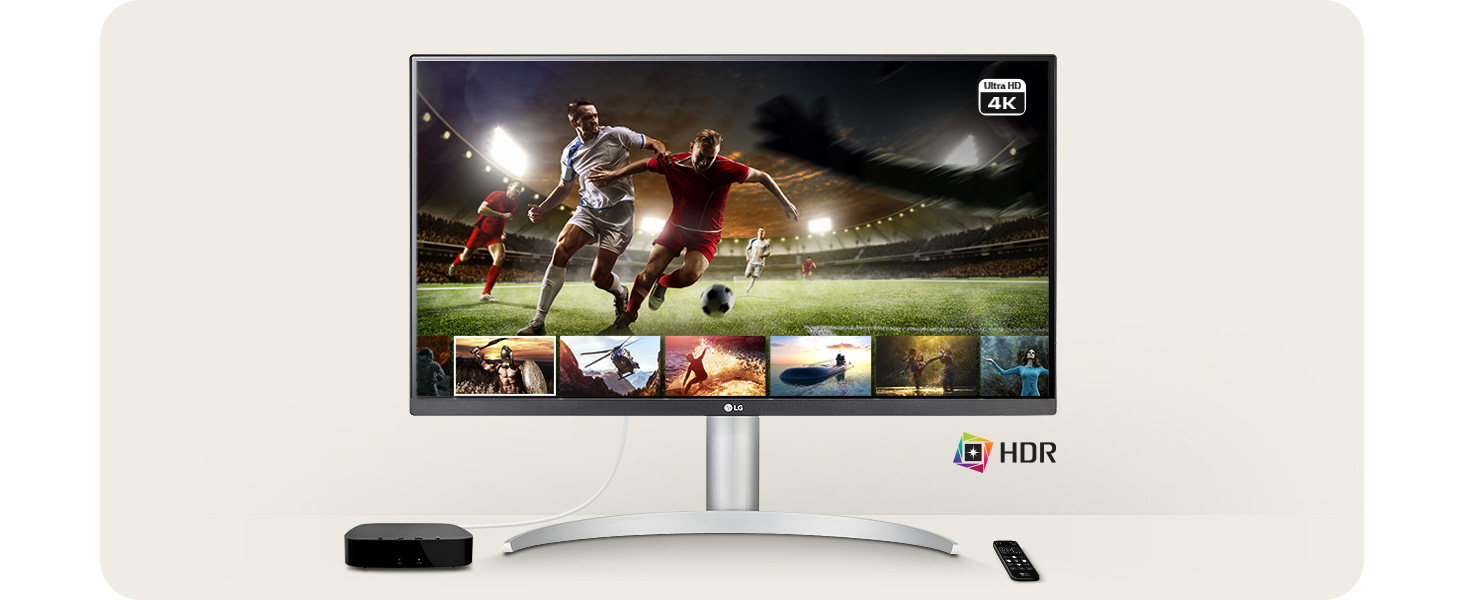
4K UHD(3840 x 2160)解像度とVESA DisplayHDR 400対応により、驚くほど鮮明で鮮やかな色彩を体験できます。これにより、より没入感のある映像体験を実現するために、色彩と明るさのレベルが確保されます。 viewコンテンツクリエイターのビジョンを実現する、豊かな体験を提供します。
画像表示asinLG UltraFine モニターの鮮やかな表示品質を 4K UHD および HDR コンテンツで体験してください。
IPSパネル
IPS(In-Plane Switching)パネルは、広い視野角を提供します。 view多様な角度と一貫した色再現を実現し、プロフェッショナルな仕事やエンターテイメントに最適です。
人間工学に基づいたデザイン
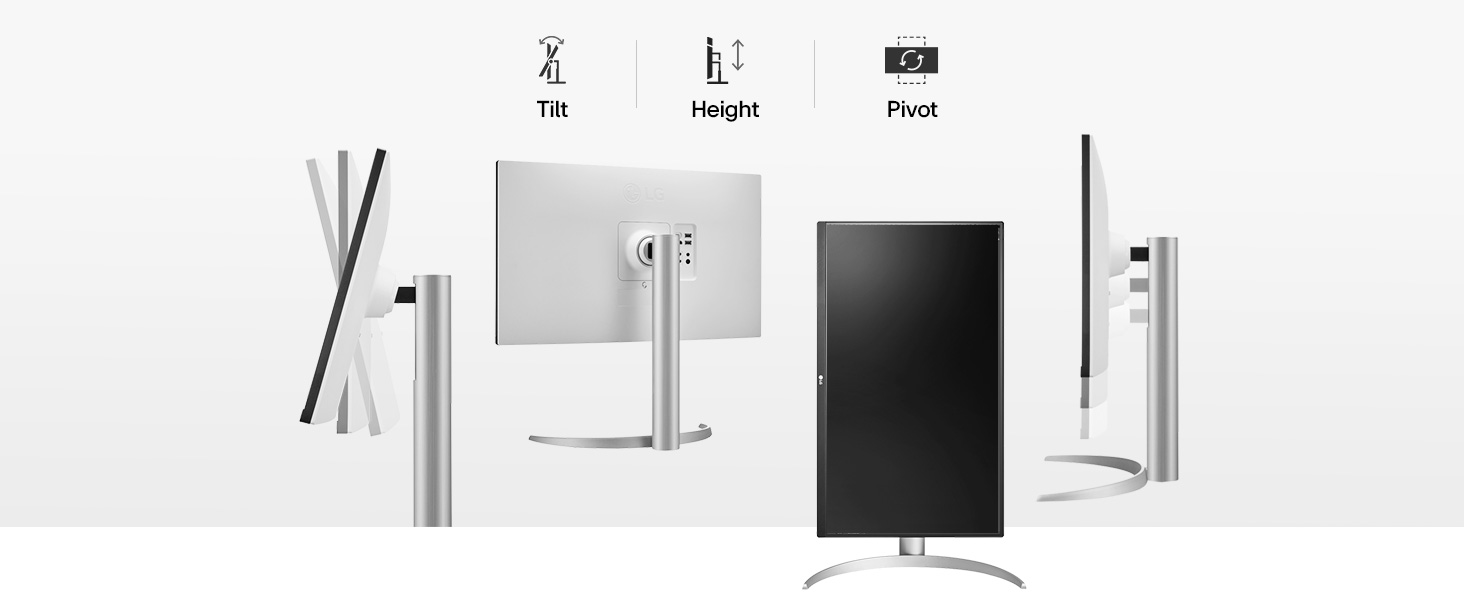
エルゴスタンドは、あなたのニーズに合わせて柔軟に調整できます。 view設定とワークスペースを変更します。

側 view スタンドの傾斜調整機能を示すモニターの写真。

モニターの高さを調整したり、垂直方向に回転したりする機能を示したイラスト。
- 画面の垂直角度を調整します。
- 身長: モニターを目の高さに合わせて上げたり下げたりします。
- ピボット: 画面を90度回転させて縦向きモードにすると、コーディングや文書作成に便利です。 viewing。
ゲーム機能
競争的なプレイのために設計された特別な機能でゲーム体験を向上させます。
- ゲームモード: ゲーマー、FPS、RTS モードから選択して、ゲームに応じて設定を最適化します。
- 黒安定剤: 暗いシーンを明るくし、隠れた敵や詳細を明らかにします。

ゲーム内の暗い部分をより見やすくするブラックスタビライザーの効果を示す比較画像。
- ダイナミックアクション同期: リアルタイムのゲームアクションの入力遅延を最小限に抑えます。
ペースの速いゲーム シナリオで入力遅延を削減する Dynamic Action Sync の利点を示す画像。
メンテナンス
モニターの掃除
モニターの鮮明さと寿命を維持するには、次のクリーニング ガイドラインに従ってください。
- 清掃する前に必ずモニターの電源プラグをコンセントから抜いてください。
- 柔らかく糸くずの出ない布で軽く拭き取ってください。amp水または、研磨剤を含まない低刺激のスクリーンクリーナーで拭いてください。
- 画面と外装の表面を優しく拭いてください。画面に直接圧力をかけないようにしてください。
- アルコール、ベンジン、シンナーなどの揮発性物質は表面を傷める恐れがあるので使用しないでください。
トラブルシューティング
モニターに問題が発生した場合は、以下の一般的な解決策をご参照ください。より詳細なトラブルシューティングについては、公式のユーザーマニュアル(PDF)をご覧ください。
電源なし
- 電源ケーブルがモニターと正常な電源コンセントの両方にしっかりと接続されていることを確認します。
- 別のデバイスを接続して、電源コンセントが機能しているかどうかを確認します。
信号なし
- ビデオ ケーブル (HDMI、DisplayPort、または USB-C) がモニターとコンピューター/デバイスの両方にしっかりと接続されていることを確認します。
- モニターの OSD メニューで正しい入力ソースが選択されていることを確認します。
- 可能な場合は別のビデオ ケーブルまたはポートを試してください。
表示の問題(ちらつき、画像の歪み)
- コンピューターの解像度とリフレッシュ レートの設定がモニターの仕様と互換性があることを確認します。
- すべてのケーブルが正しく接続されており、損傷していないことを確認してください。
- グラフィック カードを使用している場合は、そのドライバーが最新であることを確認してください。
内蔵スピーカーから音が出ない
- モニターの OSD メニューとコンピューター/デバイスの音量レベルを確認します。
- コンピュータのサウンド設定で、オーディオ出力がモニターに正しく設定されていることを確認します。
- HDMI または DisplayPort を使用する場合は、ケーブルがオーディオ伝送をサポートしていることを確認してください。
仕様
| 特徴 | 詳細 |
|---|---|
| ブランド | LG |
| モデル番号 | 27UP850K-W.オーストラリア |
| 画面サイズ | 27インチ |
| 最大画面解像度 | 3840 x 2160ピクセル(4K UHD) |
| パネルタイプ | IPS |
| リフレッシュレート | 60Hz |
| 応答時間 | 5ms(GtG) |
| HDR サポート | VESA ディスプレイHDR 400 |
| 内蔵スピーカー | はい |
| USBタイプC | 1(90W電力供給付き) |
| ディスプレイポート | 1 |
| HDMIポート | 2 |
| USB 3.0 ポート | 2 |
| ヘッドホンジャック | 1 |
| アイテム重量 | 13.01ポンド |
| 製品寸法(長さx幅x高さ) | 9.4 x 24.2 x 22.4インチ |
保証とサポート
詳細な保証情報とカスタマーサポートについては、LGの公式ウェブサイトをご覧ください。 webサイトまたは付属のドキュメントを参照してください。
追加リソース
- 公式ユーザーマニュアル(PDF): PDFユーザーマニュアルをダウンロード
- LGブランドストア: AmazonのLGストアへアクセス
保護計画
利用可能な保護プランを利用して製品の保証範囲を拡張することを検討してください。
- 4年間の保護プラン: 購入可能です。
- 完全保護: 対象となる過去および将来の購入を対象とする月額プラン。
Ask a question about this manual
Ask about setup, troubleshooting, compatibility, parts, safety, or missing instructions. Manuals+ will review the question and use this page’s manual context to help answer it.