
1. はじめに
Cooler Master 240 Core II White CPU水冷クーラーは、CPUの効率的な熱管理を実現するオールインワン(AIO)水冷ソリューションです。G9Rデュアルチャンバーポンプ、カスタマイズ可能なaRGBライティングを搭載し、静音性と容易な設置性を実現しています。このマニュアルでは、水冷クーラーの適切な設置、操作、メンテナンスに関する詳細な手順を説明しています。

画像 1.1: RGB ファンとポンプ ヘッドを備えた Cooler Master 240 Core II ホワイト CPU 液体クーラー。
ビデオ1.1: オーバーview Cooler Master MasterLiquid Core II の機能とデザインについて説明します。
2. 安全情報
本製品を設置または操作する前に、すべての安全に関する指示をよくお読みになり、理解してください。これらの指示に従わない場合、製品の損傷、人身傷害、または保証の無効につながる可能性があります。
- インストールする前に、コンピュータ システムの電源がオフになっており、壁のコンセントからプラグが抜かれていることを確認してください。
- 損傷を防ぐためにコンポーネントを慎重に取り扱ってください。
- 敏感なコンポーネントへの静電放電 (ESD) による損傷を防ぐために、静電気防止手袋を着用するか、静電気防止リスト ストラップを使用してください。
- 水冷クーラーのポンプやラジエーターを開けないでください。密閉されたメンテナンスフリーのユニットです。
- 製品を液体や湿気から遠ざけてください。
- 可動部品(ファンなど)との干渉を避けるために、すべてのケーブルが適切に接続され、配線されていることを確認してください。
3. セットアップとインストール
3.1. パッケージ内容
パッケージにすべてのコンポーネントが含まれていることを確認します。
- Cooler Master 240 Core II AIO 液体クーラー(ラジエーター、ポンプ、ファン、チューブ)
- AMD (AM5/AM4) および Intel (LGA 1851/1700) ソケット用取り付けハードウェア
- CryoFuze サーマルペースト
- チューブクリップ
- ユーザーマニュアル
ビデオ 3.1: MasterLiquid 240 Core II を開梱し、付属のコンポーネントと取り付け用ハードウェアを表示します。
3.2. インストール前の手順
- マザーボードを準備します。 クーラーを取り付ける前に、CPU、RAM、M.2 SSDをマザーボードに取り付けてください。具体的な手順については、マザーボードのマニュアルを参照してください。
- サーマルペーストを塗布します。 付属のCryoFuzeサーマルペーストをCPUの一体型ヒートスプレッダー(IHS)の中央に少量塗布します。通常はエンドウ豆大の点状に塗布すれば十分です。手で塗布しないでください。コールドプレートからの圧力で均一に塗布されます。
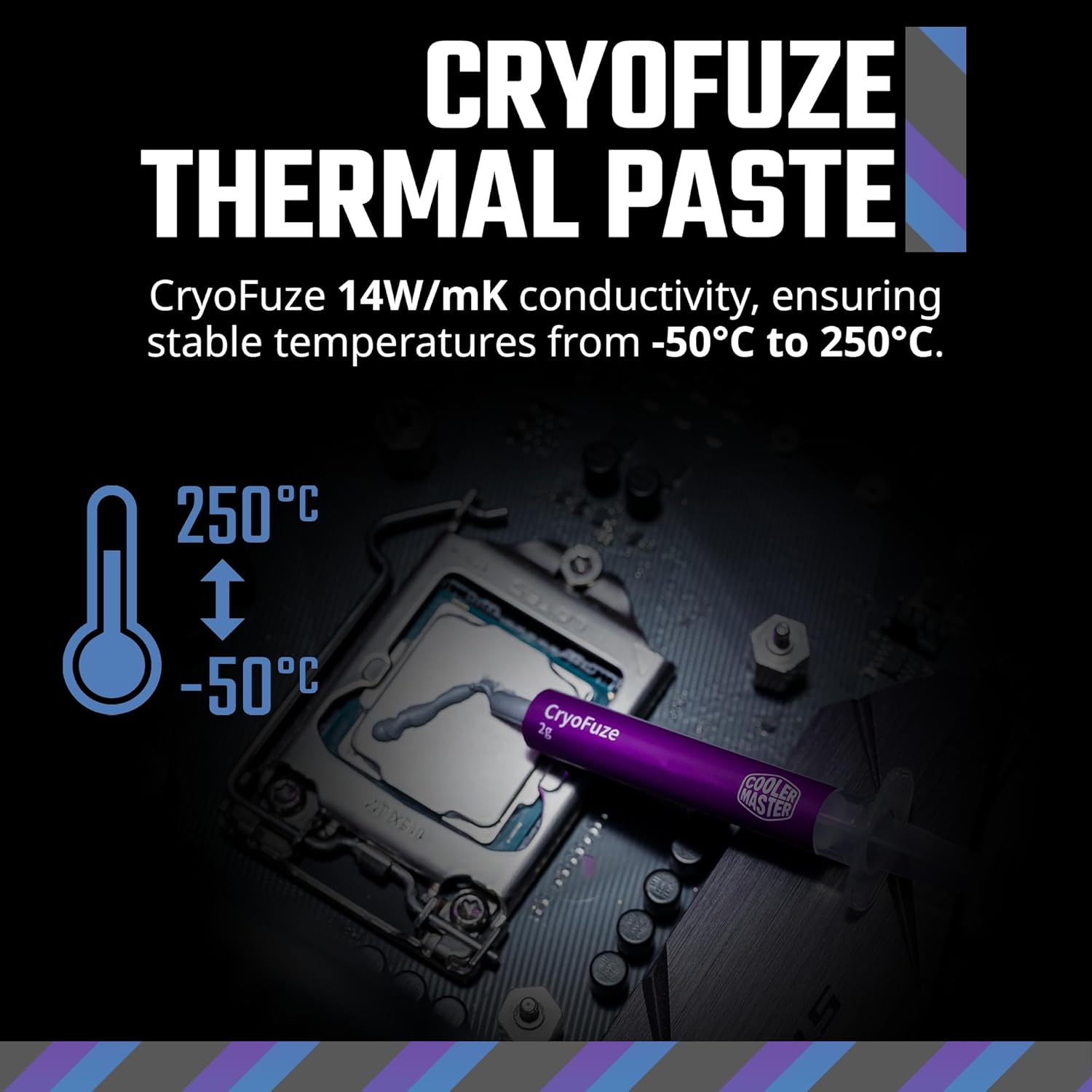
画像 3.2: CryoFuze サーマルペーストを CPU に塗布する図。
3.3. ラジエーターとファンの取り付け
240mmラジエーターは、240mm AIOをサポートするほとんどの標準的なPCケースに適合するように設計されています。通常はケースの上部または前面に取り付けられます。
- ラジエーターにファンを取り付ける: 付属のネジを使用して、2つの120mmファンをラジエーターに固定します。ファンのエアフロー方向がケースの冷却戦略(例:上部からの排気、前面からの吸気)に適切であることを確認してください。
- ラジエーターをケースに取り付ける: ラジエーター アセンブリを希望の取り付け場所 (トップ パネルなど) に配置し、適切なネジで固定します。

図 3.3: コンパクトなフィンアレイとラジエーターの寸法 (277 x 119.2 x 27.2 mm) を示す図。
3.4. ポンプ/コールドプレートの取り付け
ポンプ/コールド プレート アセンブリは CPU に直接接続されます。
- 取り付けブラケットを選択: CPU ソケット (AMD AM5/AM4 または Intel LGA 1851/1700) に適した取り付けブラケットを選択します。
- ポンプにブラケットを取り付ける: 選択したブラケットをポンプヘッドに固定します。
- CPUにポンプをインストールします。 ポンプ/コールドプレートアセンブリをCPUに慎重に位置合わせし、適切なネジとバックプレート(ソケットに応じて必要)を使用して固定します。均等に圧力がかかっていることを確認してください。

画像 3.4: AMD AM5/AM4 および Intel LGA 1851/1700 プラットフォーム用の取り付けブラケットの選択と取り付けに関するビジュアル ガイド。
3.5.ケーブル接続
適切なケーブル管理は、美観と空気の流れにとって重要です。
- ファン接続: ファンケーブルをマザーボード上のCPU_FANヘッダーまたは専用ファンコントローラーに接続します。ファンはデイジーチェーン設計を採用しており、接続が簡単です。
- ポンプ接続: ポンプの電源ケーブルをマザーボードの AIO_PUMP または CPU_OPT ヘッダーに接続します。
- ARGB照明: ファンとポンプからの aRGB ケーブルを、マザーボード上の互換性のある 3 ピン 5V aRGB ヘッダーまたは aRGB コントローラーに接続します。
- チューブクリップ: 付属のチューブ クリップを使用してチューブを管理し、見た目をすっきりさせ、干渉を防止します。

図3.5: 例ampチューブ クリップを使用して液体クーラーのチューブを固定する方法。
ビデオ 3.6: Cooler Master AIO 液体クーラーを含むさまざまな PC コンポーネントのインストールを紹介するビルド ビデオ。
4. 操作
4.1. 初回電源投入
インストールが完了したら、システムの電源を入れる前にすべての接続を再確認してください。初回起動時にはCPU温度を監視し、クーラーが正しく機能していることを確認してください。
4.2. ARGB照明制御
Cooler Master 240 Core IIは、ファンとポンプヘッドのインフィニティミラーデザインの両方に、カスタマイズ可能なアドレサブルRGB(aRGB)ライティングを搭載しています。制御は通常、マザーボードのaRGBソフトウェア(例:ASUS Aura Sync、GIGABYTE RGB Fusion、MSI Mystic Light Sync、ASRock Polychrome RGB)または専用のaRGBコントローラー(別売)を介して行われます。

図4.1: ポンプヘッドのクローズアップasin鮮やかな ARGB 照明を備えたインフィニティ ミラー デザイン。

画像 4.2: ARGB 照明を拡散してダイナミックな輝きを生み出すフロスト ファン ブレード。
4.3. ファン速度制御
ファンはダイナミックPWM(パルス幅変調)制御を採用しており、650~1,750RPMの範囲で回転速度を調整できます。ノイズとエアフローのバランスは、マザーボードのBIOS設定またはファン制御ソフトウェアで調整できます。

画像 4.3: 速度 (1750 RPM)、騒音レベル (最大 30 dBA)、空気流量 (70.5 CFM)、空気圧 (2.0 mmH2O) などの MF120 Lite ファンの仕様。

画像 4.4: 650 ~ 1,750 RPM の動的 PWM ファン速度範囲の視覚的表現。
5. メンテナンス
Cooler Master 240 Core IIは、メンテナンスフリーの閉ループ水冷クーラーとして設計されています。冷却液の補充は不要です。
- ダストクリーニング: ラジエーターフィンとファンブレードは、空気の流れを妨げて冷却性能を低下させる可能性のある埃の蓄積を防ぐため、定期的に清掃してください。圧縮空気または柔らかいブラシを使用してください。
- チューブの検査: チューブに摩耗、ねじれ、漏れの兆候がないか、定期的に点検してください。稀ではありますが、早期発見によって潜在的な問題を防ぐことができます。
- 温度を監視します: 最適なパフォーマンスを確保するために、システム監視ソフトウェアを使用して CPU 温度を定期的に監視します。
6。 トラブルシューティング
6.1. CPU温度が高い
- ポンプの接続を確認してください: ポンプが AIO_PUMP または CPU_OPT ヘッダーに正しく接続され、電源が供給されていることを確認します。
- コールドプレートの接触を確認する: コールドプレートがCPUのIHSに完全に均一に接触していることを確認してください。必要に応じてポンプを取り付け直し、放熱グリスが適切に塗布されていることを確認してください。
- ファン機能: ファンが回転しているか確認してください。ファンが正しく接続され、BIOS/ソフトウェアで適切な速度に設定されていることを確認してください。
- ラジエーターのエアフロー: ラジエーターフィンが埃で詰まっていないことを確認してください。必要に応じて清掃してください。
6.2. ARGB ライティングが機能しない
- ARGB接続を確認します: すべての aRGB ケーブルがマザーボードまたはコントローラー上の互換性のある 3 ピン 5V aRGB ヘッダーにしっかりと接続されていることを確認します。
- ソフトウェア構成: マザーボードの aRGB ソフトウェアが正しくインストールされ、設定されていることを確認します。
- 電源サイクル: 場合によっては、システム全体の電源を入れ直すと、軽微な照明の不具合が解決されることがあります。
6.3. 異常な音
- ファンの騒音: ケーブルがファンブレードに干渉していないか確認してください。ファンがしっかりと取り付けられ、ケースに振動を与えていないことを確認してください。
- ポンプの騒音: 初回始動時にわずかにゴボゴボという音が聞こえるのは、気泡が抜けていく過程で発生する正常な現象です。音が途切れたり、大きな音を立てたりする場合は、ラジエーターがポンプよりも高い位置に取り付けられていることを確認し、ラジエーター内に空気が集まるようにしてください。
7. 仕様
| 特徴 | 詳細 |
|---|---|
| モデル番号 | MLW-D24M-A18PA-RW |
| 製品寸法 | 長さ10.9インチ x 幅4.7インチ x 高さ1.1インチ (277 x 119.2 x 27.2 mm) |
| ブランド | クーラーマスター |
| 冷却方法 | ファン、水 |
| 対応デバイス | CPU、デスクトップ(AMD Ryzen 7 AM5|4、Intel Ultra 7 LGA 1851|1700) |
| 騒音レベル | 30デシベル(最大) |
| 材料 | アルミニウム、銅、プラスチック |
| 最高回転数 | 1750 回転 |
| 風量 | 70.5 立方フィート/分 (CFM) |
| 電源コネクタタイプ | 3ピン(ファン)、特定のポンプコネクタ(マザーボードのマニュアルを参照) |
| サーマルペースト | CryoFuze(導電率14W/mK) |
8.保証とサポート
8.1. 保証情報
Cooler Master製品には限定保証が付いています。具体的な保証期間および条件は、地域および製品の種類によって異なる場合があります。保証請求の際は、購入証明書を保管してください。保証に関する詳細は、Cooler Masterの公式ウェブサイトをご覧ください。 webサイト。
8.2. テクニカルサポート
このマニュアルに記載されていない問題やご質問がある場合は、Cooler Masterのテクニカルサポートにお問い合わせください。サポートリソース、FAQ、および連絡先情報は、Cooler Masterの公式ウェブサイトでご覧いただけます。 webサイト:
クーラーマスター公式 Webサイト: www.coolermaster.com
追加の製品情報やコミュニティ サポートについては、Amazon の Cooler Master ストアもご覧ください。 クーラーマスターストア