
1. はじめに
Cable Matters 48Gbps USB-C - HDMI 2.1アダプターは、ノートパソコン、スマートフォン、タブレットなどのUSB-C対応デバイスをHDMIディスプレイ、モニター、またはプロジェクターに接続するために設計されています。このアダプターは、4K/240Hz、8K/60Hzなどの高解像度ビデオ出力に加え、鮮やかな映像を実現するハイダイナミックレンジ(HDR)に対応しています。また、140WのPower Delivery(電力供給)機能を搭載しているため、ビデオ出力と同時にデバイスを充電できます。
このマニュアルには、最適なパフォーマンスと寿命を確保するためのアダプタの設定、操作、保守に関する重要な情報が記載されています。
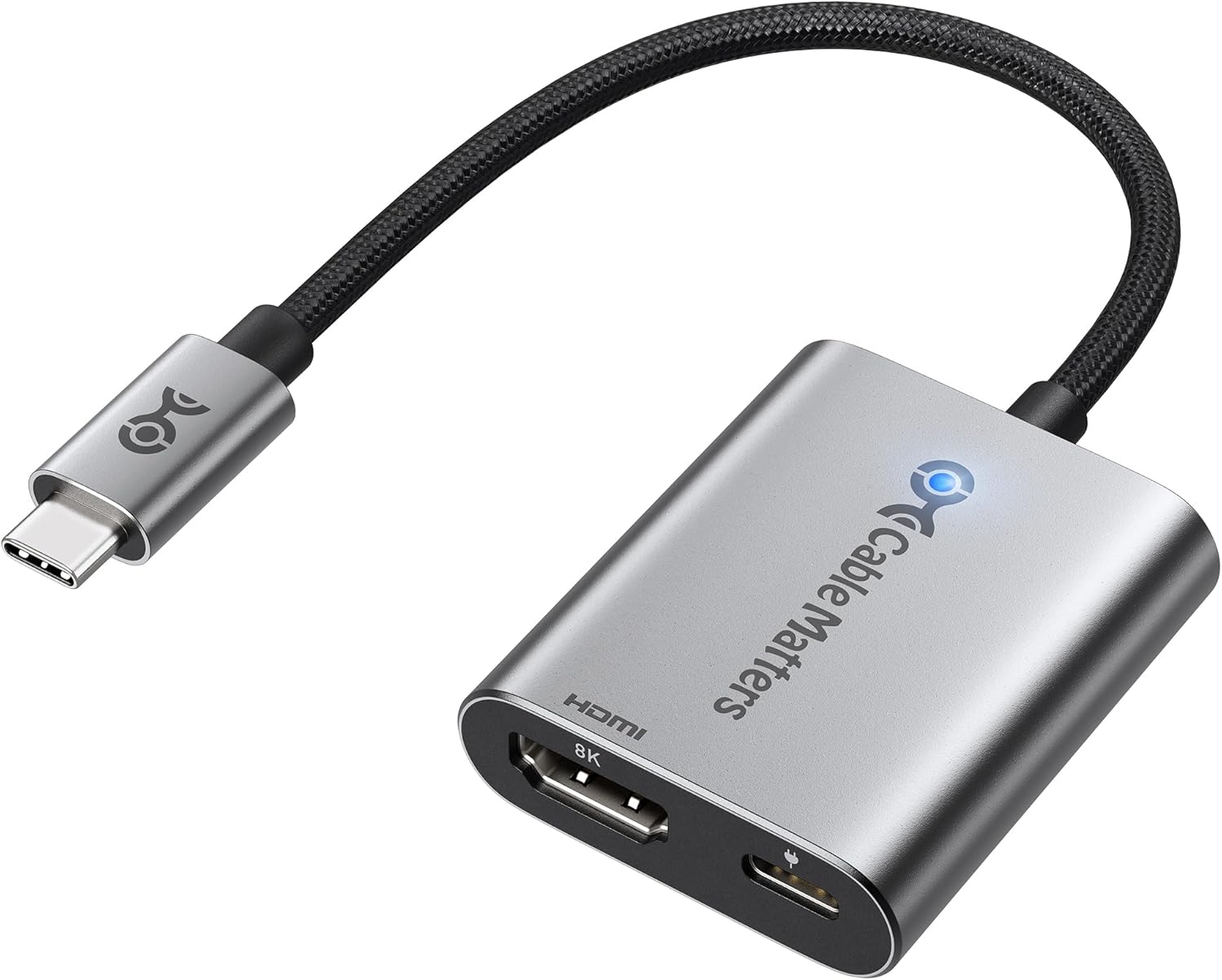
画像: 編組ケーブルと、HDMI および USB-C PD ポートを備えた洗練されたシルバーのハウジングを備えた Cable Matters USB-C - HDMI 2.1 アダプター。
2. 主な特徴
- 高解像度ビデオ出力: RGB 4:4:4 で最大 8K@60Hz をサポートし、UHD では 4K を 240Hz、120Hz、または 60Hz でサポートします。
- HDRサポート: 鮮やかでリアルな色彩を実現し、 viewing の経験。
- 140W電力供給: ディスプレイに接続しながらデバイスを同時に充電できるため、1 つのポートで最大限の利便性が得られます。
- Mac の最適化: Mac ユーザー向けにカスタマイズされたファームウェアで、M1/M2/M3 チップで 4K@120Hz、M3 Pro/Max、M4、M4 Pro/Max チップで 4K@240Hz をサポートします。
- 幅広い互換性: DisplayPort 代替モード (DP Alt モード)、Thunderbolt 3/4/5、USB 4 (20Gbps および 40Gbps)、および Intel Evo ラップトップをサポートする USB-C デバイスと互換性があります。
- 耐久性に優れたデザイン: 高品質の編組ケーブル、堅牢な金属コネクタ、アルミニウム製ハウジングを備え、耐久性とパフォーマンスが向上しています。

画像: ノートパソコンと外部モニターに接続したアダプタの機能を視覚的に表現したもので、4K@240Hz、8K@60Hz のビデオ解像度、および 140W の充電が強調されています。
3. パッケージ内容
- Cable Matters 48Gbps USB-C - HDMI 2.1 アダプター x 1
- ユーザーマニュアル (本書) x 1
4. セットアップ手順
- ソースデバイスに接続: アダプタのUSB-Cコネクタを、ノートパソコン、スマートフォン、またはタブレットの対応するUSB-CまたはThunderboltポートに挿入します。デバイスのUSB-Cポートがビデオ出力用のDisplayPort Alternate Mode(DP Alt Mode)をサポートしていることを確認してください。

画像: アダプタの USB-C 端子をノートパソコンの USB-C ポートに接続し、ディスプレイと充電の両方の機能を提供することでポートを節約する方法を示しています。
- ディスプレイに接続: HDMIケーブル(別売)の一方の端をアダプタのHDMIポートに接続します。HDMIケーブルのもう一方の端をディスプレイ、モニター、またはテレビのHDMI入力ポートに接続します。

画像: アダプタを使用してラップトップを外部モニターに接続し、同時表示と 140W 充電をデモンストレーションするセットアップ。
- 電源を接続する(オプション): ソースデバイスの充電が必要な場合、または140W Power Delivery機能をご利用の場合は、USB-C電源アダプター(別売)をアダプターのUSB-C PDポートに接続してください。これにより、接続されたデバイスに電力が供給されます。
- ディスプレイの入力を選択: ディスプレイで、適切なHDMI入力ソースを選択して view 接続されたデバイスからのコンテンツ。
5. 操作手順
Cable Matters USB-C - HDMI 2.1アダプターは、プラグアンドプレイで操作できるように設計されています。正しく接続すると、デバイスは外部ディスプレイを自動的に検出し、画面を拡張またはミラーリングします。
- ディスプレイの設定: ディスプレイ設定(解像度、リフレッシュレート、ディスプレイモード(拡張/ミラーリング))は、お使いのオペレーティングシステムのディスプレイ設定から調整できます。Windowsの場合は「ディスプレイ設定」へ、macOSの場合は「システム設定」>「ディスプレイ」へ移動してください。
- 高リフレッシュレート: 4K@240Hz または 8K@60Hz を実現するには、ソース デバイスとディスプレイの両方がこれらの解像度とリフレッシュ レートをサポートしていること、および高品質の HDMI 2.1 認定ケーブルを使用していることを確認してください。
- 電力供給: USB-C電源アダプターをアダプターのPDポートに接続すると、接続されたノートパソコンやデバイスに電力が供給されます。アダプターは最大140WのPower Delivery(PD)に対応しています。

画像: アダプターを介して外部モニターに接続されたラップトップを使用してデスクで作業しているユーザー。仕事でのプラグアンドプレイ接続の容易さを示しています。
6. 互換性
このアダプタは、さまざまな USB-C および Thunderbolt 対応デバイスや HDMI ディスプレイとの幅広い互換性を実現するように設計されています。
- ソースデバイス:
- MacBook、MacBook Air、MacBook Pro(M1、M1 Pro/Max、M2、M2 Pro/Max、M3、M3 Pro/Max、M4、M4 Pro/Maxチップ)
- DisplayPort 代替モード (DP Alt Mode) をサポートする USB-C ポートを備えた Windows ラップトップ
- DisplayPort 代替モード (DP Alt Mode) をサポートする USB-C ポートを搭載した Chromebook
- DisplayPort 代替モードをサポートする USB-C ポートを備えたスマートフォンおよびタブレット (例: iPad Pro、Dex 搭載の Samsung Galaxy シリーズ)
- Thunderbolt 3、Thunderbolt 4、Thunderbolt 5 ポートを搭載したデバイス
- USB 4(20Gbpsおよび40Gbps)搭載デバイス
- Intel Evoラップトップ
- Nvidia RTX 3000 シリーズまたは AMD Radeon RX6000 シリーズ グラフィック カードを搭載したデスクトップおよびラップトップ
- ターゲットディスプレイ:
- HDMI入力付きモニター
- HDMI入力付きプロジェクター
- HDMI入力付きテレビ

画像: 互換性のある幅広い USB-C ソース デバイス (MacBook、Windows ラップトップ、Chromebook、電話、iPad) と HDMI ターゲット デバイス (モニター、プロジェクター、テレビ) を示す図。

画像: USB-C ポートの互換性タイプ (Thunderbolt 3/4/5、DP Alt モード、USB 4) と互換性のないタイプ (データ転送のみ、充電のみ) を示す詳細な互換性チャート。USB-C から HDMI への一方向伝送に重点が置かれています。
7。 トラブルシューティング
- 表示/信号なし:
- USB-C コネクタと HDMI ケーブルの両方がそれぞれのポートにしっかりと差し込まれていることを確認します。
- ソースデバイスのUSB-Cポートがビデオ出力にDisplayPort Alternate Mode(DP Alt Mode)をサポートしていることを確認してください。すべてのUSB-Cポートがビデオをサポートしているわけではありません。
- ディスプレイ/モニターの入力ソース選択をチェックして、正しい HDMI 入力に設定されていることを確認します。
- ソースデバイスとディスプレイを再起動してみてください。
- 可能であれば、別の HDMI ケーブルまたはディスプレイでテストして、ケーブルまたはディスプレイの問題を排除します。
- 低解像度/リフレッシュレート:
- HDMI ケーブルが HDMI 2.1 認定を受けており、4K@240Hz または 8K@60Hz に必要な 48Gbps の帯域幅をサポートしていることを確認してください。
- ソース デバイスのグラフィック カードとディスプレイの両方が、必要な解像度とリフレッシュ レートをサポートしていることを確認します。
- オペレーティング システムのディスプレイ設定を、必要な解像度とリフレッシュ レートに調整します。
- Mac ユーザーの場合は、macOS バージョンとチップ (M1、M2、M3、M4 シリーズ) が機能セクションに記載されている特定の解像度とリフレッシュ レートをサポートしていることを確認してください。
- 充電が機能しない(140W PD):
- USB-C電源アダプタとケーブルが必要な電力を供給できることを確認してください。tage(最大140W)。
- 電源アダプターがアダプターの USB-C PD ポートにしっかりと接続されていることを確認します。
- 一部のデバイスには特定の電源要件がある場合があります。電源がそれを満たしていることを確認してください。
- 断続的な信号:
- アダプタと HDMI ケーブルの両端の接続が緩んでいないか確認してください。
- 他の電子機器からの干渉がないことを確認してください。
- ソースデバイスのグラフィック ドライバーを更新します。
8. 仕様
| ブランド | ケーブルの問題 |
| モデル番号 | 201438 |
| 欧州連合 | 810115187974 |
| ビデオ解像度のサポート | 最大8K@60Hz(RGB 4:4:4)、4K@240Hz、4K@120Hz、4K@60Hz |
| 帯域幅 | 48Gbps(HDMI 2.1) |
| 電力供給 | USB-C PDポート経由で最大140W |
| HDR サポート | はい |
| 自動低遅延モード (ALLM) | はい |
| アイテム重量 | 1.44 オンス (0.04 キログラム) |
| パッケージ寸法 | 4.02 x 3.31 x 0.67インチ |
9. メンテナンス
- クリーニング: アダプターの清掃には、柔らかく乾いた布をご使用ください。液体クリーナーやエアゾールの使用は避けてください。
- ストレージ: アダプタは、直射日光や極端な温度を避け、涼しく乾燥した場所に保管してください。
- 取り扱い: ケーブルを過度に曲げたりねじったりしないでください。内部の配線が損傷する可能性があります。アダプターを落とさないでください。
- 繋がり: アダプタを抜き差しするときは、必ずコネクタの端をつかみ、ケーブル自体を引っ張らないでください。
10. 保証とサポート
保証情報とテクニカルサポートについては、Cable Mattersの公式ウェブサイトをご覧ください。 webメーカーのウェブサイトをご覧いただくか、カスタマーサービスに直接お問い合わせください。製品登録、保証請求、サポートリソースに関する詳細は、通常、メーカーのサポートページでご確認いただけます。
メーカー: Cable Matters
Webサイト: www.cablematters.com


