
コルセア CP-9020296-NA
CORSAIR RM850e (2025) 電源ユニット 取扱説明書
モデル: CP-9020296-NA | ブランド: Corsair
1. はじめに
このマニュアルは、CORSAIR RM850e (2025) フルモジュラー低ノイズATX電源の取り付け、操作、メンテナンス、トラブルシューティングに必要な情報を提供します。高性能PC向けに設計されたこの電源ユニット (PSU) は、ATX 3.1およびPCIe 5.1準拠、Cybenetics Gold効率、低ノイズ設計といった高度な機能を備え、信頼性と効率性に優れた電力供給を実現します。

図1: 前面 view CORSAIR RM850e (2025) 電源装置。
2. 安全ガイドライン
電源装置の設置または操作を行う前に、すべての安全に関する指示をよくお読みになり、それに従ってください。指示に従わない場合、人身事故や機器の損傷につながる可能性があります。
- ハイボリュームtage: 電源には高電圧が内蔵されているtagコンポーネント。電源装置を開けないでください。asing. 内部にはユーザーが修理できる部品はありません。
- 専門家による設置: インストールは、資格のある担当者が実行する必要があります。
- 適切な接地: 感電を防ぐために、電源が適切に接地されていることを確認してください。
- 換気: 通気口を塞がないでください。電源装置の周囲に十分な空気の流れを確保してください。
- 水分: 電源装置を水や過度の湿気にさらさないでください。
- 電源切断: インストール、メンテナンス、またはトラブルシューティングを行う前に、必ず電源ケーブルを壁のコンセントから抜いてください。
3. パッケージ内容
CORSAIR RM850e (2025) パッケージに以下のすべてのアイテムが含まれていることを確認してください。
- CORSAIR RM850e (2025) 電源ユニット x 1
- 1x 24ピンATX(24ピン)コネクタケーブル
- 2x 8ピンATX 12V/EPS12V(4+4ピン)コネクタケーブル
- 1x 8ピン PCIe (6+2ピン) コネクタケーブル
- 1x 600W 12V-2x6(12+4ピン)コネクタケーブル
- 1x 12V-2x6(12+4ピン)からデュアル8ピンPCIe(6+2ピン)ケーブル
- 6x SATAコネクタ
- PATAコネクタ2個
- 取り付けネジ
- ケーブルタイ

図 2: 電源装置に付属する完全モジュラー ケーブルを示す図。
4. セットアップ
4.1. 物理的な設置
- コンピュータの電源がオフになっており、電源ケーブルが壁のコンセントから外れていることを確認してください。
- 該当する場合は、既存の電源装置を取り外します。
- CORSAIR RM850e (2025) を PC ケースの電源ベイに慎重に配置します。
- 付属の取り付けネジを使用して電源をケースに固定します。
4.2.ケーブル接続
CORSAIR RM850e (2025) は完全モジュール式電源で、システムに必要なケーブルのみを接続できるため、エアフローとケーブル管理が向上します。

図3: View 電源ユニット上の完全モジュラーコネクタ。
- 24ピンATXケーブル: 24 ピン ATX ケーブルをマザーボードに接続します。
- 8ピンATX 12V/EPS12Vケーブル: CPU 電源用に、マザーボード上の対応するポートに 1 本または 2 本の 8 ピン (4+4 ピン) ATX 12V/EPS12V ケーブルを接続します。
- PCIe ケーブル: 8 ピン PCIe コネクタを必要とするグラフィック カードの場合は、付属の 8 ピン (6+2 ピン) PCIe ケーブルを使用します。
- 12V-2x6ケーブル(PCIe 5.1): この電源ユニットはATX 3.1およびPCIe 5.1に準拠しており、ネイティブ12V-2x6(12+4ピン)コネクタとケーブルが付属しています。このケーブルは、12V-2x6規格をサポートする最新のハイエンドグラフィックカードに使用でき、最大600Wの連続電力を直接供給できます。互換性のために、12V-2x6からデュアル8ピンPCIeへのケーブルも付属しています。
- SATA および PATA ケーブル: 必要に応じて、ストレージ ドライブ (HDD、SSD) 用の SATA ケーブルと、古い周辺機器用の PATA ケーブルを接続します。
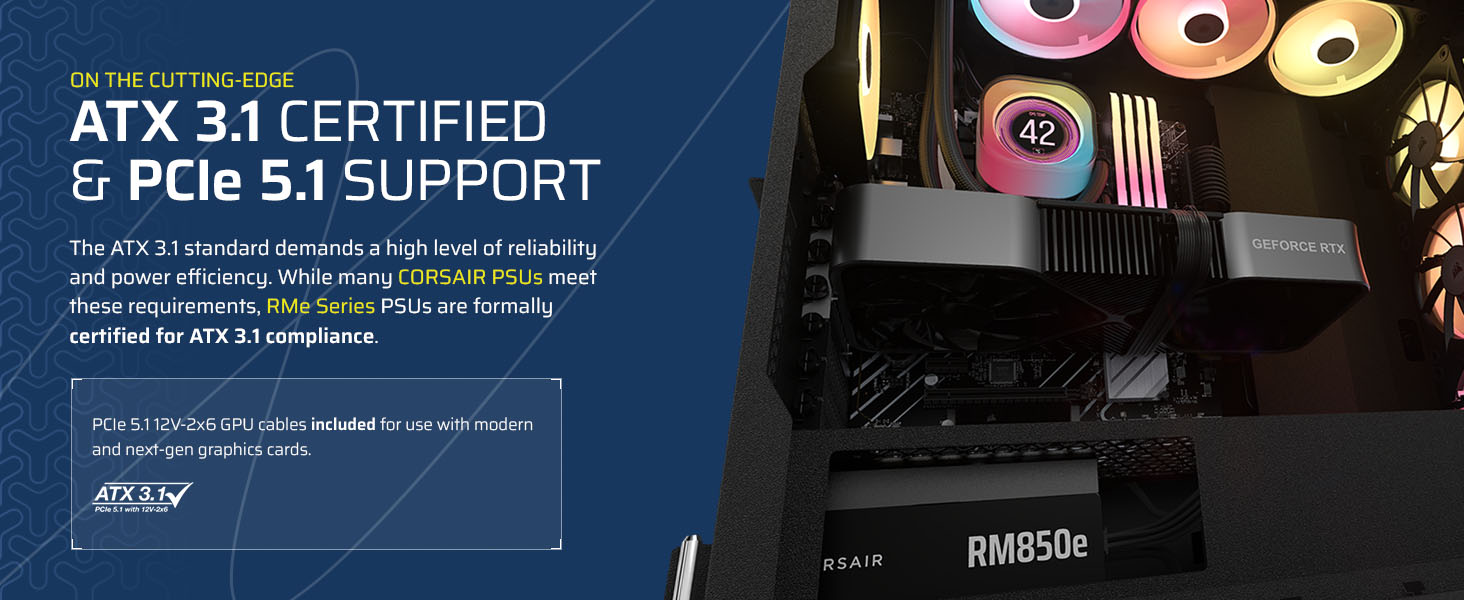
図 4: 電源装置は、最新のハードウェア向けの ATX 3.1 および PCIe 5.1 標準をサポートしています。

図 5: 高出力グラフィック カード用のネイティブ 12V-2x6 GPU コネクタ。
5. 操作手順
5.1. 電源のオン/オフ
すべての接続が確実に行われたら、AC電源ケーブルを電源ユニットに接続し、次に壁のコンセントに接続します。電源ユニット背面の電源スイッチを「ON」の位置に切り替えます。その後、ケースの電源ボタンを使ってコンピュータの電源を入れます。
5.2. ファンの動作(ゼロRPMモード)
CORSAIR RM850e (2025) は、特別に計算されたファンカーブを備えた120mmライフルベアリングファンを搭載しています。低~中負荷時には「ゼロRPMモード」で動作し、ファンは回転しないため静音動作を実現します。負荷が増加すると、ファンは自動的に回転し、最適な温度を維持します。

図 6: 低騒音動作向けに設計された 120mm ライフル ベアリング ファン。
5.3. モダンスタンバイモード
この電源はモダンスタンバイモードに対応しており、スリープからの復帰時間が非常に短く、低負荷時の効率も向上します。この機能を利用するには、オペレーティングシステムとマザーボードがモダンスタンバイに対応し、設定されていることを確認してください。
6. メンテナンス
定期的なメンテナンスを行うことで、電源装置の寿命が長くなり、最適なパフォーマンスが確保されます。
- ほこりの除去: 電源ユニットの外側とファングリルは、ほこりがたまるのを防ぐため、定期的に清掃してください。ほこりは空気の流れを妨げ、過熱の原因となります。圧縮空気または柔らかいブラシを使用してください。
- 内部クリーニング: 内部清掃のために電源装置を開けないでください。これは認定されたサービス担当者のみが行う必要があります。
- ケーブル検査: 接続されているすべてのケーブルが確実に固定され、損傷がないことを定期的に確認してください。
7。 トラブルシューティング
CORSAIR RM850e (2025) で問題が発生した場合は、次の基本的なトラブルシューティング手順を試してください。
- 電源なし:
- メインの AC 電源ケーブルが電源装置と壁のコンセントの両方にしっかりと接続されていることを確認します。
- PSU 背面の電源スイッチが「オン」の位置にあることを確認します。
- すべてのモジュラー ケーブルが PSU とそれぞれのコンポーネント (マザーボード、CPU、GPU、ドライブ) の両方にしっかりと接続されていることを確認します。
- 別のデバイスで壁のコンセントをテストして、機能することを確認します。
- システムの不安定性/クラッシュ:
- システムの電力要件が PSU の 850W 容量を超えないようにしてください。
- すべての電源接続が安全であることを確認します。
- 過熱を防ぐために、PC ケース内の換気が適切であることを確認してください。
- ファンの騒音が大きすぎる:
- ユニットを冷却するためにファンが回転するので、PSU に大きな負荷がかかっていないことを確認してください。
- ファングリルにほこりや障害物がないことを確認してください。
- 低負荷時にもノイズが続く場合は、Corsair サポートにお問い合わせください。
これらの手順で問題が解決しない場合は、Corsairサポートにお問い合わせください。 webさらにサポートが必要な場合は、サイトをご覧いただくか、カスタマー サービスにお問い合わせください。
8. 仕様
| 特徴 | 仕様 |
|---|---|
| モデル名 | コルセア RM850e |
| 商品型番 | CP-9020296-NA |
| 出力ワットtage | 850ワット |
| フォームファクター | ATTX |
| 効率評価 | サイベネティックスゴールド |
| コンデンサ | 105°C定格の産業グレード |
| ファンタイプ | 120mmライフルベアリング |
| 冷却方法 | 空気 |
| 寸法(長さ×幅×高さ) | 5.91 x 5.51 x 3.35インチ(150mm x 140mm x 85mm) |
| アイテム重量 | 3.37ポンド(1.53kg) |
| ATX準拠 | 3.1 メガバイト |
| PCIeコンプライアンス | PCIe 5.1(12V-2x6ケーブル付き) |
| 現代スタンバイ | 互換性がある |

図 7: 簡単に統合できるように設計された RM850e のコンパクトな寸法。

図 8: 信頼性の高いパフォーマンスを実現する、高品質の 105°C 定格の産業グレードのコンデンサ。
9. 保証とサポート
CORSAIR RM850e (2025)電源ユニットは、 7年間の保証長期的な信頼性と安心を保証します。保証条件の詳細、テクニカルサポート、または製品の登録については、Corsair公式サポートをご覧ください。 webサイト:
よくある質問(FAQ)やコミュニティフォーラムもご覧いただけます。 web追加の支援のためのサイト。