
アカサ A-NUC102-M1B
Akasa Maxwell RC Pro ユーザーマニュアル
モデル: A-NUC102-M1B
導入
Akasa Maxwell RC Proは、ASUS NUC 14/15 Pro(Revel Canyon / Cyber Canyon)ミニPC専用に設計されたプレミアムファンレスアルミケースです。パッシブ冷却技術を採用したこのケースは、静音性と高性能を兼ね備え、デジタルサイネージ、セキュリティシステム、ホームシアター、静かなゲーミング環境など、様々な用途に最適です。コンパクトでスタイリッシュなデザインは、あらゆる環境にシームレスにフィットします。
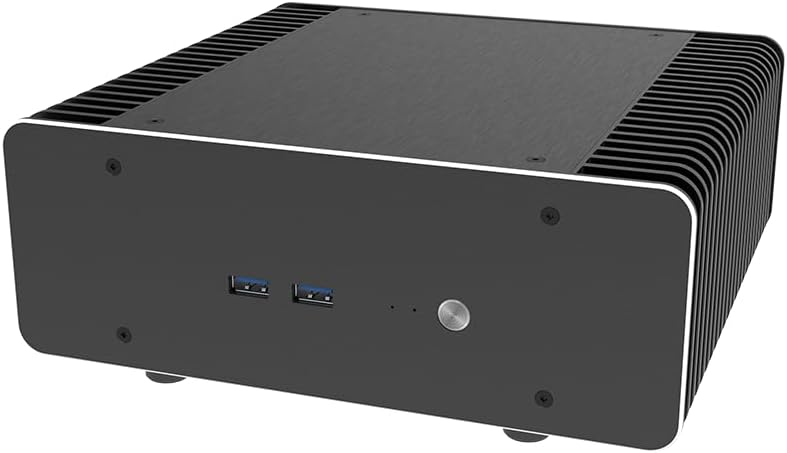
図1:Akasa Maxwell RC Proファンレスケース、asin放熱のためのリブ付きサイドとフロントパネルの USB ポートを備えた、洗練された黒のアルミニウム デザインです。
セットアップガイド
このセクションでは、ASUS NUC 14/15 Pro マザーボードを Akasa Maxwell RC Pro ケースにインストールし、サーマル ソリューションを設定する手順について説明します。
1. 互換性と準備
ASUS NUCマザーボードがMaxwell RC Proケース(ASUS NUC 14/15 Pro、Revel Canyon / Cyber Canyon)と互換性があることを確認してください。ドライバーや放熱グリス(塗布されていない場合や同梱されていない場合)など、必要な工具をすべてご用意ください。

図2:ASUS NUC 14/15 Proマザーボード。Akasa Maxwell RC Proケースに収まるように設計されています。ケースは横置きにも縦置きにもできます。
2. サーマルモジュールの取り付け
このケースには、CPUの熱を効率的に伝達する8mm径の銅製ヒートパイプを2本備えたパッシブサーマルモジュールが内蔵されています。NUCマザーボードのCPUにサーマルモジュールを慎重に取り付け、適切な接触を確保することで最適な放熱を実現してください。ヒートパイプとヒートシンクの正確な取り付けと固定方法については、ケースに付属の詳細な説明書をご覧ください。

図 3: 8mm の銅製ヒートパイプを備えた内部パッシブ サーマル モジュールを示す図。CPU からの熱をケースのフィンに伝達し、最大 40W TDP の静音冷却を実現するように設計されています。
3. マザーボードとコンポーネントの取り付け
サーマルモジュールを取り付けたら、NUCマザーボードをMaxwell RC Proケース内に慎重に取り付けます。付属のネジで固定します。電源ボタン、USBポート、ストレージデバイス(2.5インチSSD/HDD)などの必要な内部ケーブルを接続します。すべての接続がしっかりと正しく接続されていることを確認してください。
4. 外部接続
内部コンポーネントを固定したら、外部アクセサリを取り付けます。これには、接続アンテナ(Wi-Fi/Bluetoothを使用する場合)、電源アダプター、ディスプレイケーブルが含まれます。ケースは様々な電源アダプター(例:90W、120W)に対応しており、複数の接続ポートを備えています。

図 4: 外部アンテナと電源アダプターが接続された Akasa Maxwell RC Pro ケース。完全なビルドの準備ができていることを示しています。
操作手順
Akasa Maxwell RC Pro は、ファンレス冷却システムを活用して、静かで効率的な動作を実現するように設計されています。
静音操作
Maxwell RC Proはファンレス設計とSSDストレージ(推奨)を採用しているため、完全に静かなコンピューティング体験(0dB)を提供します。レコーディングスタジオ、ホームシアター、静かなオフィスなど、ノイズ低減が重要な環境に最適です。
ディスプレイの接続
このケースは、デュアルHDMI 2.1ポートとThunderbolt 4ポート(NUCマザーボードの性能によります)を備え、最大4台の4Kディスプレイを同時に接続できる、幅広いディスプレイ接続に対応しています。この汎用性により、マルチモニター環境、デジタルサイネージ、没入型ゲームなどに最適です。

図 5: Akasa Maxwell RC Pro ケースは、マルチタスクやデジタル サイネージに最適な、最大 4 台の 4K ディスプレイを同時に接続できる機能を示しています。
コンパクトで多用途な配置
コンパクトな 3.6 L の容量とスタイリッシュなブラシ仕上げのアルミニウムを採用した Maxwell RC Pro は、水平にも垂直にも設置でき、さまざまなスペースの制約や美的嗜好に適応します。
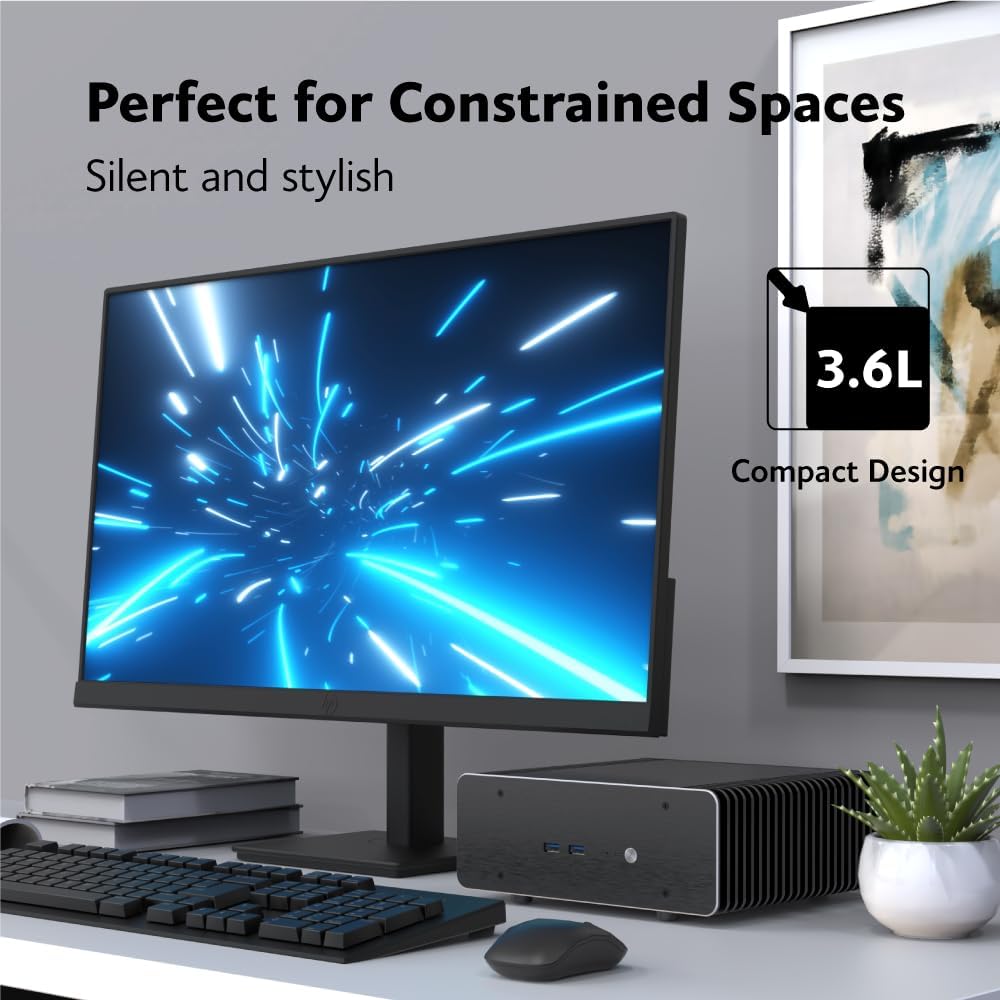
図 6: Akasa Maxwell RC Pro ケースをコンパクトなデスク セットアップに統合し、小さな設置面積と静かな動作を強調しました。
メンテナンス
Akasa Maxwell RC Proファンレスケースは、ファンなどの可動部品がないため、メンテナンスが最小限で済みます。定期的なクリーニングを行うことで、最適なパフォーマンスと外観を維持できます。
- ほこりの除去: ケースの外側は定期的に柔らかく乾いた布で拭き、ほこりを取り除いてください。冷却フィンに溜まったほこりは、圧縮空気で優しく吹き飛ばしてください。
- 障害物を避けてください: 冷却フィンが物体によって遮られていないことを確認してください。物体によって遮られると空気の流れが妨げられ、冷却効率が低下する可能性があります。
- 環境条件: ほこりの蓄積を防ぎ、適切な熱放散を確保するために、ケースは清潔で乾燥した、十分な換気のある環境で操作してください。
トラブルシューティング
Akasa Maxwell RC Pro のセットアップで問題が発生した場合は、次の一般的なトラブルシューティング手順を検討してください。
- 電源なし:
- 電源アダプタがケースと正常な電源コンセントの両方にしっかりと接続されていることを確認します。
- ケースから NUC マザーボードまでの内部電源ケーブルが正しく接続されていることを確認します。
- ディスプレイ出力なし:
- すべての HDMI および Thunderbolt 4 ディスプレイ ケーブルが NUC とモニターの両方にしっかりと接続されていることを確認します。
- モニターが正しい入力ソースに設定されていることを確認します。
- 可能であれば、単一のモニターと異なるケーブルでテストします。
- 過熱の懸念:
- サーマル モジュールとヒート パイプが正しく取り付けられており、CPU と適切に接触していることを確認します。
- ケースの冷却フィンが塞がれておらず、周囲に十分な空気循環があることを確認します。
- NUC の CPU TDP がケースの冷却能力 (最大 40W TDP) を超えていないことを確認します。
- USB/周辺機器の問題:
- 内部 USB ヘッダーがケースからマザーボードに正しく接続されていることを確認します。
- デバイスの問題を排除するために、別のポートまたは別のコンピューターで周辺機器をテストします。
これらの手順を試しても問題が解決しない場合は、サポート セクションを参照してさらに支援を受けてください。
仕様
| 特徴 | 詳細 |
|---|---|
| ブランド | アカサ |
| モデル名 | A-NUC102-M1B |
| 互換性 | ASUS NUC 14/15 Pro (Revel Canyon / Cyber Canyon) |
| 冷却タイプ | ファンレス(パッシブ) |
| 最大CPU TDP | 最大40W |
| 材料 | アルミニウムと銅ヒートパイプ |
| 寸法(約) | 26.5 x 25.5 x 12.5 cm(パッケージ寸法) |
| アイテム重量 | 2.9キロ |
| ストレージサポート | 2.5インチSSD/HDD |
| ディスプレイ出力 | デュアル HDMI 2.1、Thunderbolt 4 (最大 4 台の 4K ディスプレイをサポート) |
| 接続性 | HDMI、Thunderbolt 4、イーサネット、USB(合計4つのUSBポート) |
| プロセッサの互換性 | Intel Core Ultra(最大Core™ i7) |
| メモリタイプ | DDR5 RAM(NUCに依存) |
保証とサポート
Akasa Maxwell RC Proケースの詳細な保証情報については、購入時に付属のマニュアルを参照するか、Akasaの公式ウェブサイトをご覧ください。 webサイトをご覧ください。保証条件は地域や販売店によって異なる場合があります。
技術的なサポートが必要な場合、インストールに関するご質問、または問題の報告が必要な場合は、Akasaの公式チャネルからカスタマーサポートにお問い合わせください。連絡先情報と追加リソースはAkasaのウェブサイトでご覧いただけます。 webサイト: