
1.製品オーバーview
MOBAPAD N1 HDは、複数のプラットフォームでより優れたゲーム体験を実現するために設計された、多用途のワイヤレスコントローラーです。精密な操作を可能にするホールエフェクトジョイスティック、没入感あふれるHD振動を実現するALPS製2軸モーター、そして6軸モーションコントロールといった先進技術を搭載しています。Nintendo Switch、PC、iOS、Androidデバイスと互換性があり、シームレスな接続性と応答性に優れたパフォーマンスを提供します。

画像: 正面 view MOBAPAD N1 HDワイヤレスコントローラーのasin人間工学に基づいたデザインとボタンレイアウト。
2. 主な特徴
- マルチプラットフォーム互換性: Nintendo Switch、PC、iOS、Android デバイスと完全に互換性があり、幅広い使いやすさを保証します。
- ホール効果ジョイスティック: 摩耗を最小限に抑え、スムーズで正確、かつ耐久性のあるコントロールを実現し、正確なゲームプレイに最適です。
- ALPS HD振動2軸モーター: リアルで没入感のある触覚フィードバックを提供し、ゲームプレイを強化します。
- 6軸モーションコントロール: 内蔵ジャイロスコープにより、対応するゲームのモーションコントロールが強化されます。
- Amiiboスキャン用NFC: Nintendo Switch で Amiibo フィギュアをスキャンするための NFC テクノロジーをサポートします。

画像: 周囲に渦巻く線で没入型モーション コントロール機能を示すコントローラー。

画像: Amiibo フィギュアのコレクションの前に配置されたコントローラー。NFC スキャン機能が強調されています。

画像: Switch、Android/iOS、PC のアイコンと一緒に表示されたコントローラー。マルチデバイス互換性を示しています。
3. セットアップと接続
MOBAPAD N1 HD コントローラーを目的のデバイスに接続するには、次の手順に従ってください。
3.1. Nintendo Switchへの接続
- ホームメニューから、 コントローラー、 それから グリップ/順序の変更.
- 画面に「コントローラーのL + Rを押してください」と表示されている間に、 ホームボタン MOBAPAD N1 HD コントローラーを 3 ~ 5 秒間押し続けると、プレーヤーの LED が点滅し始めます。
- 接続されると、コントローラ番号に対応するプレーヤー LED が点灯したままになります。
3.2. PCへの接続(Windows)
- USB-Cケーブルを使用してコントローラーをPCに接続します。コントローラーは有線コントローラーとして認識されます。
- ワイヤレス接続の場合は、PCでBluetoothが有効になっていることを確認してください。「Bluetoothとその他のデバイス」の設定に移動してください。
- 「Bluetoothまたはその他のデバイスを追加する」を選択し、「Bluetooth」を選択します。
- を押し続けます ホームボタン LED が高速点滅してペアリング モードになるまで、コントローラーの電源をオンにします。
- 利用可能なデバイスのリストから「MOBAPAD N1 HD」を選択します。
3.3. iOS/Androidデバイスへの接続
- iOS または Android デバイスで Bluetooth を有効にします。
- Bluetooth設定に移動して、新しいデバイスを検索します。
- を押し続けます ホームボタン LED が高速点滅するまでコントローラーをオンにします。
- ペアリング可能なデバイスのリストから「MOBAPAD N1 HD」を選択します。
4. コントローラーの操作
最適なゲームプレイのために、コントローラーのレイアウトと機能を理解してください。
4.1. ボタンレイアウト
- 左アナログスティック: 動きとカメラの制御に。ホール効果技術を搭載。
- 右アナログスティック: カメラの制御と照準に。ホール効果技術を採用。
- 十字キー: メニューナビゲーションと特定のゲームアクションのための方向入力。
- A/B/X/Y ボタン: 標準のアクション ボタン。
- L/Rボタン: 肩ボタン。
- ZL/ZR ボタン: トリガーボタン。
- マイナス(-)ボタン: 通常、ゲーム内のメニューや特定の機能を開くために使用されます。
- プラス(+)ボタン: 通常、ゲーム内のメニューや特定の機能を開くために使用されます。
- ホームボタン: システムのホーム画面に戻ります。ペアリングやNFCスキャンにも使用します。
- キャプチャボタン: スクリーンショットやビデオクリップを撮影します(Nintendo Switch)。
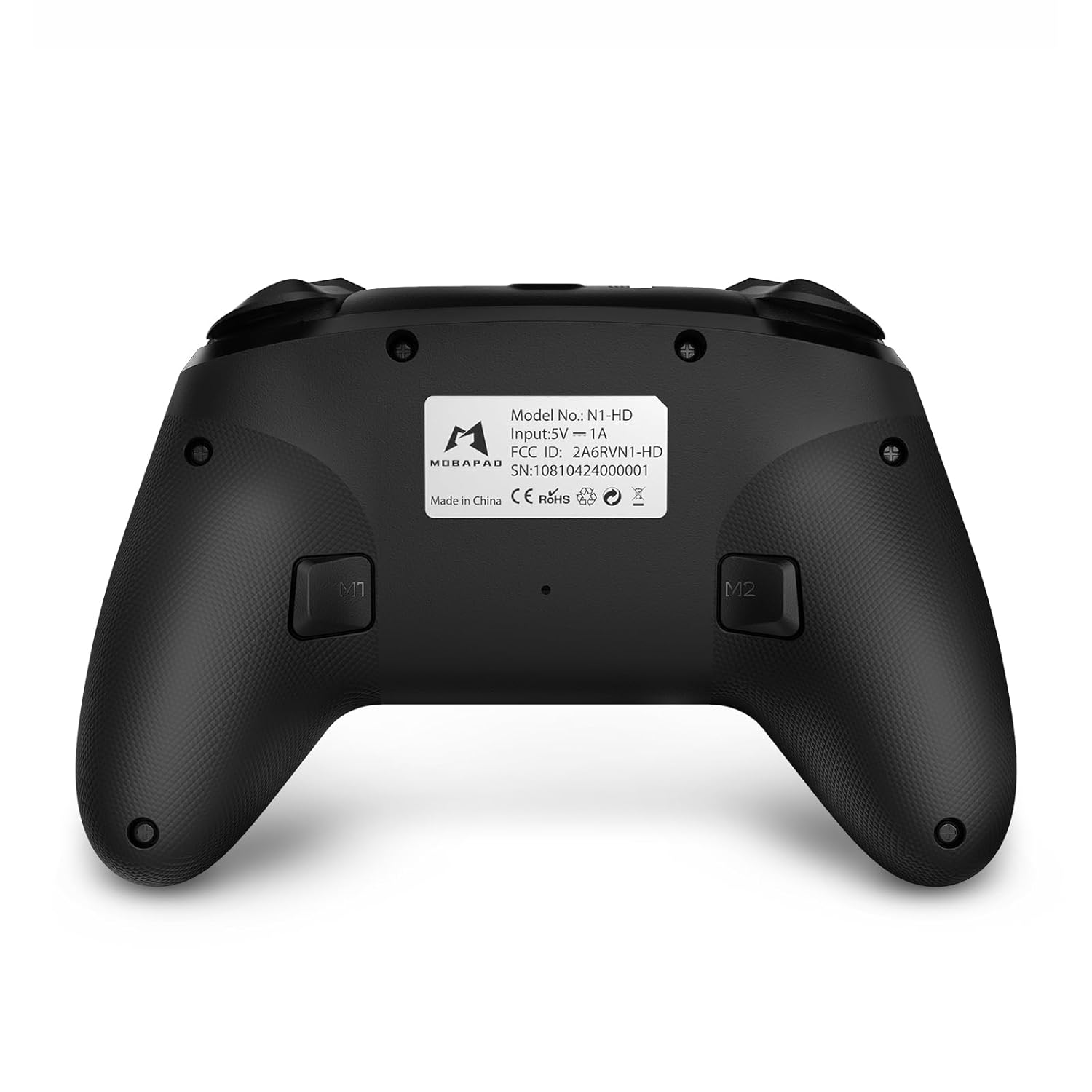
- M1/M2ボタン: カスタム マクロまたは再マッピング用のプログラム可能な戻るボタン。
画像: 前面の詳細 view MOBAPAD N1 HD コントローラーのすべてのボタンとジョイスティックが表示されています。

画像: 裏面 view MOBAPAD N1 HD コントローラーの、M1 および M2 のプログラム可能なボタンと製品ラベルを強調表示します。
4.2. NFC機能(Amiiboスキャン)
Nintendo SwitchでNFC機能を使用してAmiiboをスキャンするには:
- コントローラーが Nintendo Switch に接続されていることを確認してください。
- 対応ゲームでAmiiboをスキャンするように指示されたら、Amiiboフィギュアを直接ゲーム機の上に置いてください。 ホームボタン コントローラー上の領域。
- ゲームがスキャンを登録するまで、Amiibo を所定の位置に保持します。
5. メンテナンスとケア
適切なメンテナンスを行うことで、コントローラーの寿命が長くなり、最適なパフォーマンスが確保されます。
- クリーニング: コントローラーは柔らかく乾いた布で拭いてください。頑固な汚れには、軽くamp布を水で濡らしてください。刺激の強い化学薬品や研磨剤は使用しないでください。
- ストレージ: コントローラーは、直射日光や極端な温度を避け、涼しく乾燥した場所に保管してください。
- バッテリーのケア: コントローラーにはリチウムイオン電池が内蔵されています。電池を頻繁に完全放電することは避けてください。長期間保管する場合は、電池の寿命を延ばすために、約50%まで充電してください。電池を火気や高温にさらさないでください。
- 取り扱い: コントローラーを落としたり、強い衝撃を与えたりしないでください。内部コンポーネントが損傷する可能性があります。
6。 トラブルシューティング
MOBAPAD N1 HD コントローラーで問題が発生した場合は、次の一般的な解決策を参照してください。
| 問題 | 考えられる原因 | 解決 |
|---|---|---|
| コントローラーが接続されません。 | バッテリー残量が少ない、範囲外、ペアリング モードが正しくない、干渉。 | コントローラーを完全に充電してください。デバイスの範囲内にあることを確認してください。ペアリングモードに再度入ります(ホームボタンを押し続けます)。デバイスに近づけるか、他のワイヤレスデバイスから離してください。 |
| ボタンやジョイスティックが反応しません。 | ソフトウェアの不具合、物理的な障害、損傷。 | コントローラーと接続デバイスを再起動してください。ボタンやジョイスティックの周囲にゴミなどがないか確認してください。問題が解決しない場合は、カスタマーサポートにお問い合わせください。 |
| 振動が弱い、または振動がありません。 | 振動設定がオフ、ゲームが振動をサポートしていない、モーターの問題。 | ゲーム内設定とシステム設定で振動が有効になっていることを確認してください。ゲームが振動フィードバックをサポートしているかどうかもご確認ください。 |
| NFCスキャンに失敗しました。 | 配置が正しくありません。ゲームがスキャンを要求しません。コントローラーが接続されていません。 | Amiiboがホームボタンの真上に置かれていることを確認してください。ゲームがAmiiboのスキャンを促していることを確認してください。コントローラーがSwitchに正しく接続されていることを確認してください。 |
7. 仕様
| 特徴 | 詳細 |
|---|---|
| モデル番号 | モバパッド N1 HD ブラック |
| 寸法(長さ×幅×高さ) | 5.91 x 2.36 x 3.94インチ |
| 重さ | 7.05オンス |
| 電池のタイプ | リチウムイオン電池1個(付属) |
| 接続性 | ワイヤレス(Bluetooth)、USB-C(有線) |
| 互換性 | ニンテンドースイッチ、PC、iOS、Android |
| 特集 | ホール効果ジョイスティック、ALPS 2軸モーター、HD振動、6軸ジャイロスコープ、NFC |
8. 保証とサポート
保証情報や技術サポートについては、MOBAPADカスタマーサービスまでお問い合わせください。MOBAPAD公式ウェブサイトをご覧ください。 web具体的な保証条件および連絡先の詳細については、サイトまたは購入書類をご覧ください。
詳細については、Amazon の公式 MOBAPAD ストアをご覧ください。 MOBAPADストア