
1. はじめにview
RGBlink mini-ISOは、プロのライブプロダクション向けに設計されたコンパクトなオールインワンの10チャンネルビデオミキサースイッチャーです。複数のビデオおよびオーディオ入力、3.5インチのタッチスクリーンマルチディスプレイを統合しています。view シームレスなライブストリーミングと録画を実現するディスプレイと高度な制御機能を備えています。このマニュアルでは、デバイスのセットアップ、操作、メンテナンスに関する重要な情報を提供します。

図1: 前面 view RGBlink mini-ISO ビデオ ミキサー スイッチャーの。
2. セットアップと接続
最適なパフォーマンスを得るには、ビデオとオーディオソースを適切に接続することが重要です。mini-ISOは、多様な入出力オプションを備えています。
2.1つのビデオ入力
mini-ISO は、以下を含む最大 10 個のビデオ入力をサポートします。
- 4 x SDI入力: プロフェッショナルカメラおよびビデオソース向け。
- 4 x 4K60 HDMI入力: 高解像度カメラ、ラップトップ、その他の HDMI デバイス向け。
- NDI入力: ネットワークベースのビデオ ソースの場合 (ユーザー マニュアルに従ってライセンスをアクティブ化する必要があります)。
- UVC/Webカム入力: USBカメラまたは webカム。
2.2オーディオ入力
このデバイスには 7 つのオーディオ入力があります。
- 4 x HDMI-A 埋め込みオーディオ: HDMI ビデオ信号に埋め込まれたオーディオ。
- 2 x アナログ信号入力: 外部マイクまたはラインレベルオーディオデバイス用。
- USB-Aオーディオ入力 x 1: USB マイクまたはオーディオ インターフェイス用。
2.3 出力
監視、プログラム出力、ストリーミング用のビデオおよびオーディオ出力が用意されています。
- HDMI出力(マルチview): すべての入力とプログラム出力を外部ディスプレイで監視します。
- USB-A UVC出力: 最大 1080P60 をコンピューターにストリーミングします。
- イーサネット (LAN) ポート: ネットワーク制御、NDI、TAO Cloud 経由のストリーミング用。

図 2: RGBlink mini-ISO 入力ポートと出力ポートの詳細図。
ビデオ1: 終了view ミニ ISO ビデオ ミキサー スイッチャーの入力と出力。
3. 操作手順
mini-ISO は、タッチスクリーンと物理的なコントロールによる直感的な操作ができるよう設計されています。
3.1 入力切り替え
コントロールパネルの数字ボタン(1~5)を使用して、プログラム出力に使用するビデオ入力を選択します。3.5インチHDタッチスクリーンで、事前入力をモニターできます。viewリアルタイムで設定を調整します。

図3: マルチディスプレイを表示する3.5インチのタッチスクリーンview 入力の。
3.2 オーディオミキシング
mini-ISOには、オーディオ入力調整用の専用ノブが搭載されています。高度なAFV(Audio Follow Video)と遅延設定により、オーディオとビデオの完璧な同期を維持できます。ダイナミックボタン操作を備えたプロ仕様のオーディオコンソールは、音量調整、ワンキーミュート、モニタリングなど、正確なコントロールを提供します。
3.3 PTZカメラ制御
フル機能キーボードと5軸ジョイスティックを使用して、mini-ISOから最大5台のPTZカメラを直接操作できます。パン、チルト、ズーム、フォーカスを操作できるほか、最大4つのPTZプリセットを保存して、すぐに呼び出すことができます。
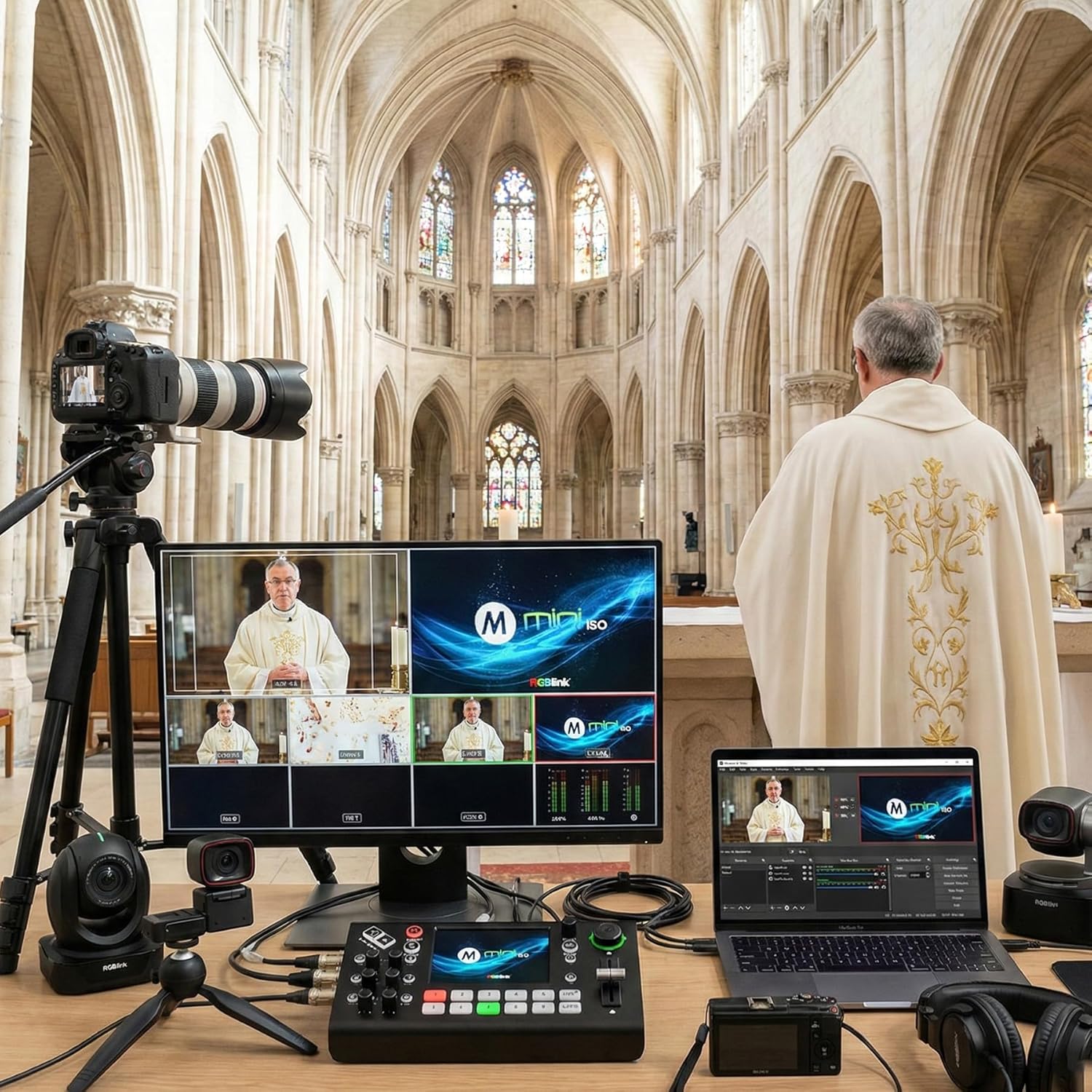
図 4: ミニ ISO タッチスクリーン上の PTZ カメラ制御インターフェイス。
ビデオ 2: mini-ISO を使用した PTZ カメラのリモート コントロールのデモンストレーション。
3.4 クロマキー
ワンクリッククロマキー機能でバーチャルスタジオを作成できます。グラフィック、背景、複数のカメラソースを、追加ソフトウェアなしでmini-ISOから直接レイヤー化できます。

図 5: mini-ISO のクロマキー機能。
3.5 ストリーミング
RTMP(S)を使用して、最大4つのプラットフォームに直接ストリーミング、またはTAOクラウド経由で30以上のプラットフォームに同時にリストリームできます。本製品は縦型ライブブロードキャストに対応し、NDI|HX2と連携してFHDエンコーディングが可能です。NDI機能を使用するには、ユーザーマニュアルに従って必要なライセンスを申請し、インポートしてください。
ビデオ 3: RGBlink mini-ISO を使用したマルチカメラ ライブ ストリーミング セットアップ。
3.6 スタンドアロン録音
プログラム出力をUSB-Aドライブ(最大2TB)に直接キャプチャーできます。外部コンピューターは必要ありません。mini-ISOでは、最大16Mbpsまでの様々なビットレートで録画できるため、編集時に鮮明な映像を確保できます。録画中にディスク情報をモニタリングできるため、信頼性も向上します。
ビデオ4:顧客向けプレミアム記録機能のデモンストレーション。
4. 機能終了view
RGBlink mini-ISO には、ライブ制作を強化する機能が満載です。
- 10入力ビデオスイッチャー: 4 つの SDI、4 つの HDMI、NDI、および UVC を組み合わせます/Webカム入力。
- 3.5インチタッチスクリーンマルチview 画面: リアルタイム監視と設定調整に。
- クロマキーとマルチレイヤー効果: 仮想スタジオやダイナミックなビジュアル構成に最適です。
- NDI & RTMP ストリーミング: NDI|HX2 サポートにより複数のプラットフォームに直接ストリーミングできます。
- プロフェッショナルオーディオとビデオの同期: AFV および遅延設定を備えた 8 つのオーディオ入力。
- 内蔵PTZカメラコントロール: プリセットを使用して最大 5 台の PTZ カメラを制御します。
- スタンドアロン録音: USB-A ドライブに直接記録します。
- 15種類のトランジションエフェクトを内蔵: クリエイティブな制作に。
5. メンテナンス
5.1ファームウェアアップデート
最適なパフォーマンスと最新機能へのアクセスを確保するため、デバイスのファームウェアを定期的にアップデートしてください。ファームウェアのアップデートは、LANまたはUSBドライブ経由で実行できます。アップデート手順の詳細については、詳細なユーザーマニュアルをご覧ください。

図 6: mini-ISO ファームウェアを更新する手順。
6。 トラブルシューティング
RGBlink mini-ISO で問題が発生した場合は、次の一般的なトラブルシューティング手順を検討してください。
- 接続を確認してください: すべてのビデオ、オーディオ、電源ケーブルがしっかりと接続されていることを確認します。
- 電源サイクル: デバイスの電源をオフにし、数秒待ってから再び電源をオンにします。
- ファームウェアアップデート: デバイスのファームウェアが最新であることを確認してください。古いファームウェアは予期しない動作を引き起こす可能性があります。
- 入力制限: デバイスは一度に 5 つのチャネルを切り替えることに注意してください。
- PTZコントロール: PTZカメラのIP設定とポート番号を確認してください。ミニISOカメラとPTZカメラが同じネットワークセグメント上にあることを確認してください。
より詳細なトラブルシューティングについては、製品に付属の包括的なユーザー マニュアルを参照するか、公式の RGBlink サポート リソースにアクセスしてください。
7. 仕様
| 仕様 | 価値 |
|---|---|
| 製品寸法 | 7.76 x 4.45 x 2.36インチ |
| アイテム重量 | 1.32ポンド |
| ASIN | B0DM64BH9W |
| 商品型番 | 230-0007-01-0 |
| 初回利用可能日 | 10年2025月XNUMX日 |
| メーカー | RGBlinkサイエンス&テクノロジー株式会社 |
| 色 | ミニISO |
| コネクタタイプ | HDMI、SDI |
| 対応デバイス | ビデオカメラ、カメラ、ノートパソコン、モニター、スマートフォン |
| ケーブルタイプ | HDMI、SDI |
8. 保証とサポート
RGBlink mini-ISO ビデオミキサースイッチャーは、RGBlink Science & Technology Co.,Ltd. によって製造されています。保証情報、テクニカルサポート、その他のリソースについては、RGBlink 公式ストアにアクセスするか、カスタマーサービスに直接お問い合わせください。