導入
このマニュアルでは、MSI MEG X870E GODLIKE E-ATXマザーボードの取り付け、操作、メンテナンスに関する詳細な手順を説明しています。高性能コンピューティング向けに設計されたこのマザーボードは、AM5ソケットのAMD Ryzen 9000、8000、7000シリーズプロセッサをサポートし、DDR5メモリ、PCIe 5.0、USB4、Wi-Fi 7、10G LANなどの高度なテクノロジーを備えています。適切なセットアップと最適なパフォーマンスを確保するために、取り付けを進める前にこのマニュアルをよくお読みください。
安全情報
- 感電を防ぐため、コンピューターケース内のコンポーネントに触れる前には必ず電源コードを壁のコンセントから抜いてください。
- 静電放電 (ESD) による損傷を防ぐために、マザーボード コンポーネントを扱うときは静電気防止リスト ストラップを着用してください。
- コンポーネントの端を扱い、ピンや回路に触れないようにしてください。
- 過熱を防ぐために、コンピューターケース内の換気が適切であることを確認してください。
- マザーボードを湿気や極端な温度から遠ざけてください。
パッケージ内容
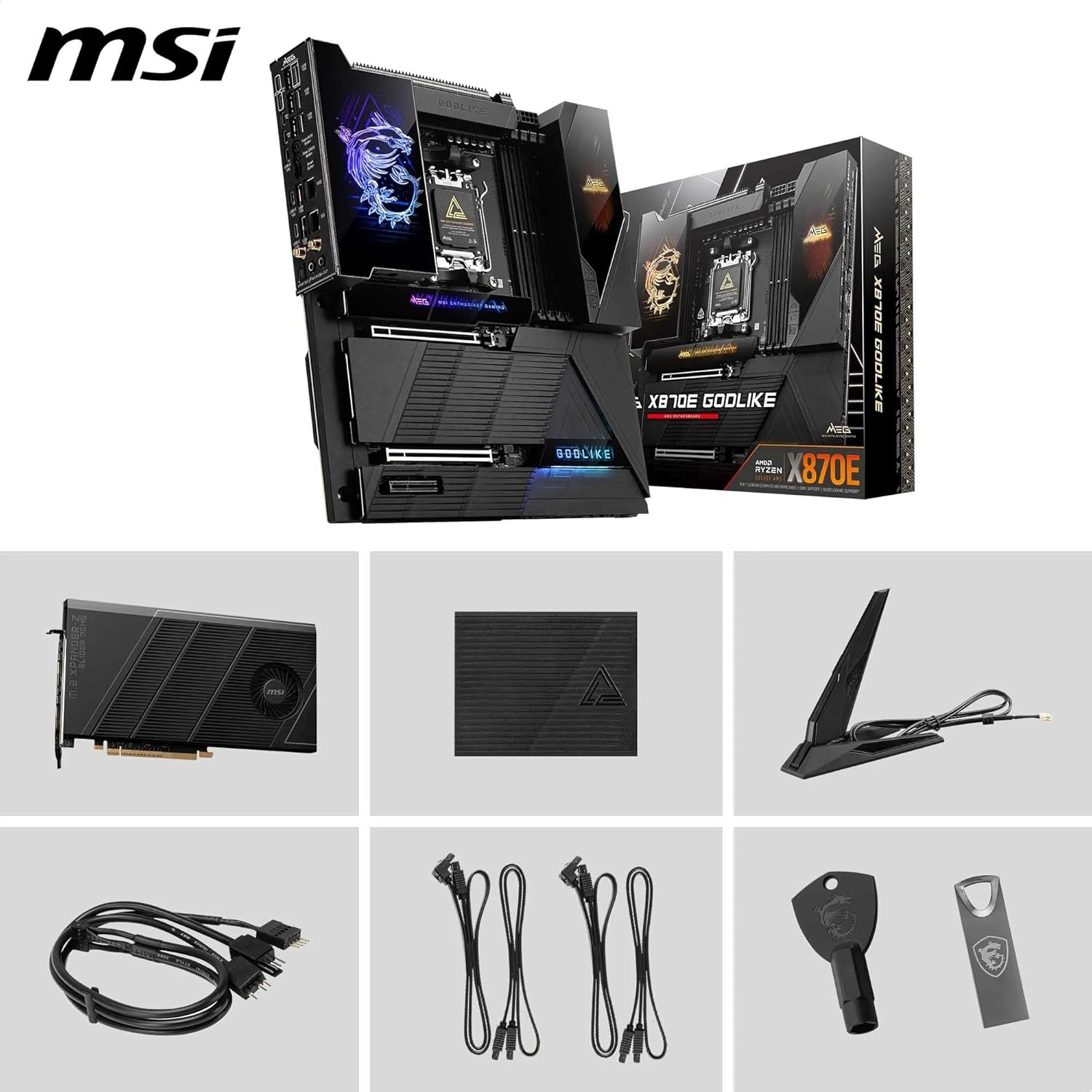
以下にリストされているすべてのアイテムがマザーボード パッケージに含まれていることを確認してください。
- MSI MEG X870E GODLIKE E-ATX マザーボード
- M.2 XPANDER-Z スライダー GEN5 カード
- Wi-Fiアンテナ
- SATAケーブル(2本)
- M.2 スタンドオフ付きネジ
- I / Oシールド
設定
1. コンポーネントのインストール
1.1 CPUの取り付け(ソケットAM5)
CPUソケットのレバーを慎重に開きます。AMD Ryzenプロセッサーの三角形のマークをソケットの対応するマークに合わせます。力を入れずに、CPUをソケットに優しく差し込みます。レバーを閉じてCPUを固定します。
1.2 メモリ(RAM)のインストール(DDR5)
DDR5 DIMMスロットの両端にあるクリップを開きます。DDR5メモリモジュールのノッチをDIMMスロットのキーに合わせます。クリップがカチッと音がするまで、メモリモジュールの両端をしっかりと押し込みます。このマザーボードは、オーバークロック時に最大9000+ MT/sのDDR5メモリ速度をサポートします。
1.3 M.2 SSD のインストール (PCIe 5.0/4.0)
MEG X870E GODLIKEは、オンボードM.2 Gen5 x4およびGen4 x4スロットに加え、M.2 XPANDER-Z SLIDER GEN5カードを搭載することでGen5スロットを追加できます。M.2 SSDを取り付けるには、必要なM.2スロットを見つけてください。EZ Slide M.2メカニズムまたはEZ M.2 Clip IIを使用すれば、工具なしで簡単に取り付けることができます。ヒートシンク付きのスロットの場合は、ヒートシンクを取り外し、SSDを挿入した後、ヒートシンクを再度取り付けてください。M.2 XPANDER-Z SLIDER GEN5カードは、ストレージ拡張用のM.2 Gen5スロットを2つ追加します。

1.4 グラフィックカードの取り付け (PCIe 5.0 x16)
プライマリPCIe 5.0 x16スロットを見つけます。スロット端の固定クリップを開きます。グラフィックカードをスロットに合わせ、カチッと音がするまでしっかりと押し込みます。PCIeリリース機能により、カードのラッチを簡単に外すことができ、取り外しが簡単になります。

2.電源接続
2.1 ATX電源コネクタ
電源ユニットからの24ピンATX電源ケーブルをマザーボードの主電源コネクタに接続します。デュアル8ピンCPU電源ケーブルをCPUソケットの近くにあるCPU電源コネクタに接続します。すべての接続が確実に行われていることを確認してください。
2.2 ファンヘッダー
ケースファンとCPUクーラーファンをマザーボード上の適切なファンヘッダーに接続します。マザーボードには、多様な冷却ソリューションに対応するコンボファンヘッダー(3A)が搭載されています。
3. 周辺機器の接続
3.1 背面I/Oパネル
ディスプレイ、キーボード、マウス、その他の周辺機器を背面I/Oパネルに接続できます。USB4 Type-C(ディスプレイ出力で40Gbps)、複数のUSB 10Gポート、Marvell 10G LAN、Realtek 5G LAN、Wi-Fi 7アンテナコネクタを備えています。Audio Boost 5 HD搭載の7.1 USBハイパフォーマンスオーディオは、S/PDIF出力をサポートします。

3.2 内部ヘッダー
フロントパネルのUSBポート、オーディオジャック、その他のケース接続端子を、マザーボード上の対応する内部ヘッダーに接続します。正確な位置については、マザーボードの図面を参照してください。
オペレーティング
1. 初期起動とBIOS/UEFIセットアップ
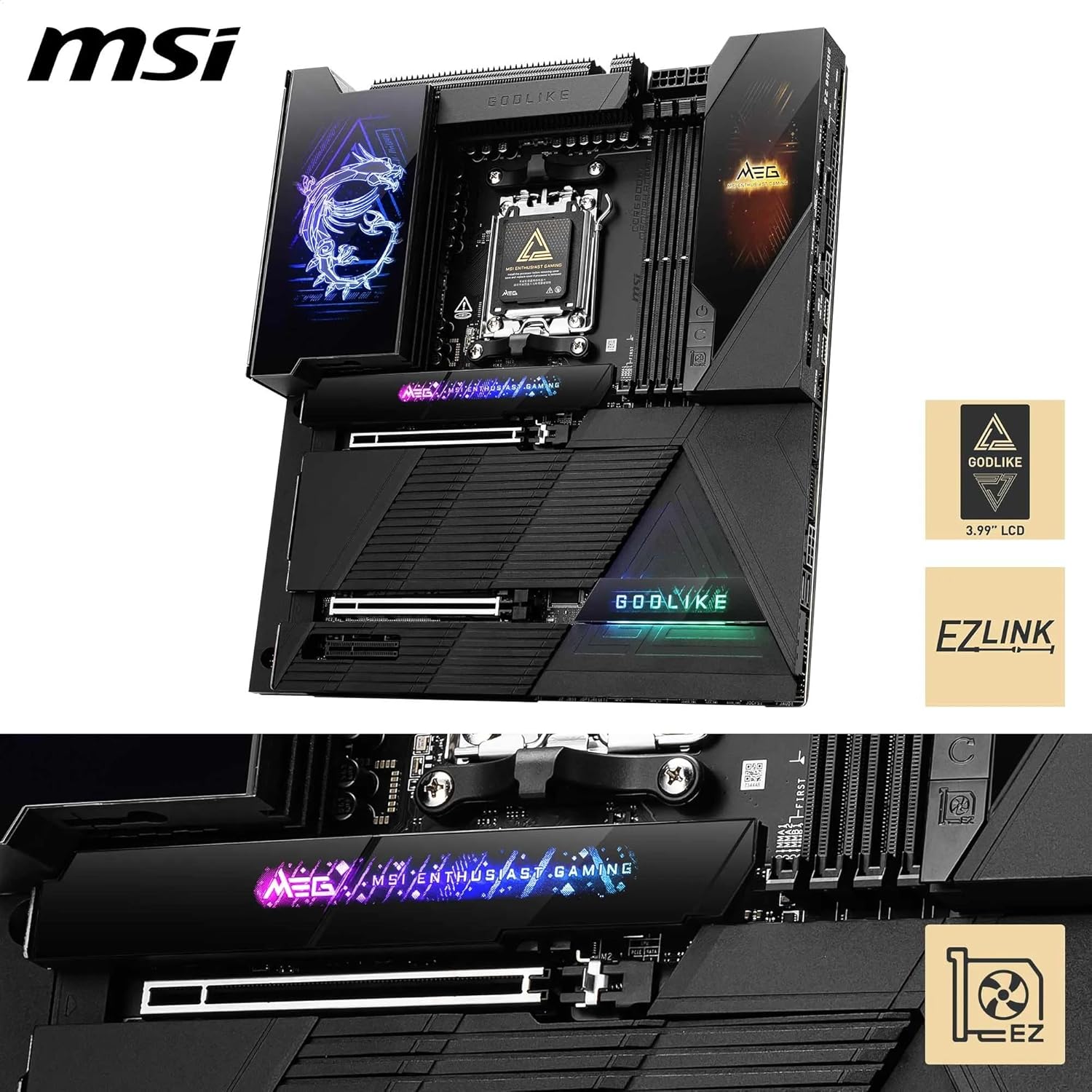
システムを組み立てたら、電源を入れます。起動中に「Delete」キーを押して、BIOS/UEFIセットアップユーティリティを起動します。ここで、システム設定、DDR5 XMP/EXPO Proの有効化などを行うことができます。fileメモリパフォーマンスを最適化するための設定や、ハードウェアの状態監視が可能です。ダイナミックダッシュボードIIIは、リアルタイムのハードウェア監視とカスタマイズオプションを提供します。
2. ドライバーとソフトウェアのインストール
オペレーティングシステムをインストールしたら、マザーボードのチップセット、LAN、Wi-Fi、オーディオコンポーネントの最新ドライバをインストールしてください。これらのドライバは通常、MSIの公式ウェブサイトから入手できます。 webサイト。さらに、システムの最適化と制御をさらに進めるために、MSI のユーティリティ ソフトウェアをインストールしてください。
メンテナンス
1. 冷却システム
MEG X870E GODLIKEは、波型フィンデザイン、ダイレクトタッチクロスヒートパイプ、9W/mK MOSFETサーマルパッド、両面EZ M.2 Shield Frozr IIなど、堅牢なFrozr Guard冷却システムを搭載しています。最適な熱性能を維持するために、ケースファンとヒートシンクの埃を定期的に点検し、清掃してください。PCケース内の十分なエアフローを確保してください。

2. BIOSアップデート
MSIの公式ウェブサイトを定期的にチェックしてください web最新のBIOSアップデートについては、MSIのWebサイトをご覧ください。BIOSアップデートは、システムの安定性、互換性、パフォーマンスを向上させることができます。具体的なアップデート方法(M-Flashユーティリティ、Flash BIOSボタンなど)については、MSIが提供する手順に従ってください。アップデートを行う前に、必ず現在のBIOS設定をバックアップしてください。
トラブルシューティング
- 起動時に何も表示されない: すべての電源接続を確認し、グラフィックカードが正しく装着されていることを確認し、モニターの入力を確認してください。背面I/Oパネルの「Clear CMOS」ボタンを使用してCMOSをクリアしてみてください。
- システムの不安定性/クラッシュ: すべてのドライバーが最新であることを確認してください。メモリの互換性と安定性を確認してください(例:メモリ診断ツールを実行)。CPUとGPUの温度を確認してください。
- 周辺機器が検出されません: 周辺機器が適切なポートに正しく接続されていることを確認してください。関連ドライバーを更新するか、BIOS設定でポートの有効化を確認してください。
- 起動時間が遅い: 不要なスタートアッププログラムを無効にしてください。オペレーティングシステムが高速SSDにインストールされていることを確認してください。BIOS設定で高速起動オプションを確認してください。
仕様
| 特徴 | 仕様 |
|---|---|
| ブランド | MSI |
| モデル名 | MEG X870E ゴッドライク |
| CPUソケット | ソケットAM5 |
| 互換性のあるプロセッサ | AMD Ryzen 9000/8000/7000シリーズデスクトッププロセッサをサポート |
| チップセットタイプ | AMD X870E |
| RAMメモリ技術 | DDR5 |
| メモリ速度 | 9000 MHz(OC) |
| 最大メモリ容量 | 256ギガバイト |
| PCIeスロット | PCIe 5.0 x16、PCIe 4.0 x16 |
| M.2 スロット | 2x M.2 Gen5 x4、3x M.2 Gen4 x4(オンボード)、2x M.2 Gen5(M.2 XPANDER-Z SLIDER GEN5経由) |
| 無線LAN | Marvell 10G LAN + Realtek 5G LAN |
| ワイヤレス接続 | Wi-Fi 7、Bluetooth 5.4 |
| USBポート | USB4 Type-C(40Gbps)、USB 10Gbpsなど |
| オーディオ | 7.1 USB 高性能オーディオ(Audio Boost 5 HD 搭載) |
| フォームファクター | E-ATX |
保証とサポート
MSI MEG X870E GODLIKEマザーボードにはメーカー保証が付いています。保証条件の詳細、テクニカルサポート、ドライバーのダウンロード、その他のサポートについては、MSI公式ウェブサイトをご覧ください。 webサイトでご確認ください。保証請求に備えて購入証明書を保管してください。
公式MSIサポート: https://www.msi.com/support