1. はじめに
このマニュアルでは、ASRock Z890 Taichi OCF ATXマザーボードの取り付け、設定、操作に関する詳細な手順を説明します。LGA1851ソケットを搭載したIntel Core Ultraプロセッサー(シリーズ2)向けに設計されたこのマザーボードは、高性能コンピューティングとオーバークロックのための高度な機能を備えています。
適切なセットアップを確実にし、システムのパフォーマンスと安定性を最大限に高めるために、インストール プロセスを開始する前にこのマニュアルをよくお読みください。
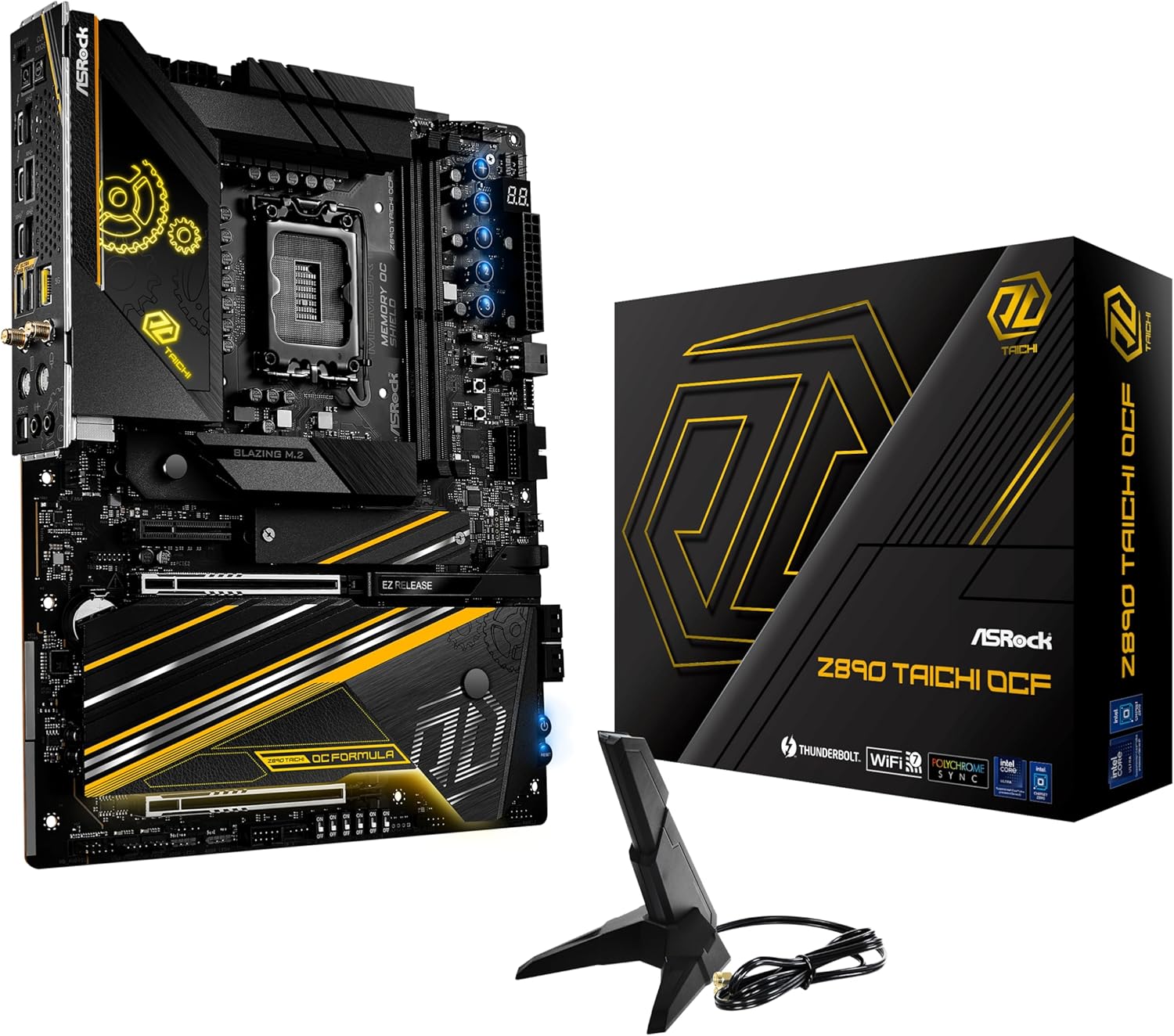
図 1.1: ASRock Z890 Taichi OCF マザーボード、小売パッケージ、付属の WiFi アンテナ。
2. 主な特徴
ASRock Z890 Taichi OCF マザーボードは、要求の厳しいアプリケーションやオーバークロックをサポートするために、いくつかの高度な機能を備えています。
- プロセッサーのサポート: LGA1851 ソケットを使用する Intel Core Ultra プロセッサー (シリーズ 2) と互換性があります。
- 電力供給: VCore 用の 110A SPS を備えた堅牢な 22+1+2+1+1 電源フェーズ設計を採用し、極端なオーバークロックでも安定した電力供給を保証します。
- メモリ構成: DDR5 DIMMスロットを2基搭載し、最大10133+(OC)のデュアルチャネルメモリと最大128GBの容量をサポートします。チャネルあたり1DIMM構成は、優れたメモリオーバークロックヘッドルームを実現するために最適化されています。
- グラフィック出力: 高速データ転送とディスプレイ接続用の Thunderbolt 4 Type-C ポートが 2 つ搭載されています。
- オーバークロックツール: ファームウェアのアップデートを容易にする BIOS フラッシュバック、メモリの安定性を強化するメモリ OC シールド、耐久性に優れた 1000uF の静電容量を持つ 20K コンデンサ、およびプロフェッショナル オーバークロック ツールキットを統合しています。
- 高度な冷却: ハイブリッド VRM ヒートシンク、多層 M.2 ヒートシンク、チップセット ヒートシンクを備え、重要なコンポーネントの効率的な熱管理を実現します。
- 接続性: 高速ストレージ用の複数の M.2 ソケット、5Gbps LAN、および高度なワイヤレス ネットワーク用の WiFi 7 をサポートします。

図2.1: 詳細なトップダウン view ASRock Z890 Taichi OCF マザーボードのコンポーネントレイアウトを強調表示します。
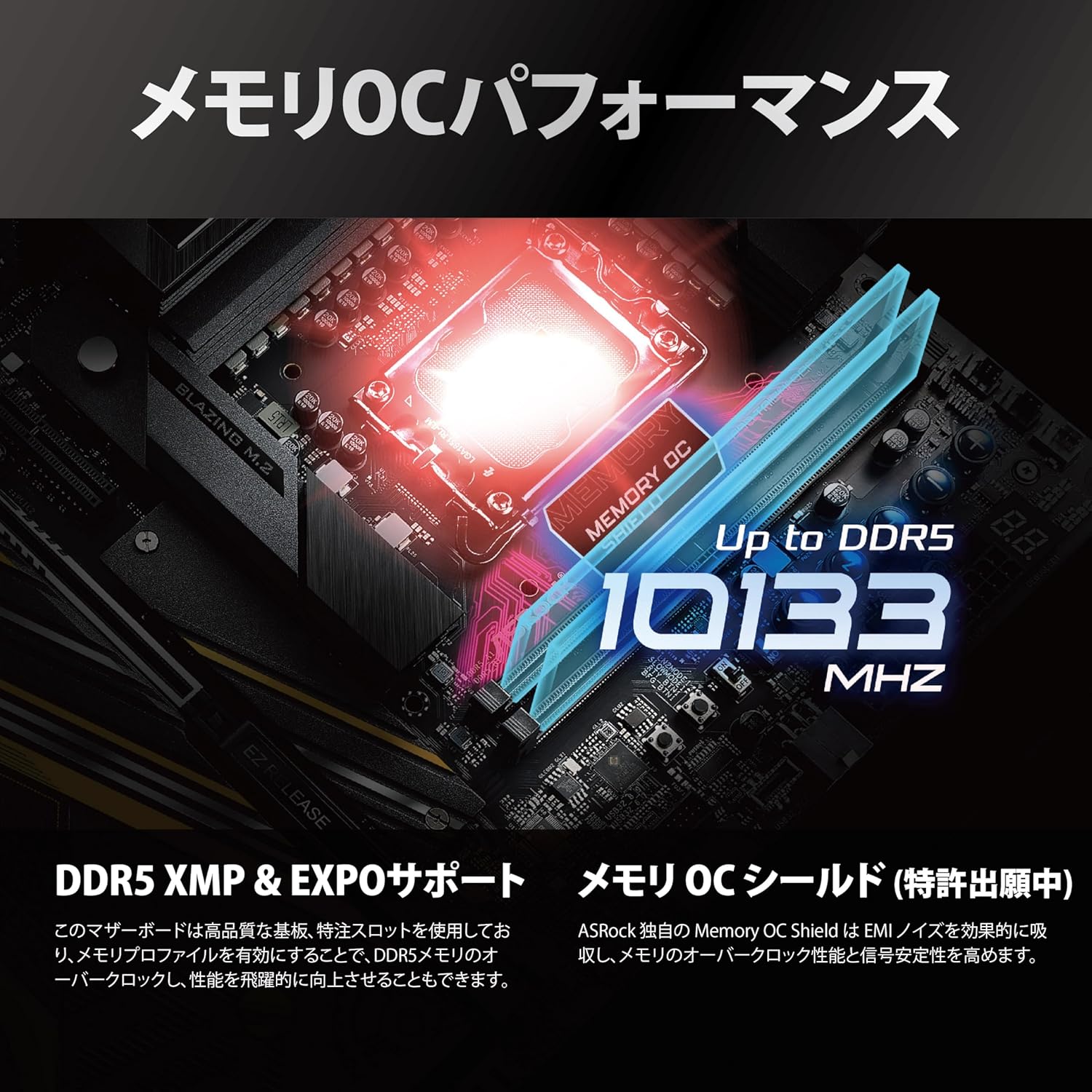
図 2.2: 最大 10133 MHz の DDR5 をサポートするマザーボードのメモリ オーバークロック機能の図。

図 2.3: マザーボードの堅牢な電力供給システムと高品質の PCB 構造の視覚的表現。

図2.4:以上view マザーボードの包括的な SSD および VRM 冷却ソリューション。

図 2.5: ストレージ、有線、無線接続など、マザーボード上で利用可能なさまざまな高速インターフェイスの表示。

図 2.6: GPU リリース メカニズム、専用のオーバークロック ボタン、耐久性のあるコンデンサ、BIOS フラッシュバック機能などのユーザー フレンドリーな機能の図解。
3. セットアップとインストール
マザーボードを取り付ける前に、システムケースがATXフォームファクターに対応していることを確認してください。マザーボードは必ず端を持って取り扱い、静電放電(ESD)による損傷を防ぐため、静電気防止リストストラップを着用してください。
3.1. CPUの取り付け
- マザーボード上の LGA1851 CPU ソケットを見つけます。
- CPUソケットレバーを開き、保護カバーを取り外します。
- Intel Core Ultra プロセッサー (シリーズ 2) をソケットに慎重に合わせ、CPU の金色の三角形がソケットのインジケーターと一致していることを確認します。
- 力を加えずに、CPU をソケットにゆっくりと挿入します。
- CPU ソケット レバーを閉じてプロセッサを固定します。
- CPU クーラーは製造元の指示に従って取り付けてください。
3.2. DDR5メモリのインストール
- マザーボード上の 2 つの DDR5 DIMM スロットを見つけます。
- メモリスロットの両端のクリップを開きます。
- DDR5 メモリ モジュールのノッチを DIMM スロットのキーに合わせます。
- メモリモジュールをスロットにしっかりと差し込み、クリップがカチッと音がするまで押し込みます。両方のクリップが閉じていることを確認してください。
3.3. M.2 SSDのインストール
- マザーボード上の M.2 スロットを識別します。
- 目的のスロットから M.2 ヒートシンクとスタンドオフ ネジを取り外します。
- M.2 SSD を 30 度の角度でスロットに挿入します。
- SSD をゆっくりと押し下げて、スタンドオフ ネジで固定します。
- M.2 ヒートシンクを再度取り付け、放熱のために適切な接触を確保します。
3.4. 電源の接続
- 電源装置の 24 ピン ATX 電源コネクタをマザーボード上の対応するヘッダーに接続します。
- 8 ピン (または 4+4 ピン) CPU 電源コネクタを CPU ソケットの近くにある CPU 電源ヘッダーに接続します。
3.5. マザーボードをケースに取り付ける
- I/O シールドをケースの背面開口部に取り付けます。
- ネジ穴をスタンドオフに合わせながら、マザーボードをケースに慎重に配置します。
- マザーボードをネジで固定します。締めすぎないようにしてください。

図 3.1: ASRock Z890 Taichi OCF マザーボードと、ケーブルやマニュアルなどのアクセサリ一式。
4. 操作手順
4.1. 初期起動とBIOSアクセス
ハードウェアのインストールが完了したら、ディスプレイ、キーボード、マウスを接続します。システムの電源を入れます。
- BIOS/UEFIセットアップユーティリティに入るには、 デル or F2 電源投入時セルフテスト (POST) フェーズ中にキーを押します。
- BIOS を使用すると、システム設定、起動順序を構成し、ハードウェアの状態を監視できます。
- 高度なオーバークロック機能については、BIOS/UEFI インターフェイス内の専用セクションを参照してください。
4.2. ドライバーのインストール
オペレーティングシステムをインストールしたら、マザーボードの各コンポーネントに必要なドライバをインストールしてください。これらには通常、チップセットドライバ、LANドライバ、オーディオドライバ、WiFi/Bluetoothドライバが含まれます。ドライバはASRockのサポートページから入手できます。 web特定のマザーボード モデルのサイトをご覧ください。
4.3. Thunderbolt 4 接続
マザーボードにはThunderbolt 4 Type-Cポートが2つ搭載されています。これらのポートは高速データ転送、ディスプレイ出力、そして電力供給をサポートします。最適なパフォーマンスを得るには、認定されたThunderbolt 4ケーブルをご使用ください。

図 4.1: 背面の入力/出力パネル。USB、Thunderbolt 4 Type-C、イーサネット、オーディオ ジャックなどのさまざまなポートが表示されています。
5. メンテナンス
5.1. BIOSアップデート
ASRockは、システムの安定性の向上、新機能の追加、互換性の強化を目的として、定期的にBIOSアップデートをリリースしています。BIOSを最新バージョンにアップデートすることをお勧めします。
- BIOSフラッシュバック: このマザーボードはBIOSフラッシュバックをサポートしており、CPU、RAM、グラフィックカードを搭載していない状態でもBIOSを更新できます。最新のBIOSをダウンロードしてください。 file ASRockから webサイトからダウンロードし、BIOS フラッシュバックの手順に従って名前を変更し、USB ドライブに配置して、背面 I/O パネルの専用の BIOS フラッシュバック ポートとボタンを使用します。
- OS内アップデート: ASRock は、オペレーティング システム内から BIOS を直接更新するためのユーティリティを提供しています。
- インスタントフラッシュ: USB フラッシュ ドライブを使用して、BIOS/UEFI セットアップ ユーティリティ内から BIOS を更新することもできます。
注意:BIOSアップデートを誤るとマザーボードが損傷する可能性があります。ASRockの公式指示に従ってください。
5.2. 清掃
ほこりの蓄積を防ぐため、コンピューター内部を定期的に清掃してください。ほこりは過熱やパフォーマンスの低下につながります。圧縮空気を使用して、ヒートシンク、ファン、その他のコンポーネントからほこりを取り除きます。清掃する前に、システムの電源をオフにし、電源プラグを抜いてください。
6。 トラブルシューティング
このセクションでは、発生する可能性のある一般的な問題に対する解決策を示します。
6.1. 電源が入らない / 起動しない
- すべての電源ケーブル (24 ピン ATX、8 ピン CPU) がマザーボードと電源にしっかりと接続されていることを確認します。
- 電源がオンになっており、機能している電源コンセントに接続されていることを確認します。
- フロント パネルの接続 (電源ボタン、リセット ボタン) をチェックして、マザーボードのヘッダーに正しく接続されていることを確認します。
- CMOS バッテリーを数分間取り外すか、CLR CMOS ボタン/ジャンパー (使用可能な場合) を使用して、CMOS (相補型金属酸化膜半導体) をクリアしてみます。
6.2. ディスプレイ出力なし
- モニターが正しいグラフィック出力 (マザーボード上の統合グラフィックまたは専用のグラフィック カード) に接続されていることを確認します。
- グラフィック カードとメモリ モジュールを装着し直してください。
- 異なるスロットに 1 つの RAM スティックを取り付けてテストします。
- ディスプレイ ケーブルの両端がしっかりと接続されていることを確認します。
6.3. ネットワーク接続の問題(LAN/WiFi)
- 有線LAN: イーサネットケーブルの接続を確認してください。LANドライバがインストールされていることを確認してください。オペレーティングシステムのネットワーク設定を確認してください。
- WiFi 7: Wi-Fiアンテナが背面I/Oパネルにしっかりと接続されていることを確認してください。最新のWi-Fiドライバーをインストールしてください。ネットワーク設定を確認し、正しいネットワークに接続していることを確認してください。
7. 仕様
| 特徴 | 仕様 |
|---|---|
| ブランド | アスロック |
| モデル名 | Z890 タイチ OCF |
| CPUソケット | 1851 号線 |
| 互換性のあるプロセッサ | インテル Core Ultra (シリーズ 2) |
| チップセットタイプ | インテル Z890 |
| RAMメモリ技術 | DDR5 |
| メモリクロック速度 | 10133 MHz(OC) |
| メモリストレージ容量 | 128ギガバイト |
| 対応デバイス | パソコン |
| プラットフォーム | ウィンドウズ11 |
| 製品寸法 | 14 x 11 x 3インチ |
| アイテム重量 | 4.4ポンド |
| メーカー | アスロック |
8. 保証とサポート
ASRock Z890 Taichi OCFマザーボードにはメーカー保証が適用されます。保証条件、期間に関する詳細は、製品に付属の保証書またはASRock公式ウェブサイトをご覧ください。 webサイト。
テクニカル サポート、ドライバーのダウンロード、BIOS アップデート、よくある質問については、ASRock サポート ページをご覧ください。
サポートにお問い合わせの際は、マザーボードのモデル (Z890 TAICHI OCF) とシリアル番号をご用意ください。