
1. はじめに
このマニュアルには、Alienware AW Pro ワイヤレス ゲーミング ヘッドセットのセットアップ、操作、メンテナンス、およびトラブルシューティングに関する重要な情報が記載されています。最適なパフォーマンスと長寿命を確保するために、製品をご使用前にこのマニュアルをよくお読みください。

図 1: Alienware Pro ワイヤレス ゲーミング ヘッドセットとアクセサリ。
2. パッケージ内容
パッケージにすべてのアイテムが含まれていることを確認します。
- Alienware Pro ワイヤレス ヘッドセット
- USB-Cワイヤレスドングル
- USB-A-USB-Cアダプター
- USB-A - USB-C ケーブル
- 取り外し可能なブームマイク
- マイクシールド
- ドキュメント(このマニュアル)
3. セットアップ
3.1 初期充電
初めてご使用になる前に、ヘッドセットを完全に充電してください。付属のUSB-A - USB-CケーブルをヘッドセットのUSB-Cポートと電源に接続してください。フル充電で、Bluetooth接続(ANCオフ)で最大75時間、2.4GHz接続(ANCオフ)で最大70時間のバッテリー駆動が可能です。15分の急速充電で最大8時間の再生(ANCオフ)が可能です。
3.2 マイクの接続
取り外し可能なブームマイクを左イヤーカップの指定ポートに挿入します。しっかりと接続されていることを確認してください。マイクシールドをマイクの上にかぶせることで、破裂音を軽減できます。

図 2: 取り外し可能なブーム マイクの取り付け。
3.3 接続オプション
ヘッドセットは、2.4GHz ワイヤレス、Bluetooth 5.3、USB 有線接続の 3 モード接続をサポートしています。
3.3.1 2.4GHzワイヤレス接続
- USB-Cワイヤレスドングルを、お使いのデバイス(PC、ゲーム機など)の対応するUSB-Cポートに挿入してください。デバイスにUSB-Aポートしかない場合は、USB-A - USB-Cアダプターをご使用ください。
- ヘッドセットの電源を入れます。ドングルに自動的に接続されます。ヘッドセットのLEDインジケーターが接続を確認します。
3.3.2 Bluetooth接続
- ヘッドセットの電源を入れます。
- ヘッドセットで Bluetooth ペアリング モードを有効にします (具体的なボタンの押し方については、操作コントロールのセクションを参照してください)。
- デバイス (PC、モバイルなど) で Bluetooth 設定に移動し、使用可能なデバイスのリストから「Alienware Pro ヘッドセット」を選択します。
- ヘッドセットは最大 30 メートルの範囲で Bluetooth 5.3 をサポートします。
3.3.3 USB有線接続
有線オーディオと充電接続には、USB-A - USB-C ケーブルを使用してヘッドセットをデバイスに直接接続します。
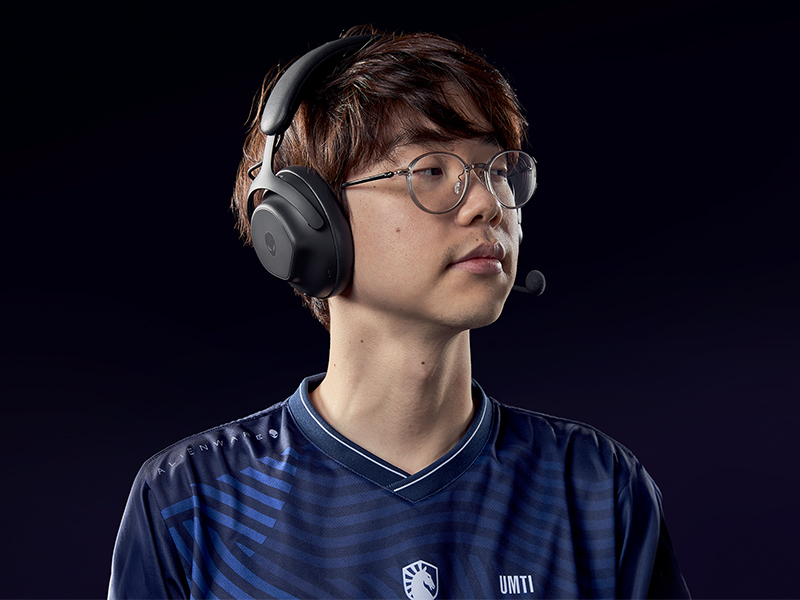
図 3: ドングルとアダプタを使用した接続オプション。
3.4 ソフトウェアのインストール
完全なカスタマイズと高度な機能を利用するには、Alienware Command CenterソフトウェアをPCにインストールしてください。このソフトウェアを使用すると、Dolby Atmosの統合を含むサウンド体験のカスタマイズや、ヘッドセットの設定管理が可能です。
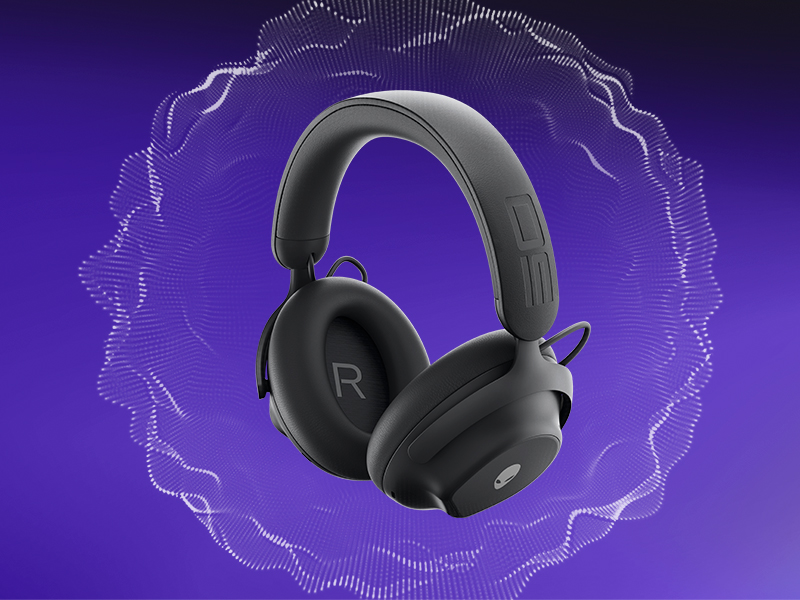
図 4: Alienware Command Center によるオーディオ設定のカスタマイズ。
4. ヘッドセットの操作
4.1コントロールオーバーview
ヘッドセットには、電源、音量、マイク、ANCモードを直感的に操作できるボタンが搭載されています。正確なボタンの位置については、製品図をご覧ください。

図 5: ヘッドセットに組み込まれたコントロール。
4.2 オーディオ機能
4.2.1 50mmグラフェンコーティングドライバー
このヘッドセットには 50mm のグラフェンコーティングされたダイナミックドライバーが搭載されており、最大 40 KHz の周波数応答を備えた高忠実度オーディオを提供し、臨場感あふれるサウンド体験を実現します。
ビデオ 1: Alienware 50mm グラフェンコーティング ドライバー テクノロジーのデモンストレーション。
4.2.2 アクティブノイズキャンセレーション(ANC)
アクティブノイズキャンセリングを有効にすると、ゲームプレイやその他のアクティビティ中に外部の雑音を最小限に抑え、集中力を維持できます。このヘッドセットはハイブリッドノイズキャンセリングテクノロジーを搭載しています。
ビデオ 2: Alienware アクティブ ノイズ キャンセル機能の説明。
4.2.3透明モード
透明モードでは、ヘッドセットを外さずに周囲の音を聞くことができるため、状況認識に役立ちます。
4.3 マイクの使用
2つのマイクを搭載したAIノイズキャンセリングシステムが、あなたの声に焦点を合わせ、背景ノイズを除去してクリアなコミュニケーションを実現します。Alienware Command Centerソフトウェアからマイクの音量と設定を調整できます。
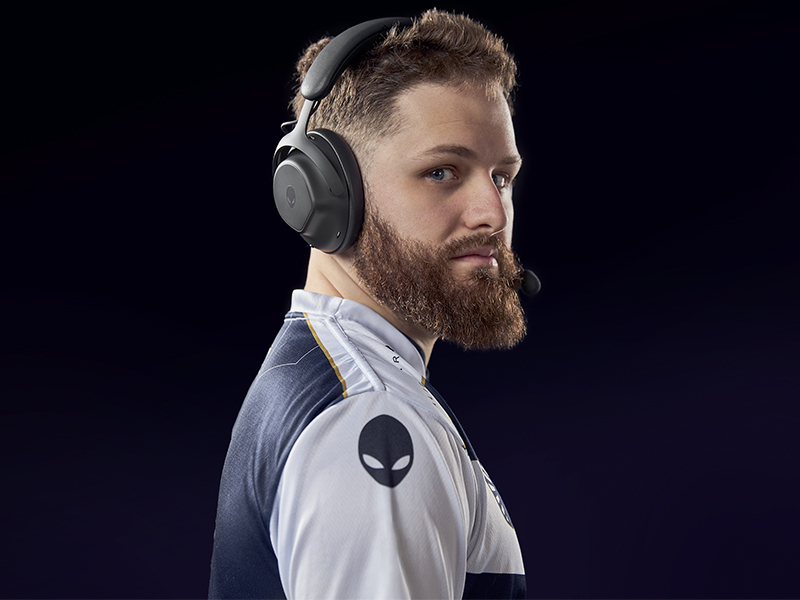
図 6: 2 つのマイクによる AI ノイズキャンセルの動作。
5. メンテナンス
5.1 クリーニング
ヘッドセットを清掃するには、柔らかく乾いた布を使用してください。研磨剤入りの洗剤、溶剤、または刺激の強い化学薬品は使用しないでください。イヤーカップは、少し硬めの布で優しく拭いてください。amp 使用する前に布で拭き、完全に自然乾燥させてください。
5.2 ストレージ
ヘッドセットは、直射日光や極端な温度を避け、涼しく乾燥した場所に保管してください。使用しないときは、損傷を防ぐため、保護ケースに入れて保管することをお勧めします。
6。 トラブルシューティング
Alienware Pro ワイヤレス ゲーミング ヘッドセットで問題が発生した場合は、次の一般的な解決策を参照してください。
6.1 音声が出ない、または途切れる
- 接続を確認してください: 2.4GHzドングルが正しく挿入されているか、Bluetoothが正しくペアリングされているかご確認ください。有線接続の場合は、USBケーブルがしっかりと接続されていることを確認してください。
- 電源とバッテリー: ヘッドセットの電源がオンになっており、バッテリーが十分に充電されていることを確認します。
- 音量レベル: ヘッドセットの音量コントロールとデバイスのオーディオ出力設定の両方を確認してください。
- オーディオソース: コンピューターまたはコンソールで正しいオーディオ出力デバイスが選択されていることを確認してください。
- ドライバー/ソフトウェア: オーディオ ドライバーと Alienware Command Center ソフトウェアを最新バージョンに更新します。
6.2 マイクの問題
- マイク接続: 取り外し可能なブーム マイクがポートに完全に挿入されていることを確認します。
- ミュートステータス: ヘッドセットまたはデバイスの設定でマイクがミュートされていないかどうかを確認します。
- 入力デバイス: システムのサウンド設定で、Alienware Pro ヘッドセット マイク がデフォルトの入力デバイスとして選択されていることを確認します。
- ソフトウェア設定: Alienware Command Center 内でマイクの感度と AI ノイズ キャンセルの設定を調整します。
6.3 接続の問題
- Bluetoothを再ペアリングします: Bluetooth 接続が不安定な場合は、ヘッドセットとデバイスのペアリングを解除し、再度ペアリングしてください。
- ドングルの再接続: 2.4GHz の場合は、USB ドングルを取り外して再度挿入してみてください。
- 干渉: 干渉を引き起こす可能性のある他のワイヤレス デバイスから離れて移動してください。
- ファームウェアアップデート: Alienware Command Center 経由でヘッドセットの利用可能なファームウェア アップデートを確認し、インストールします。
7. 仕様
| 特徴 | 詳細 |
|---|---|
| モデル名 | AW Proヘッドセット |
| 接続技術 | Bluetooth / 2.4GHz無線周波数 / USB |
| 無線通信技術 | 2.4GHz、Bluetooth 5.3 |
| Bluetooth範囲 | 30メートル |
| 騒音制御 | ハイブリッドノイズキャンセリング |
| オーディオドライバータイプ | ダイナミックドライバー(50mmグラフェンコーティング) |
| 周波数応答 | 40 kHz |
| バッテリー寿命 | 最大75時間(Bluetooth、ANCオフ) |
| 充電時間 | 15分で最大8時間の再生(ANCオフ) |
| マイクロフォン | 取り外し可能なブームマイク、2マイクAIノイズキャンセリング、ビームフォーミング |
| 特集 | 聴覚保護、透明モード |
| 対応デバイス | ゲーム機、コンピューター、モバイルデバイス |
| アイテム重量 | 11オンス(312g) |
| 製品寸法 | 3.55 x 5.91 x 8.07 インチ (9.02 x 15.01 x 20.50 cm) |
| 欧州連合 | 884116469728 |
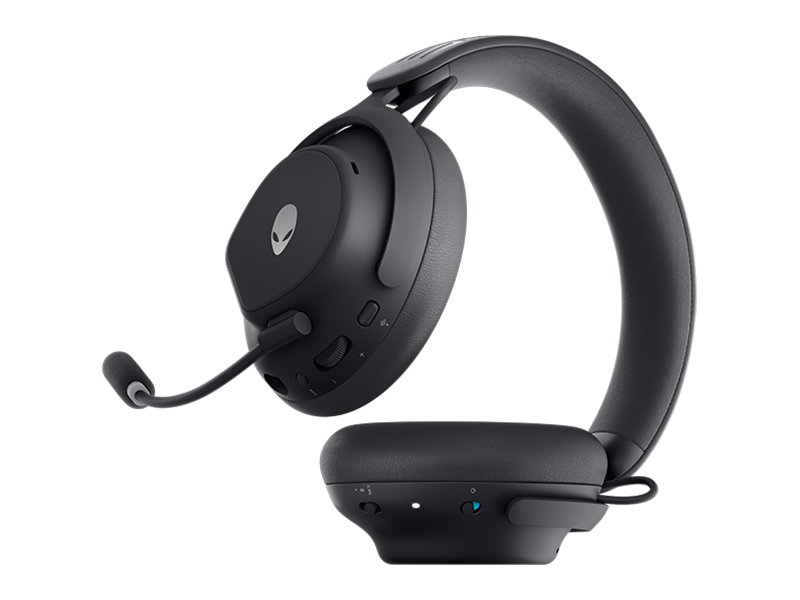
図 7: ヘッドセットの寸法。
8. 保証とサポート
保証情報、テクニカルサポート、その他のサポートについては、AlienwareまたはDellの公式サポートをご覧ください。 webサイト。ドライバー、ファームウェアのアップデート、詳細なトラブルシューティングガイドなどが見つかります。
メーカー: デル