
1. はじめに
EE Smart 4G Hub 2(モデルHH10E)は、モバイルネットワークSIMカードを使用して高速インターネット接続を提供するように設計された、多用途の4G Wi-Fiルーターです。従来の固定回線ブロードバンドに代わる選択肢として、一時的な設置、固定回線インフラが整備されていない地域、モバイルオフィスなどに最適です。このマニュアルでは、デバイスを最適なパフォーマンスでご利用いただくための設定、操作、メンテナンスに関する詳細な手順を説明しています。
2. 箱の中身
パッケージに以下のすべてのコンポーネントが含まれていることを確認してください。
- スマート4Gハブ2(HH10E): ルーター本体。
- 電源アダプター: ハブを電源コンセントに接続します。
- USBケーブル(電源): 電源アダプターと一緒に使用します。
- クイックスタートガイド: 初期設定の簡単なガイド。
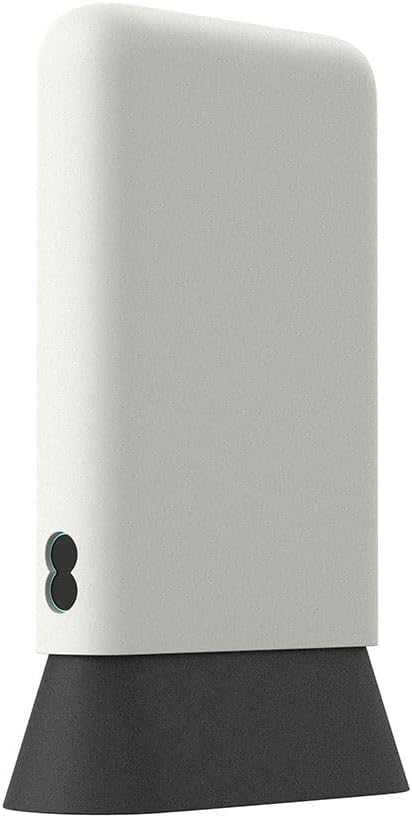
図2.1:EE Smart 4G Hub 2と標準付属品。作業を進める前に、すべての付属品が揃っていることを確認してください。
3. デバイスのレイアウト
Smart 4G Hub 2 のさまざまなポート、インジケーター、ボタンについて理解しておきましょう。
図3.1: 前面 view HH10E ルーターのミニマリスト デザインとステータス インジケーターを表示します。

図3.2:背面 view LAN ポート、電源入力、SIM カード スロットを表示します。
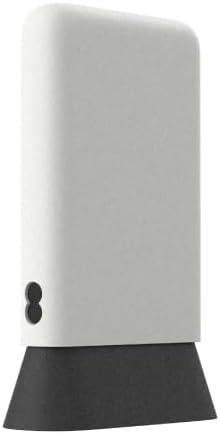
図3.3:側面 viewコンパクトなフォームファクターを強調しています。
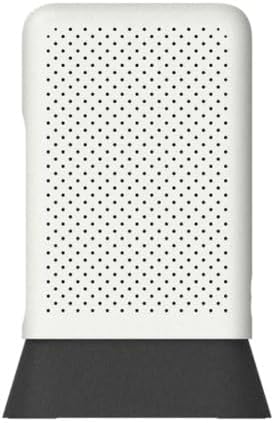
図3.4:上 view、放熱のための通気パターンを示しています。
4.セットアップガイド
4.1. SIMカードのインストール
Smart 4G Hub 2でモバイルネットワークデータにアクセスするには、Nano SIMカード(別売)が必要です。SIMカードの挿入または取り外しを行う前に、デバイスの電源がオフになっていることを確認してください。
- デバイスの背面にある SIM カード スロットを見つけます (図 3.2 を参照)。
- 金色の接点を下にして、切り込みの角を正しい位置に合わせ、Nano SIMカードをスロットにゆっくりと挿入します。カチッと音がするまで押し込んでください。
- 取り外すには、SIM カードが飛び出すまでゆっくりと内側に押します。
4.2. 電源を入れる
付属の電源アダプタをハブ背面の電源入力ポートに接続し、アダプタを壁のコンセントに差し込みます。デバイスの電源が自動的にオンになり、起動シーケンスが開始されます。
4.3. 初期設定
ハブは初めて電源を入れると、モバイルネットワークへの接続を試みます。デバイス前面のステータスインジケーターライトが以下の情報を表示します。
- 点滅するアクア: デバイスはネットワークに接続しようとしています。
- ステディアクア: デバイスはネットワークに正常に接続され、インターネット アクセスを提供しています。
デフォルトのWi-Fiネットワーク名(SSID)とパスワード(Wi-Fiキー)は、通常、デバイスの底面または背面のラベルに記載されています。これらの認証情報を使用してデバイスを接続してください。
5. 操作手順
5.1.デバイスの接続
WiFi またはイーサネット ケーブルを介してデバイスを Smart 4G Hub 2 に接続できます。
- WiFi接続: お使いのデバイス(ノートパソコン、スマートフォン、タブレット)で利用可能なWi-Fiネットワークを検索します。Smart 4G Hub 2のSSIDを選択し、プロンプトが表示されたらWi-Fiキーを入力します。ハブは最大60台のデバイスを接続できます。
- イーサネット接続: 有線接続の場合は、標準のイーサネット ケーブルを使用して、デバイス (デスクトップ コンピューター、ゲーム コンソールなど) をハブの背面にある LAN ポートの 1 つに接続します。
5.2. アクセス Web インタフェース
高度な設定や監視については、ハブの webベースの管理インターフェイス:
- デバイスが Smart 4G Hub 2 の WiFi ネットワークまたはイーサネット ケーブル経由で接続されていることを確認します。
- 開く web ブラウザ(例:Chrome、Firefox、Edge)。
- アドレスバーにデフォルトのIPアドレス(通常は
192.168.1.1or192.168.8.1)または web デバイス ラベルに記載されているアドレスを入力し、Enter キーを押します。 - 管理者のユーザー名とパスワードを入力します。通常、これらはデバイスのラベルに記載されています。
5.3. ネットワーク設定
内で web インターフェースでは、次のようなさまざまなネットワーク設定を構成できます。
- WiFi名(SSID)とパスワード: セキュリティやパーソナライズを強化するためにこれらを変更します。
- ゲストWiFi: ゲスト用に別のネットワークを有効にします。
- APN設定: SIM カードに特定のアクセス ポイント名の設定が必要な場合は、ここで設定できます。
- ファームウェアアップデート: パフォーマンスとセキュリティを向上させるために、最新のファームウェアを確認してインストールします。
6. メンテナンス
EE Smart 4G Hub 2 の寿命を延ばし、最適なパフォーマンスを確保するには、次のメンテナンス ガイドラインに従ってください。
- 配置ハブは、障害物、大きな金属物、干渉の原因となる可能性のある他の電子機器から離れた、中心となる場所に設置してください。直射日光や極端な温度は避けてください。
- クリーニング: デバイスの外装は、柔らかく乾いた布で拭いてください。液体洗剤やエアゾールは使用しないでください。通気孔に埃が入らないようにしてください。
- ファームウェアの更新: 定期的にファームウェアのアップデートを確認し、インストールしてください。 web インターフェース。アップデートには、パフォーマンスの向上、バグ修正、セキュリティ強化が含まれることがよくあります。
- 再起動: 接続の問題が発生した場合は、電源アダプターを取り外し、10 秒待ってから再度差し込み、ハブを再起動してください。
7。 トラブルシューティング
このセクションでは、Smart 4G Hub 2 で発生する可能性のある一般的な問題について説明します。
| 問題 | 考えられる原因 | 解決 |
|---|---|---|
| インターネットに接続できません(水色のライトが点滅) | SIM カードがない、SIM の挿入が正しくない、ネットワーク信号がない、APN 設定が正しくない。 | SIMが正しく挿入されていることを確認してください。お住まいの地域のネットワークカバレッジを確認してください。APN設定を web インターフェース。ハブを再起動してください。 |
| インターネット速度が遅い | ネットワーク信号が弱い、接続されているデバイスが多すぎる、ネットワークが混雑している、ハブの配置。 | ハブを電波状況の良い場所に移動してください。アクティブなデバイスの数を減らしてください。ハブを再起動してみてください。 |
| WiFiに接続できません | WiFi パスワードが正しくありません、デバイスがハブから遠すぎます、WiFi が無効です。 | Wi-Fiのパスワードを再確認してください。ハブに近づいてください。Wi-Fiが有効になっていることを確認してください。 web インタフェース。 |
| アクセスできません web インタフェース | IP アドレスが正しくありません。デバイスがハブに接続されていません。ログイン資格情報が正しくありません。 | IPアドレス(例:192.168.1.1)を確認してください。デバイスがハブに接続されていることを確認してください。デバイスラベルに記載されている正しい管理者ユーザー名とパスワードを使用してください。 |
これらの手順を実行しても問題が解決しない場合は、カスタマー サポートに連絡してサポートを受けてください。
8. 仕様
EE Smart 4G Hub 2 (HH10E) の主な技術仕様:
| モデル名 | HH10E |
| ブランド | EE |
| 接続技術 | Wi-Fi、LTE |
| 無線通信規格 | 802.11n、802.11b、802.11a、802.11g、802.11ac |
| 周波数帯域クラス | デュアルバンド |
| SIMサイズ | ナノSIM |
| LANポート | 2 |
| 最大接続デバイス数 | 最大60 |
| WiFi半径 | 30メートル |
| 平均ダウンロード速度 | 40 Mbps |
| 含まれるコンポーネント | スマート 4G ハブ、USB ケーブル (電源)、電源アダプター、クイック スタート ガイド |
| 寸法(約) | 22 x 14.1 x 7.8 cm |
| 重量(約) | 350グラム |
9. 保証とサポート
この商品はAmazon Renewedによって「再生品」として販売されているため、通常、販売元またはAmazon Renewedプログラムによって定められた特定の返品ポリシーと限定保証が適用されます。保証範囲と返品期間の詳細については、購入時の書類またはAmazon Renewedのポリシーをご覧ください。
EE Smart 4G Hub 2に関する技術サポートやサポートについては、Amazonの注文履歴から販売者に直接お問い合わせください。EEネットワークやサービスに関する一般的なお問い合わせは、EEの公式サポートチャネルをご参照ください。