導入
このマニュアルでは、Aura Walden 15インチWiFiデジタルフォトフレームの設定、操作、メンテナンスに関する包括的な手順を説明します。Aura Waldenフレームは、大切な写真やビデオを簡単に表示できるように設計されており、高解像度のディスプレイとスマートな機能により、より充実した体験を提供します。 view体験を向上します。デバイスを最適なパフォーマンスと長持ちさせるために、ご使用前にこのマニュアルをよくお読みください。

画像:マット付きのAura Walden 15インチデジタルフォトフレーム(ホワイト)と、Auraアプリのインターフェースが表示されたスマートフォン。フレームのデザインとモバイルアプリケーションとの接続性を示しています。
セットアップガイド
1. 開梱と初期検査
すべてのコンポーネントをパッケージから慎重に取り出します。以下のものが含まれていることを確認してください。
- Aura Walden 15インチ デジタルフォトフレーム
- 電源アダプター
- 卓上フレームスタンド(付属または別売)
- 壁取り付けキット (該当する場合)
- クイックスタートガイド
フレームに目に見える損傷がないか点検してください。部品が不足または破損している場合は、直ちにAuraサポートにご連絡ください。
2. フレームの電源を入れる
電源アダプターをフレームの電源ポートに接続し、標準のコンセントに差し込みます。フレームの電源が自動的にオンになり、Auraロゴが表示されます。
3. アプリのインストールとアカウント作成
Aura フレームのセットアップと写真管理には Aura アプリが必要です。
- Apple App Store (iOS デバイスの場合) または Google Play Store (Android デバイスの場合) から無料の Aura アプリをダウンロードしてください。
- Aura アプリを開き、画面の指示に従って新しい Aura アカウントを作成するか、既にアカウントをお持ちの場合はログインします。
4.Wi-Fiへの接続
Auraアプリが、フレームを自宅のWi-Fiネットワークに接続する手順を案内します。フレームがWi-Fiルーターの範囲内にあることを確認してください。
- アプリに表示されるリストから Wi-Fi ネットワークを選択します。
- プロンプトが表示されたら、Wi-Fi パスワードを入力します。
- フレームは接続が成功したことを確認します。
5. 写真とビデオの追加
接続すると、Aura アプリを使用してフレームに写真やビデオを追加できるようになります。
- Aura アプリで、「写真」または「写真を追加」セクションに移動します。
- デバイスのギャラリーまたはクラウド サービスから写真やビデオを選択します。
- フレームにアップロードしましょう。Auraはあなたの思い出を無料で無制限に保存できます。

画像:スマートフォンでAuraアプリを使用している家族の様子。フレームに写真や動画を無制限に追加できることを強調しています。コンテンツ管理におけるアプリの使いやすさが際立っています。
6. フレームの配置(卓上または壁掛け)
Walden 15 インチ フレームは、テーブルの上に置いたり、壁に取り付けたりできます。
- テーブルトップ: 一体型スタンドを使用して、フレームを縦向きまたは横向きに配置できます。
- ウォールマウント: 付属の壁掛けキットを使用し、キットに付属の説明書に従って安全な設置を行ってください。フレームが水平でしっかりと固定されていることを確認してください。

画像: リア view Aura Walden 15インチフレームの外観写真。インタラクティブなタッチバー、ビデオ再生用の内蔵スピーカー、そして縦向きと横向きの両方に対応できるデザインが際立っています。この画像は、フレームの多様なディスプレイ表示方法を示しています。
操作手順
1. 基本操作: インタラクティブタッチバー
Aura Walden フレームには、上端 (横向きの場合) または側端 (縦向きの場合) に配置されたインタラクティブなタッチ バーが搭載されています。
- 左/右にスワイプ: 写真を手動で進めたり戻ったりします。
- タップ: 写真の詳細(誰が追加したかなど)を明らかにします。
- 長押し: フレームから写真を削除します(アプリでの確認が必要です)。
2. View写真とビデオを作成する
フレームには、アップロードした写真やビデオが自動的に表示されます。
- 写真はフルHD解像度で表示されます。
- ビデオは内蔵スピーカーから音声とともに再生されます。
- フレームは、重要な要素を維持しながら、ディスプレイに収まるように写真をインテリジェントに切り取ります。
3. Auraアプリで設定を調整する
すべての詳細設定と環境設定は、Aura アプリを通じて管理されます。
- 輝度: 画面の明るさを調整します。フレームには周囲光センサーも搭載されており、明るさを自動調整します。
- 自動オン/オフ: フレームの電源を自動的にオン/オフにするスケジュールを設定し、エネルギーを節約します。
- 写真の注文: 時系列、シャッフル、その他の表示順序から選択します。
- フレームの向き: フレームは縦向きまたは横向きを自動的に検出して調整します。

画像:Aura Walden 15インチフレームのクローズアップ。アンチグレア加工のマット仕上げの高解像度スクリーン、自動オン/オフセンサー、そして質感のあるホワイトマットが特徴的です。この画像は、ディスプレイの品質とスマートな機能を強調しています。
4. 他の人にシェアを勧める
世界中のどこからでも家族や友人を招待して、フレームに写真やビデオを投稿することができます。
- Aura アプリで、「メンバー」または「招待」セクションに移動します。
- 招待リンクをテキスト、電子メール、またはその他のメッセージング サービス経由で送信します。
- 承認されると、招待されたメンバーはあなたのフレームに直接写真をアップロードできるようになります。
メンテナンス
1. フレームのクリーニング
ディスプレイの鮮明さを維持するには:
- 糸くずの出ない柔らかい布で画面を優しく拭きます。
- 頑固な汚れには、軽くamp布を水で拭いてください。刺激の強い化学薬品や研磨剤入りの洗剤は使用しないでください。
- フレーム本体を乾いた柔らかい布で拭いてください。
2. ソフトウェアの更新
Auraは、パフォーマンスの向上と新機能の追加のため、定期的にソフトウェアアップデートをリリースしています。自動アップデートをご利用いただくには、フレームがWi-Fiに接続されていることをご確認ください。アップデートが利用可能になった場合、または必要な場合は、アプリから通知が届きます。
トラブルシューティング
| 問題 | 考えられる解決策 |
|---|---|
| フレームの電源が入りません。 | 電源アダプターがフレームと電源コンセントの両方にしっかりと接続されていることを確認してください。別のコンセントでお試しください。 |
| Wi-Fiに接続できません。 |
|
| 写真がフレームに表示されません。 |
|
| フレーム画面が空白またはフリーズしています。 | フレームから電源アダプターを取り外し、10 秒待ってから再度差し込み、デバイスを再起動します。 |
| ビデオのサウンドが再生されません。 | Auraアプリの設定でフレームの音量がミュートされていないか、低く設定されていないか確認してください。ビデオを確認してください。 file サウンドの問題については、それ自体を参照してください。 |
フレームのリセット
問題が解決しない場合は、工場出荷時設定へのリセットが必要になる可能性があります。これにより、フレーム内のすべての写真が消去され、Wi-Fiから切断されます。Auraアプリから再度設定する必要があります。工場出荷時設定へのリセットの具体的な手順については、Auraアプリのヘルプセクションをご覧ください。
仕様
| 特徴 | 詳細 |
|---|---|
| モデル | ウォールデン 15インチ |
| 表示サイズ | 15インチ(対角) |
| 解決 | フルHD(1280p) |
| 接続性 | Wi-Fi |
| ストレージ | 無料の無制限クラウドストレージ |
| 寸法(製品) | 8.13 x 15 x 0.99インチ |
| アイテム重量 | 7.72ポンド |
| 対応デバイス | スマートフォン(Apple iOS、Android) |
| 特徴 | アンチグレアスクリーン、自動オン/オフセンサー、内蔵スピーカー、インタラクティブタッチバー、縦向き/横向き、壁掛け可能。 |
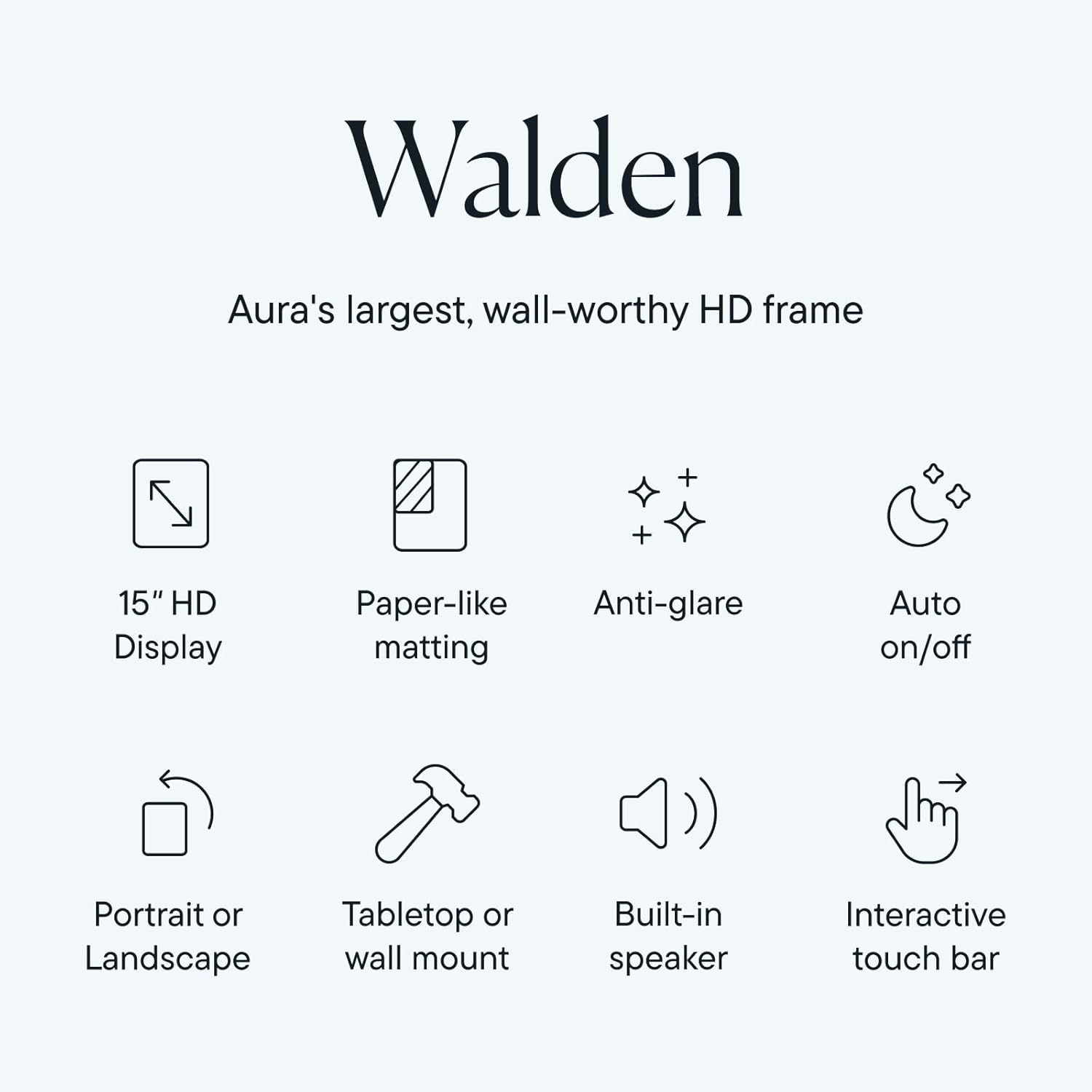
画像: 15 インチ HD ディスプレイ、紙のようなマット加工、反射防止、自動オン/オフ機能、デュアル方向機能、卓上/壁掛けオプション、内蔵スピーカー、インタラクティブ タッチ バーなど、Aura Walden フレームの主な機能をまとめたインフォグラフィック。
保証とサポート
保証情報
Aura Walden 15インチWiFiデジタルフォトフレームには、メーカーによる標準保証が付いています。保証期間と保証範囲の詳細については、製品パッケージに同梱されている保証書、またはAuraの公式ウェブサイトをご覧ください。 webサイトでご確認ください。保証請求に備えて購入証明書を保管してください。
カスタマーサポート
さらに詳しいサポート、技術サポート、保証に関するお問い合わせは、Aura カスタマー サポートまでご連絡ください。
- オンラインサポート: 公式Auraサポートにアクセスしてください webFAQ、トラブルシューティング ガイド、お問い合わせフォームのサイト。
- オーラアプリ: Aura モバイル アプリケーションを通じてサポート リソースに直接アクセスします。
サポートに連絡する際は、フレームのモデル番号 (Walden 15 インチ) とシリアル番号 (フレームの背面またはアプリの設定に記載) を用意してください。