
導入
HiDock H1は、AI搭載ボイスレコーダーを搭載した多機能な11-in-1 USB-Cドッキングステーションです。このデバイスは、インテリジェントな音声キャプチャ、文字起こし、要約機能により、ノートパソコンの接続性を拡張し、生産性を向上させるように設計されています。高解像度のデュアルディスプレイ、高速データ転送、そして様々なデバイスへの効率的な電力供給をサポートします。
製品終了view
HiDock H1 は、基本的なドッキング ステーション機能と高度な AI オーディオ機能を組み合わせて、専門家や学生向けの総合的なツールとなっています。
主な特徴:
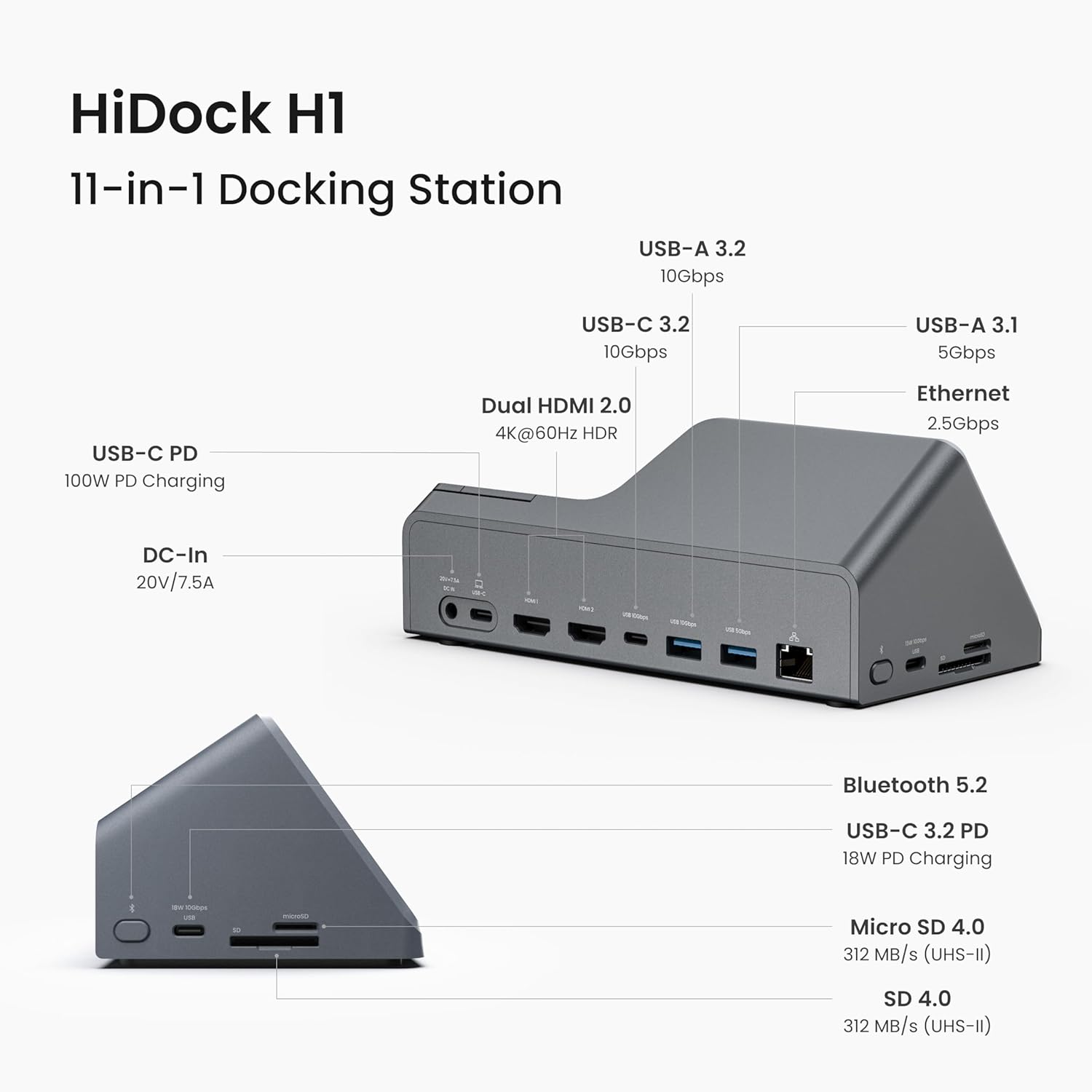
- 11-in-1接続: HDMI ポート 2 個 (4K@60Hz)、DC 入力ポート 1 個 (20V/7.5A)、イーサネット ポート 1 個 (2.5Gbps)、USB-C 3.2 ポート 3 個、USB-A ポート 2 個、SD/MicroSD 4.0 カード スロットを備えています。
- AIボイスレコーダー: ワンクリック録音、自動文字起こし、スマートサマリー機能(75言語対応)に加え、20種類以上のテンプレートを内蔵。最大1,000時間の連続録音に対応。
- 118W急速充電: ノートパソコン用の 100W USB-C PD ポートとスマートフォン用の 18W USB-C 3.2 ポートが含まれています。
- デュアルHDMIディスプレイ: 4K@60Hzのディスプレイ出力をサポートします。注:macOSは、ディスプレイ間でコンテンツをミラーリングするシングルストリームトランスポート(SST)モードのみをサポートします。
- 高速データ転送: USB-C 3.2 ポート経由で最大 10Gbps、SD/MicroSD 4.0 カード リーダーで最大 312MB/秒。
- 直感的なコントロールパネル: 通話の応答/終了、ミュート、録音、双方向ノイズキャンセル用のスライダー用の専用ボタン。
- 付属のオープンイヤーイヤホン: 通話中にプライベートなハンズフリー通信を可能にする軽量イヤホン。

設定
1。 電源への接続
- AC 電源コードの一方の端を電源に接続します。
- AC 電源コードのもう一方の端を電源コンセントに接続します。
- 電源をHiDock H1のDC入力ポート(20V/7.5A)に接続します。
2. コンピュータへの接続
- USB-C ケーブルの一方の端を HiDock H1 の USB-C アップストリーム ポートに接続します。
- USB-C ケーブルのもう一方の端をノートパソコンの互換性のある USB-C ポートに接続します。
- ノートパソコンのオーディオ設定で、サウンド入力および出力デバイスとして「HiDock H1」を選択します。
- ビデオ会議ソフトウェア(Zoom、Microsoft Teamsなど)の場合は、HiDock H1をマイクとスピーカーの両方として設定します。
3. 周辺機器の接続
HiDock H1 の利用可能なポートを利用して外部デバイスを接続します。
- HDMI ポート: 最大 2 台の外部モニターを接続してデュアル ディスプレイを実現します。
- USB ポート: データ転送や充電のために USB-A および USB-C デバイスを接続します。
- イーサネットポート: 安定した有線ネットワーク接続のためにイーサネット ケーブルを接続します。
- SD/MicroSD カードスロット: データにアクセスするためにメモリ カードを挿入します。
オペレーティング
1. AIボイスレコーダーの使い方
HiDock H1 には、会議、通話、その他のソースからの音声をキャプチャして処理するための AI 音声レコーダーが統合されています。
- ワンクリック録画: デバイスの専用機能ボタンを長押しして録画を開始します。
- 自動転写と要約: 録音された音声は、ChatGPT-4.1 と Claude 3.5 Sonnet を搭載した HiNotes アプリを使用して自動的に転記および要約されます。
- 言語サポート: 75 の言語での文字起こしと要約をサポートします。
- テンプレート: 構造化された要約 (例: 総会、週次チーム会議、ビジネスコール) 用の 20 を超える組み込みテンプレートを活用します。
- 話者識別: HiNotes アプリは、文字起こしで複数の話者を識別できます。
- 録画通知: HiNotes アプリには、オプションの「録音通知」機能があり、「録音開始」の音ですべての関係者に通知します。

2. オープンイヤーイヤホンの使用
付属のオープンイヤーイヤホンは、通話や会議にプライベートな音声を提供します。
- 取り付け/取り外し: イヤホンはドッキングステーションにマグネットで固定されています。外すときは引っ張り、再び取り付けるには元の位置に戻してください。
- タッチコントロール: 通話に応答/終了するには、イヤホンのタッチセンサーをダブルタップします。
- 機能ボタン: イヤホンの機能ボタンを押し続けると録音が開始されます。
- 音声切り替え: スピーカーとイヤホンの両方から音声が再生されている場合は、イヤホンのタッチセンサーを 2 回押して、音声をイヤホンからのみ出力します。
3. 音量とミュートの調整
- 音量コントロール: コントロール パネルの音量ノブを回してオーディオ出力を調整します。
- マイクミュート: コントロールパネルのミュートボタンを押すと、マイクのミュート/ミュート解除ができます。音量ノブの周りのLEDリングは録音状態を示します。
4. 双方向ノイズキャンセリング
HiDock H1 には双方向のノイズキャンセル スライダーが搭載されており、発信音声と着信音声の両方のバックグラウンド ノイズを低減します。
- ノイズキャンセリングの調整: コントロールパネルのBNCスライダーを動かして、ノイズ低減のレベルを調整します。これにより、周囲の音を遮断し、音声に集中しやすくなります。

メンテナンス
HiDock H1 の最適なパフォーマンスと寿命を確保するには、次のメンテナンス ガイドラインに従ってください。
- クリーニング: デバイスの外側を拭く際は、柔らかく乾いた布をご使用ください。液体クリーナーや研磨剤は使用しないでください。
- ストレージ: デバイスは直射日光や極端な温度を避け、涼しく乾燥した場所に保管してください。
- ケーブル管理 損傷を防ぐため、ケーブルが過度に曲がったり絡まったりしないようにしてください。
- ソフトウェアアップデート: 互換性と新機能へのアクセスを確保するために、HiDock H1 と HiNotes アプリのファームウェア アップデートを定期的に確認してインストールしてください。
トラブルシューティング
一般的な問題と解決策:
- ディスプレイ出力なし: ノートパソコンがDP Alt ModeとPower Deliveryに対応していることを確認してください。HDMIケーブルの接続をすべて確認してください。macOSの場合、外部モニターにコンテンツがミラーリングされます。
- オーディオ/マイクが検出されません: パソコンのサウンド設定とビデオ会議アプリケーション設定で、入出力デバイスとして「HiDock H1」が選択されていることを確認します。
- イヤホンオーディオの問題: メインスピーカーとイヤホンの両方から音声が再生される場合は、イヤホンのタッチセンサーを 2 回押すと、音声がイヤホンのみに切り替わります。
- 録画が開始されません: デバイスが正しく接続され、電源が入っていることを確認してください。デバイスまたはイヤホンの機能ボタンを長押しすると録音が開始されます。
- 互換性の問題: HiDock H1は、MacBook(macOS 11以降)、Windows 10/11、ChromeOSと互換性があります。Linuxには対応していません。デスクトップ用のUSB-C - USB-A接続はディスプレイ出力をサポートしていません。
- バックグラウンドノイズが続く: コントロール パネルの BNC スライダーを調整して、ノイズキャンセルを強化します。
仕様
| 特徴 | 仕様 |
|---|---|
| 製品寸法 | 7 x 3 x 4 インチ (17.78 x 7.62 x 10.16 cm) |
| アイテム重量 | 1.15 ポンド (520 グラム) |
| モデル番号 | ハイドックH1 |
| 接続性 | USB-C、USB4、TB4、Bluetooth 5.2、イーサネット、HDMI、MicroSD |
| ポート | HDMI (4K@60Hz) x 2、DC入力 (20V/7.5A) x 1、イーサネット (2.5Gbps) x 1、USB-C 3.2 x 3、USB-A x 2、SD/MicroSD 4.0 |
| 電力供給 | 100W(USB-C PD)、18W(USB-C 3.2) |
| データ転送速度 | 10Gbps(USB-C 3.2)、312MB/秒(SD/MicroSD 4.0) |
| AIボイスレコーダー | 最大1,000時間の連続録音、75言語、20以上のテンプレート、ChatGPT-4.1およびClaude 3.5 Sonnet統合 |
| 互換性 | MacBook(macOS 11以降)、Windows 10/11、ChromeOS(DP Alt ModeおよびPower Delivery対応)。Linuxには対応していません。 |
| 付属イヤホン | 軽量、オープンイヤー、音声通信に適しています。 |
保証とサポート
HiDock H1には標準のメーカーサポートが付属しています。保証の詳細については、製品パッケージをご覧いただくか、HiDockカスタマーサービスまでお問い合わせください。
- 付属イヤホン: 無料のオープンイヤーイヤホンは保証の対象外です。
- プライバシーポリシー: HiDockはGDPRを遵守しています。AIモデルのトレーニングに顧客データは一切使用されません。OpenAIおよびAnthropicとの提携により、堅牢なデータセキュリティ対策が講じられています。
- HiNotes アプリ: HiDock ハードウェア デバイスを購入すると、HiNotes アプリで生涯無料の文字起こしサービスをご利用いただけます。