
ロジクール 910-007409
Logicool POP マウス ユーザー マニュアル
モデル:910-007409
1. はじめに
ロジクール POP マウスは、コンパクトで持ち運びに便利なワイヤレス Bluetooth マウスで、複数のデバイスで多用途に使用できます。プログラム可能なボタン、静かなクリック音、そして効率的なスクロールを実現するスマートホイールを備えています。このマニュアルには、POP マウスの設定、操作、メンテナンス、およびトラブルシューティングに関する重要な情報が記載されています。

画像: ロジクールPOPマウスのローズカラー、asinコンパクトで輪郭のあるデザイン。
2. 箱の中身
Logitech POP マウスを開梱する際は、以下のアイテムがすべて揃っていることを確認してください。
- ロジクール POP マウス
- 単三電池1本(プリインストール)
- ユーザードキュメント
- ステッカー

画像: ロジクール POP マウスと単 3 電池 1 本。製品パッケージの内容を表しています。
3. セットアップ
3.1. バッテリーの取り付け
Logitech POPマウスには単3電池が1本装着されています。電池の取り出し方、交換方法は以下の通りです。
- マウスの上部カバーを後ろから上方にゆっくりと引いて取り外します。カバーは磁石で固定されています。
- 単三電池収納部を見つけます。
- 正しい極性を確認して、単三電池を挿入または交換します。
- 上部カバーを合わせ、磁石でカチッと音がするまでゆっくりと所定の位置に押し戻します。

画像: 電池ボックスや USB レシーバー スロットなど、Logitech POP マウスの内部コンポーネントを示す図。
3.2. デバイスの初期ペアリング(Bluetooth)
POPマウスはBluetooth経由でワイヤレス接続します。デバイスとペアリングするには、以下の手順に従ってください。
- 底面にあるオン/オフ スイッチを使用してマウスの電源をオンにします。
- Easy-Switchボタン(マウス底面の円形ボタン)を3秒間押し続けます。インジケーターライトが高速点滅し始めると、ペアリングモードになります。
- コンピュータ、タブレット、またはスマートフォンで Bluetooth 設定を開きます。
- 利用可能なデバイスのリストから「Logitech POP Mouse」を選択します。
- 画面の指示に従ってペアリングを完了してください。接続されると、インジケーターライトが5秒間点灯します。
画像: Logitech POP マウスの裏面。Easy-Switch ボタンと、複数デバイスのペアリング用の 3 つのインジケーター ライトが強調表示されています。
4. マウスの操作
4.1.基本機能
- 左クリック: 標準的な選択と相互作用。
- 右クリック: コンテキスト メニューにアクセスします。
- スマートホイール: スクロールホイールには、正確な行単位のスクロールと、長い文書やページを素早く移動するための高速なフリースピンモードの2つのモードがあります。 web ページ。
- 静かなクリック音: このマウスはサイレント タッチ テクノロジーを採用しており、従来のマウスに比べてクリック音が 90% 以上低減されるため、静かな環境に最適です。
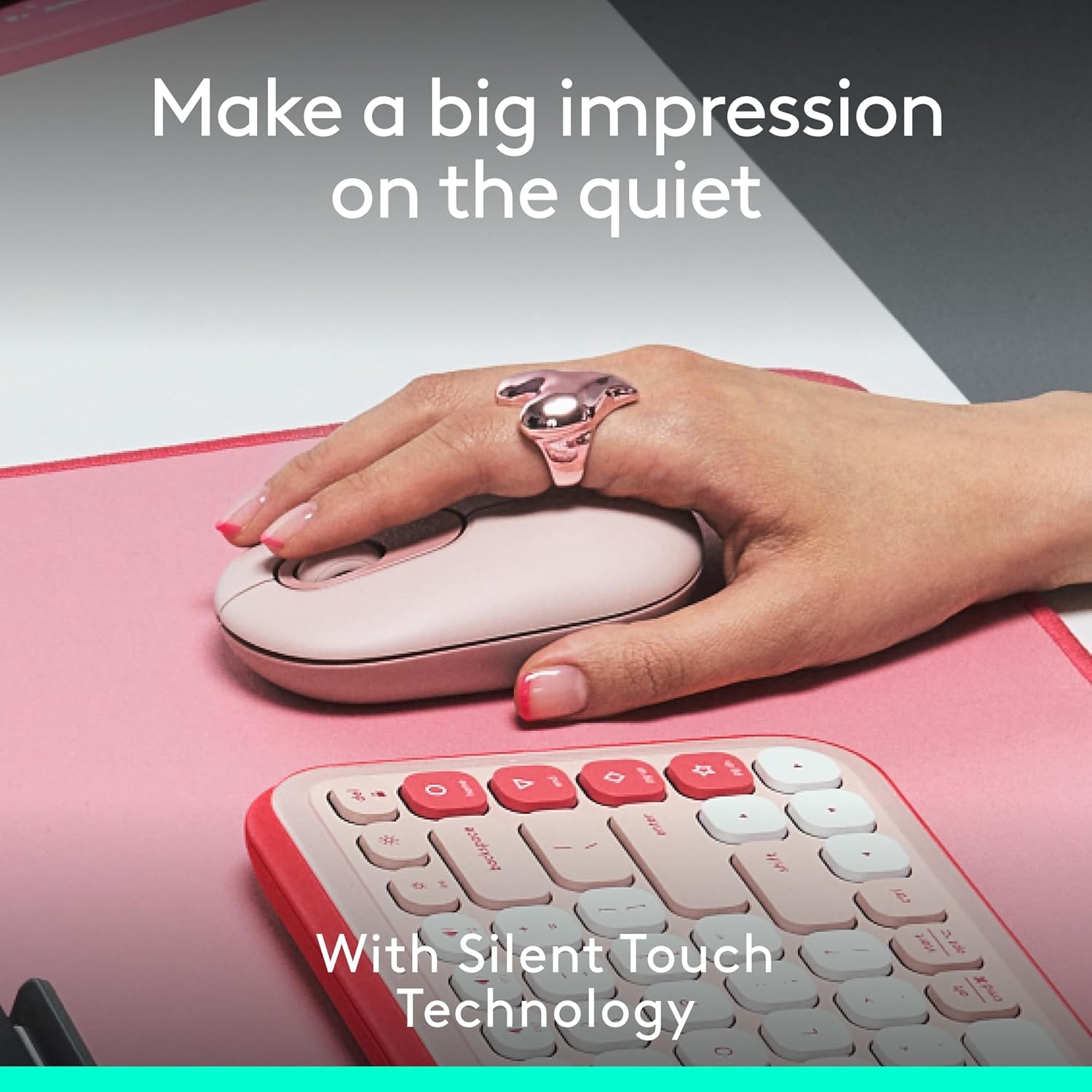
画像: Logitech POP マウスに手を置いたところ、快適なグリップ感と静かなクリック機能が強調されています。
4.2. デバイス間の簡単な切り替え
POP マウスは最大 3 つの異なるデバイスとペアリングでき、それらの間でシームレスな切り替えが可能です。
- マウスが必要なすべてのデバイスとペアリングされていることを確認します (セクション 3.2 を参照)。
- マウス底面のEasy-Switchボタンを押すと、接続されているデバイスが切り替わります。インジケーターライトに、現在アクティブなチャンネル(1、2、または3)が表示されます。
画像: Logitech POP マウスの裏面。複数のデバイス接続を管理するための Easy-Switch ボタンとそれに対応するインジケータ ライトを示しています。
5. Logi Options+アプリによるカスタマイズ
Logi Options+アプリを使ってトップボタンやその他の設定をカスタマイズすることで、POPマウスのポテンシャルを最大限に引き出しましょう。このアプリは、最新バージョンのWindowsとmacOSでご利用いただけます。
5.1. カスタマイズ可能なトップボタン
上部のボタンは、デフォルトで絵文字メニューを開くように設定されています。ただし、さまざまなアクションを実行するように再プログラムできます。
- アプリケーションを起動する(例:Spotify、Netflix)
- AIツールにアクセスする
- システムショートカットを実行する(例:コピー、貼り付け、デスクトップの表示)
- 明るさや音量を調整する
カスタマイズするには:
- Logi Options+アプリをLogitechの公式ウェブサイトからダウンロードしてインストールします。 webサイト。
- アプリを開いて、POP マウスを選択します。
- 「ボタン」セクションに移動し、一番上のボタンを選択します。
- 利用可能なオプションから希望するアクションを選択します。
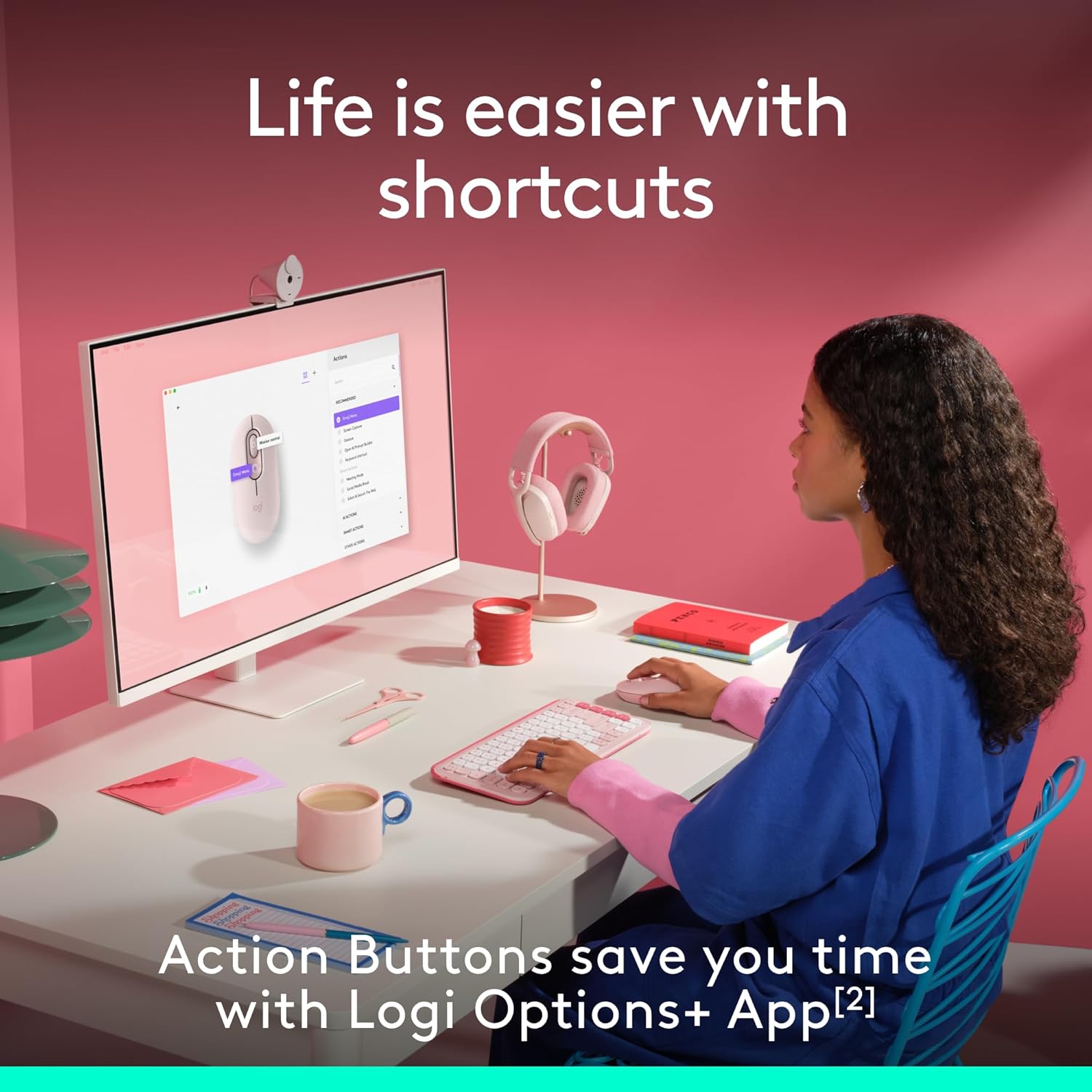
画像: ユーザーがコンピューターを操作し、Logi Options+ アプリを使用して Logitech POP マウスのカスタマイズ可能なアクション ボタンを実演しています。
6. メンテナンス
6.1. バッテリーの交換
Logitech POPマウスは単3電池1本で動作し、使用状況に応じて最大2年間の電池寿命を実現します。電池を交換するには、セクション3.1に記載されている手順に従ってください。
6.2. 清掃
最適なパフォーマンスと外観を維持するために、マウスを定期的にクリーニングしてください。
- 柔らかく糸くずの出ない布で軽く拭き取ってください。amp水またはイソプロピルアルコールで消毒してください。
- 刺激の強い化学薬品や研磨材は使用しないでください。
- マウスの開口部に液体が入らないようにしてください。
7。 トラブルシューティング
7.1. 接続の問題
- マウスが接続されない: マウスの電源がオンになっていること、およびバッテリーが十分に充電されていることを確認してください。Easy-Switchボタンを3秒間押し続けてペアリングモードに再度入ります。デバイスのBluetooth設定を確認し、検出可能であることを確認してから、再度ペアリングをお試しください。
- 断続的な接続: マウスをデバイスに近づけてください。大きな金属物や他の無線機器が干渉を引き起こしていないことを確認してください。
7.2. カーソル移動の問題
- カーソルが不規則: マウス底面の光学センサーは、柔らかく乾いた布で拭いてください。マウスを適切な表面で使用していることを確認してください。反射率の高い表面や透明な表面は、トラッキングに影響を与える可能性があります。
- カーソル移動なし: 電池残量を確認してください。Easy-Switchボタンを使用して、マウスが正しいデバイスチャネルに接続されていることを確認してください。
8. 仕様
| 特徴 | 詳細 |
|---|---|
| モデル番号 | 910-007409 |
| 接続性 | ブルートゥース |
| マルチデバイスのサポート | 最大3台のデバイス(Easy-Switch) |
| 動き検出技術 | 光学 |
| DPI範囲 | 1000から4000 |
| 電池のタイプ | 1 x AA(付属) |
| バッテリー寿命 | 最長2年(変動する場合があります) |
| アイテム重量 | 4.6オンス |
| パッケージ寸法 | 4.88 x 3.5 x 1.77インチ |
| 互換性のあるオペレーティングシステム | Chrome OS、Windows、iPadOS、macOS、Linux |
| 特集 | 軽量、ポータブル、無音(サイレントタッチテクノロジー)、カスタマイズ可能なボタン |
| 材料 | プラスチック(色によって37%~68%が再生プラスチック) |

画像: Logitech POP マウスの物理的寸法を示す図。
9. 保証とサポート
保証情報、テクニカルサポート、その他のリソースについては、ロジクールの公式サポートをご覧ください。 webサイトをご覧ください。同梱されているユーザードキュメントにも、お住まいの地域に固有の保証内容が記載されています。
さらに詳しいサポートと製品情報については、 ロジクールストア.
Ask a question about this manual
Ask about setup, troubleshooting, compatibility, parts, safety, or missing instructions. Manuals+ will review the question and use this page’s manual context to help answer it.