
導入
ロジクール POP マウスは、現代のワークスペース向けに設計された、コンパクトで持ち運びに便利なワイヤレス Bluetooth マウスです。プログラム可能なボタン、静かなクリック音、そして最大 3 台のデバイス間での簡単な切り替え機能を備えています。このマニュアルでは、POP マウスのセットアップ、操作、メンテナンス、およびトラブルシューティングについて説明します。

画像: ロジクール POP マウス オフホワイト、asinコンパクトで輪郭のあるデザイン。
箱の中身
- ロジクール POP マウス
- 単三電池1本(プリインストール)
- ユーザードキュメント
- ステッカー

画像: ロジクール POP マウスのパッケージの内容。マウスと AA 電池 1 本が含まれています。
設定
1. 電源を入れる
POPマウスには単三電池が内蔵されています。マウスの電源を入れるには、マウス底面にある電源スイッチをONの位置にスライドしてください。
2.Bluetoothペアリング
- マウスの電源がオンになっていることを確認してください。
- マウス底面のEasy-Switchボタンを3秒間押し続けます。LEDライトが高速点滅し始めると、マウスがペアリングモードになります。
- デバイス (ラップトップ、タブレット、PC) で、Bluetooth 設定に移動します。
- 利用可能なデバイスのリストから「Logitech POP Mouse」を選択して、ペアリングプロセスを完了します。
- ペアリングが成功したことを確認するために、マウスの LED ライトが 5 秒間点灯します。
POPマウスは最大3台のデバイスに同時に接続できます。Easy-Switchボタンを使用して、ペアリングしたデバイスを切り替えます。
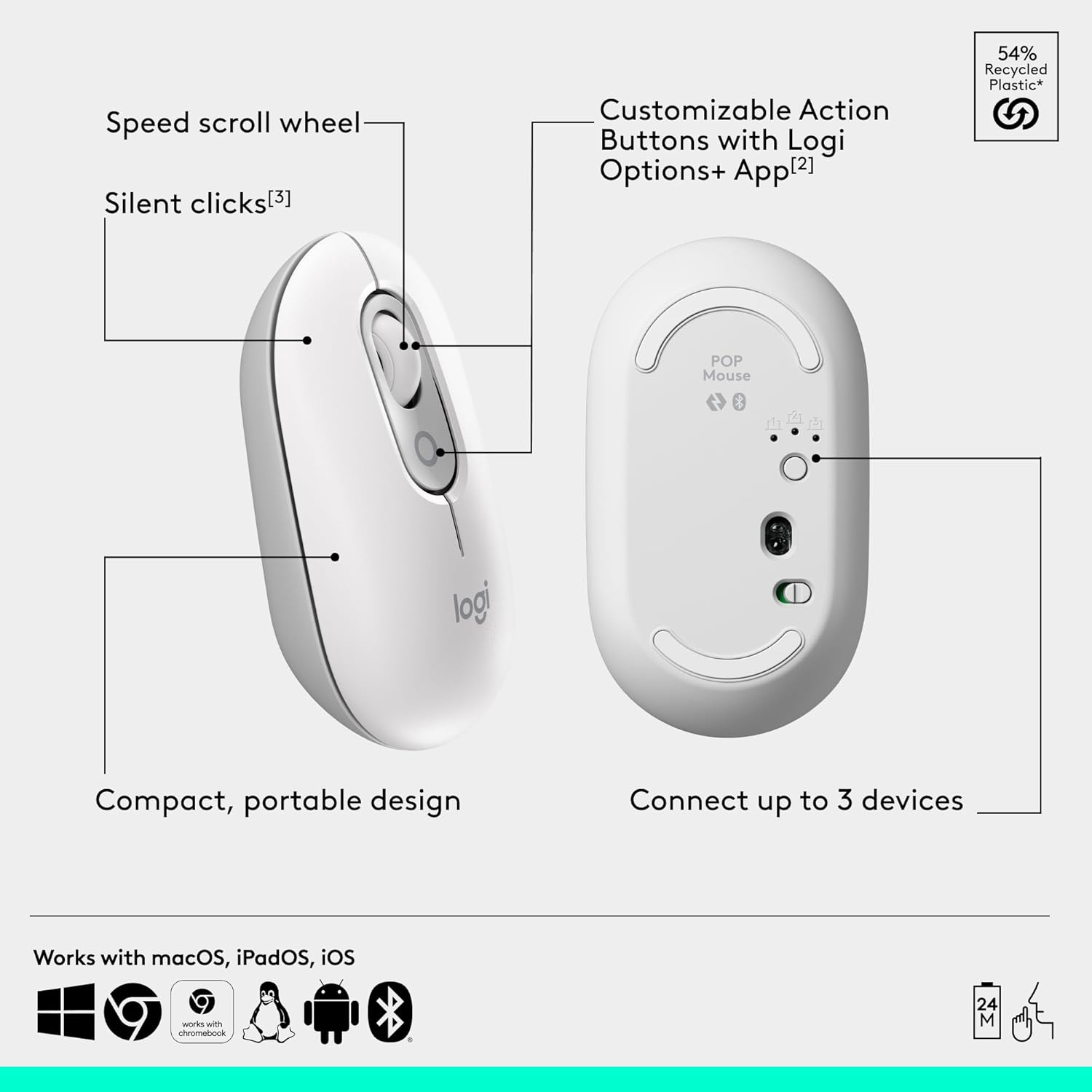
画像: 高速スクロール ホイール、カスタマイズ可能なアクション ボタン、静かなクリック、コンパクトなデザイン、複数のデバイスへの接続など、ロジクール POP マウスの主な機能を示す図。
POPマウスの操作
スマートホイールスピードスクロール
スマートホイールを使用すると、高精度トラッキングと高速スクロールを1回のフリックで切り替えることができます。この機能により、ドキュメントや web ページ。
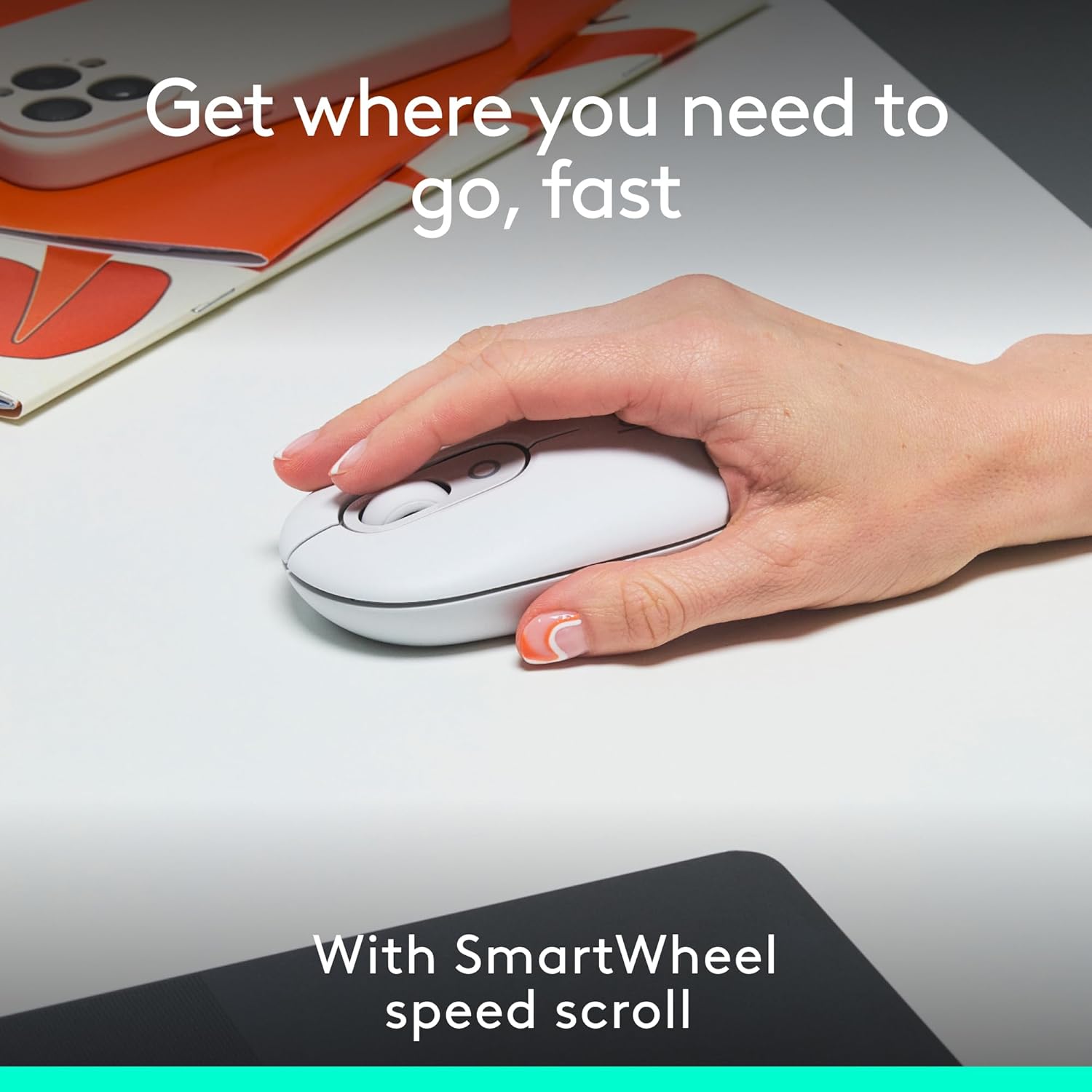
画像: Logitech POP マウスの使用方法を示す手。高速スクロール用の Smartwheel が強調されています。
Logi Options+アプリでカスタマイズ可能なアクションボタン
Logi Options+アプリを使ってPOPマウスのアクションボタンをカスタマイズし、生産性を向上させましょう。このアプリでは、仕事モードとエンターテイメントモード(Spotify、Netflixなど)の切り替えやAIツールへのアクセスなど、様々な機能のショートカットを割り当てることができます。Logi Options+アプリは、最新バージョンのWindowsおよびmacOSでご利用いただけます。
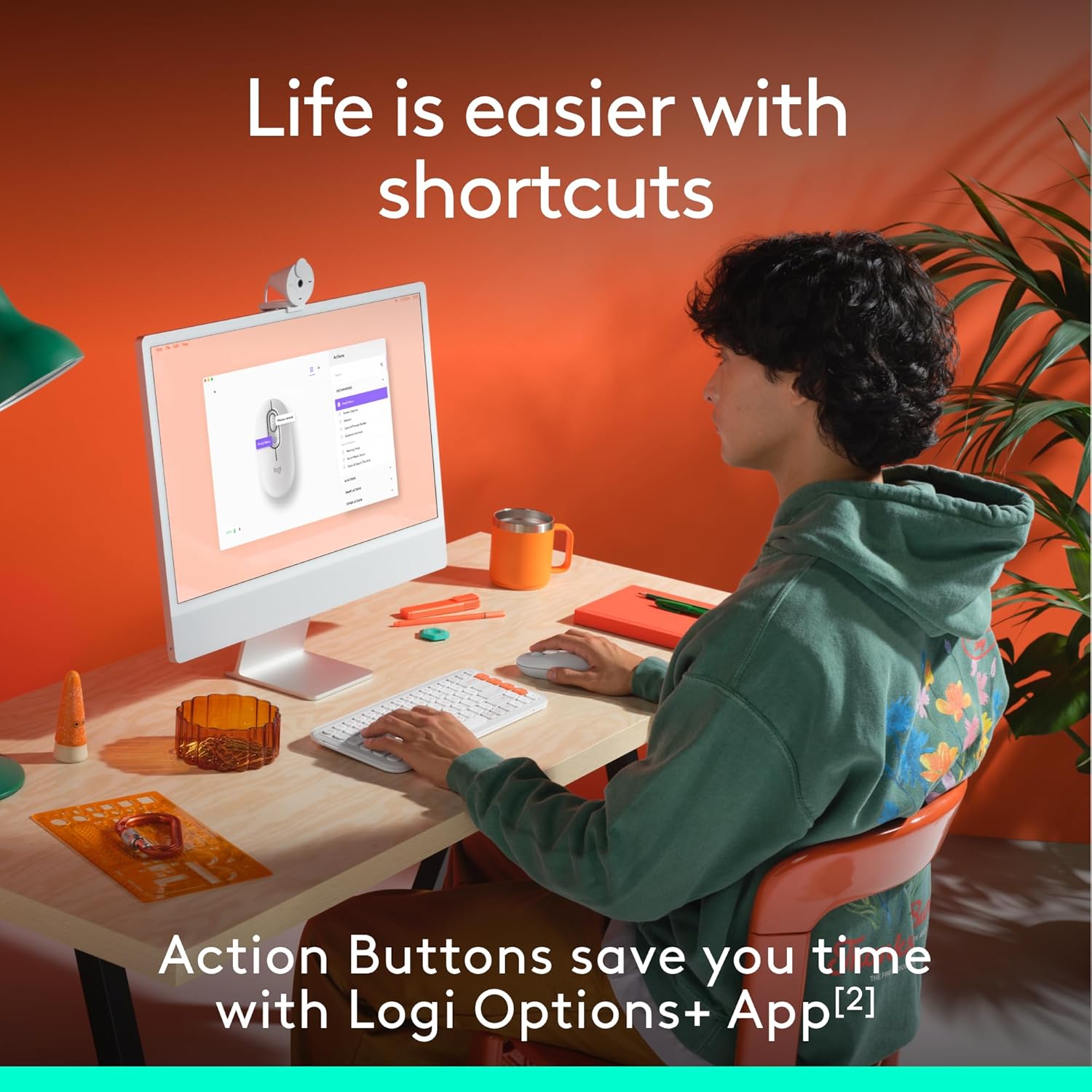
画像: ユーザーがコンピューターを操作し、LogiOptions+ アプリを使用して Logitech POP マウスのカスタマイズ可能なアクション ボタンを構成する方法を示しています。
サイレントタッチテクノロジー
POPマウスはサイレントタッチテクノロジーを採用しており、標準的なマウスと比較してクリック音を90%以上低減します。これにより、静かな作業環境を実現します。
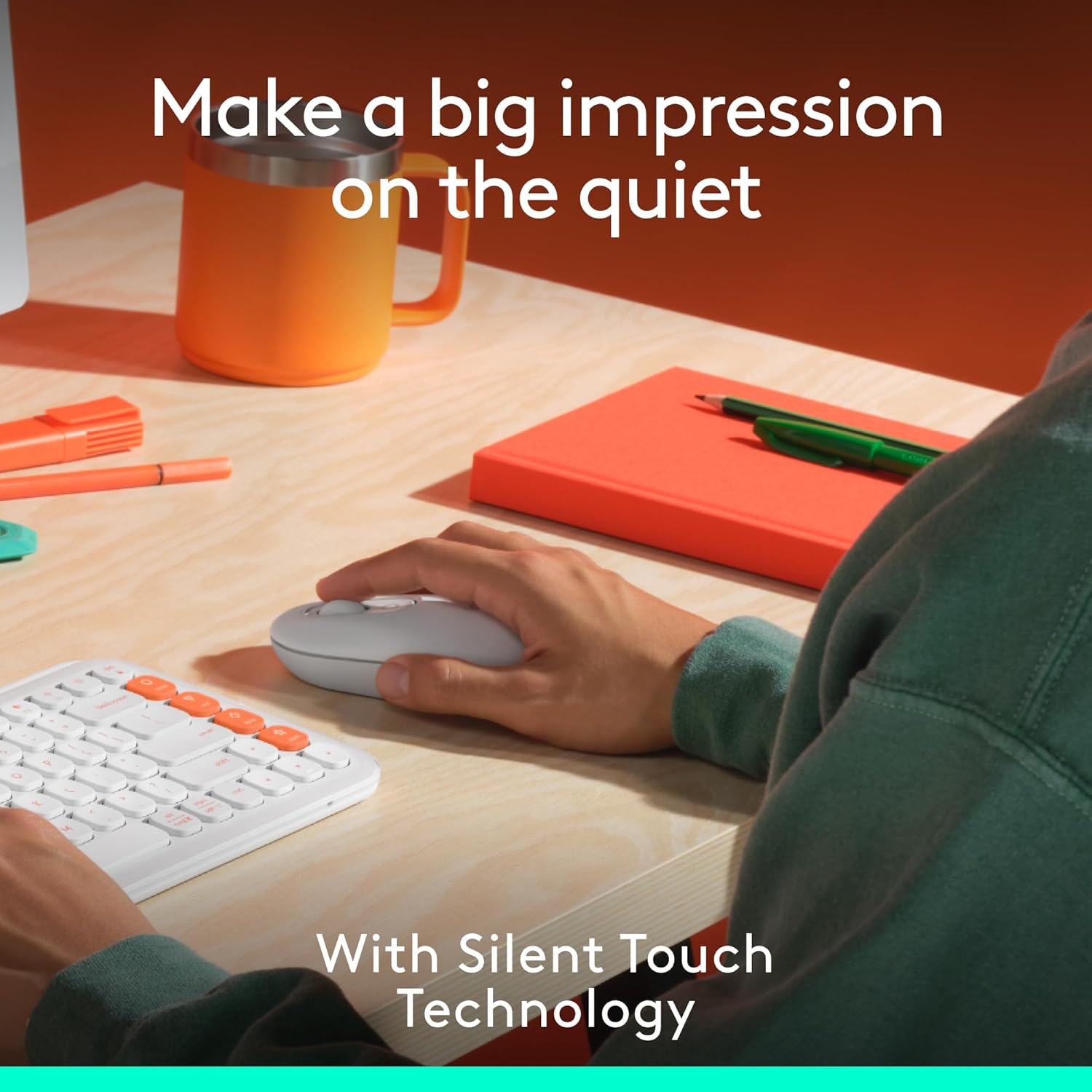
画像: Logitech POP マウスを操作するユーザー。Silent Touch テクノロジーによる静かなクリック感を表現しています。
マルチデバイス接続
マウス底面のEasy-Switchボタンを使用すると、ペアリングされた最大3台のBluetoothデバイス(Windows、macOS、iPadOS、ChromeOS)をシームレスに切り替えることができます。これは、複数のプラットフォームで作業するユーザーに最適です。

画像: Logitech POP マウスをデスク上の対応するキーボードの横に配置し、そのコンパクトなデザインとさまざまなセットアップへの適合性を示しています。
メンテナンス
マウスのクリーニング
最適なパフォーマンスと衛生状態を維持するために、POPマウスを定期的に清掃してください。柔らかく糸くずの出ない布で軽く拭いてください。amp水または中性洗剤で洗ってください。研磨剤入りの洗剤の使用や、マウスを液体に浸すことは避けてください。
バッテリー交換
ロジクール POP マウスは単三電池1本で動作し、使用状況に応じて最大2年間の電池寿命を実現します。電池残量が少なくなると、マウスのLEDインジケーターが点滅することがあります。電池の交換方法は以下の通りです。
- 底面の電源スイッチを使用してマウスの電源をオフにします。
- マウスの上部カバーをゆっくりと取り外します。磁石で固定されています。
- 古い単三電池を取り外し、正しい極性 (+/-) を確認して新しい電池を挿入します。
- 上部カバーを元に戻し、マウスの電源を再びオンにします。
トラブルシューティング
マウスが接続されない/応答しない
- バッテリーを確認してください: バッテリーが消耗していないことを確認してください。必要に応じて交換してください。
- 電源サイクル: マウスの電源をオフにして、再度オンにします。
- Bluetoothを再ペアリングします: デバイスの Bluetooth 設定に移動し、POP マウスを取り外して、「セットアップ」セクションの「Bluetooth ペアリング」の手順に従って再度ペアリングします。
- デバイスの互換性: デバイスのオペレーティング システムに互換性があることを確認します (Windows、macOS、iPadOS、ChromeOS、Linux)。
- 干渉: マウスをデバイスに近づけ、干渉を引き起こす可能性のある他のワイヤレス デバイスから遠ざけます。
カーソルの動きが不規則または飛び飛びになる
- クリーンセンサー: マウスの底面にある光学センサーがきれいで、ゴミなどがないことを確認します。
- 表面: マウスは、清潔で反射がなく、均一な表面で使用してください。マウスパッドの使用をお勧めします。
- バッテリー残量: 電池残量が少ないとトラッキング性能に影響が出る場合があります。電池を交換してください。
アクションボタンが機能しない
- Logi Options+ アプリ: Logi Options+ アプリがコンピューターにインストールされ、実行されていることを確認します。
- 構成: Logi Options+ アプリ内でアクション ボタンが正しく構成されていることを確認します。
仕様
| 特徴 | 詳細 |
|---|---|
| ブランド | ロジテック |
| モデル番号 | 910-007408 |
| 接続技術 | ブルートゥース |
| 動き検出技術 | 光学 |
| 色 | オフホワイト |
| アイテム重量 | 4オンス(約113グラム) |
| パッケージ寸法 | 4.96 x 3.62 x 1.85インチ |
| 電源 | 電池駆動 |
| 電池が必要 | 単三電池1本(付属) |
| 平均バッテリー寿命 | 最長2年 |
| オペレーティングシステムの互換性 | Windows、macOS、Linux、iPadOS、ChromeOS |
| 特集 | 軽量、ポータブル、無音(サイレントタッチテクノロジー)、ワイヤレス、プログラム可能なボタン(Logi Options+アプリ経由)、Easy-Switch(最大3台のデバイス) |
| リサイクルプラスチック含有量 | 37%~68%(色により異なりますが、PCBとパッケージは除きます) |
保証とサポート
ロジクール製品には通常、限定ハードウェア保証が付属しています。具体的な保証内容については、製品パッケージに同梱されている保証情報を参照するか、ロジクール公式サポートサイトをご覧ください。 webサイト。
さらに詳しいサポートやテクニカル サポートが必要な場合、または Logi Options+ アプリの最新バージョンをダウンロードするには、Logitech サポート ページにアクセスしてください。
注意: このマニュアルに埋め込むために提供されたデータには、作成者タイプが「販売者」である公式製品ビデオは見つかりませんでした。