
アグリーン 35629
UGREEN USBマイク ユーザーマニュアル
モデル: 35629
1. はじめに
このユーザーマニュアルは、ストリーミング、ゲーム、ポッドキャスト、録音など、様々な用途で高品質な音声をキャプチャするために設計されたUGREEN USBマイクの詳細な手順を説明しています。デバイスの適切なセットアップと操作を確実にするために、このマニュアルをよくお読みください。

画像: UGREEN USBマイク、asin洗練されたデザインと RGB 照明が特徴です。
2 製品の特徴
- 卓越した音質: 最大96KHz/24ビットをサポートamp高度なDSPノイズリダクションとカーディオイド指向特性を備えた高音質で、クリアでフォーカスされた音声を収録します。最適な音声入力距離は3.3フィート(約1.1メートル)以内です。
- ダイナミックRGBライト: ダイナミックエフェクト、5 つの単色、レインボーエフェクトなど、カスタマイズ可能な 7 つの RGB 照明モードを備えており、録画やストリーミング環境を強化します。
- 便利なコントロール設計: マイク、ヘッドホン、RGBライトモードを切り替えるマルチファンクションキーを搭載。ゲインコントロールノブで音量とRGBエフェクトを調整でき、上部のミュートボタンで瞬時にオーディオをコントロールできます。
- ストリーミングとゲームに最適: 遅延のないオーディオモニタリング用のヘッドフォン ジャックが搭載されており、ゲームやコンテンツ作成のエクスペリエンスが向上します。
- 幅広い互換性: ドライバー不要のプラグアンドプレイ機能。パソコン(PC、Mac)、PS4/PS5、Switch、iPhone 15/16(USB-C to Cケーブルが必要)、YouTubeやZoomなどのプラットフォームに対応しています。注:このマイクは外部スピーカーには対応していません。

画像: 自然なオーディオの明瞭性 - ユーザーは UGREEN マイクを使用して高忠実度のサウンドを体験します。

画像: クリアで鮮明なサウンド - ノイズ低減のための DSP チップとカーディオイド ピックアップを示します。
3. パッケージ内容
UGREEN USB マイク パッケージには次のアイテムが含まれています。
- UGREEN USBマイク(モデル:35629)
- USB-C - USB-A ケーブル
- ユーザーマニュアル

画像: UGREEN USB マイク パッケージの内容。
4. セットアップ
UGREEN USB マイクはプラグアンドプレイ設計のため、セットアップが簡単です。
- 開梱: マイクとすべての付属品をパッケージから慎重に取り出します。
- デバイスに接続します: 付属のケーブルのUSB-C端子をマイク下部のUSB-Cポートに接続してください。ケーブルのUSB-A端子を、パソコン(PC、Mac)、PS4/PS5、またはSwitchのUSBポートに接続してください。iPhone 15/16の場合は、互換性のあるUSB-C - USB-Cデータケーブル(別売)をご使用ください。
- システム認識: オペレーティングシステムは必要なドライバーを自動的に検出してインストールします。通常、手動でドライバーをインストールする必要はありません。
- オーディオ出力(オプション): 音声をリアルタイムでモニタリングしたい場合は、マイク背面にある 3.5mm ヘッドフォン ジャックにヘッドフォンを接続します。
- ポジショニング: 付属のスタンドを使用して、マイクを安定した面に設置してください。スタンドは360度回転し、マイクの角度を最適化できます。マイクの底面には標準の3/8インチネジが備わっており、外付けスタンド(別売)を取り付けることもできます。

画像: プラグ アンド プレイ デザイン - デバイスへの簡単な接続。

画像: 3/8インチデバイスに対応し、360度回転します。
5. 操作手順
5.1コントロールオーバーview

画像: 多機能設計 - マイクのラベル付きコンポーネント。
5.2ミュートボタン
ミュートボタンはマイクの上部にあります。タッチセンサー式のスイッチです。
- シングルタップ: マイクをミュートまたはミュート解除します。ミュート時はRGBライトが一時的に赤に変わり、ミュート解除時は緑に変わります(ノイズキャンセリングが有効な場合は元の色に戻ります)。
- 2秒間押し続けます: ノイズキャンセリングのオン/オフを切り替えます。

画像: ワンタッチミュート - オーディオを簡単にミュートまたはミュート解除します。
5.3 モード切り替えボタン
マイクの前面にあるこのボタンを使用すると、さまざまな動作モードを切り替えることができます。
- 短押し: マイク モード、ヘッドフォン モード、RGB ライト モードを切り替えます。
5.4調整ノブ
マイクの底部にあるノブは多機能で、現在選択されているモードに基づいて設定を調整します。
- 回転: アクティブなモードに応じて、マイクの音量、イヤホンの音量、または RGB ライト効果を調整します。

画像: 多機能ノブ - 音量と RGB 効果を制御します。
5.5つのRGB照明モード
マイクにはダイナミックRGBライティングが搭載されており、セットアップをより魅力的に演出します。モード切り替えボタンでRGBライトモードに切り替え、調整ノブで7種類のライティングエフェクトを切り替えます。
- ダイナミックエフェクト
- 5つの単色
- 虹色の効果
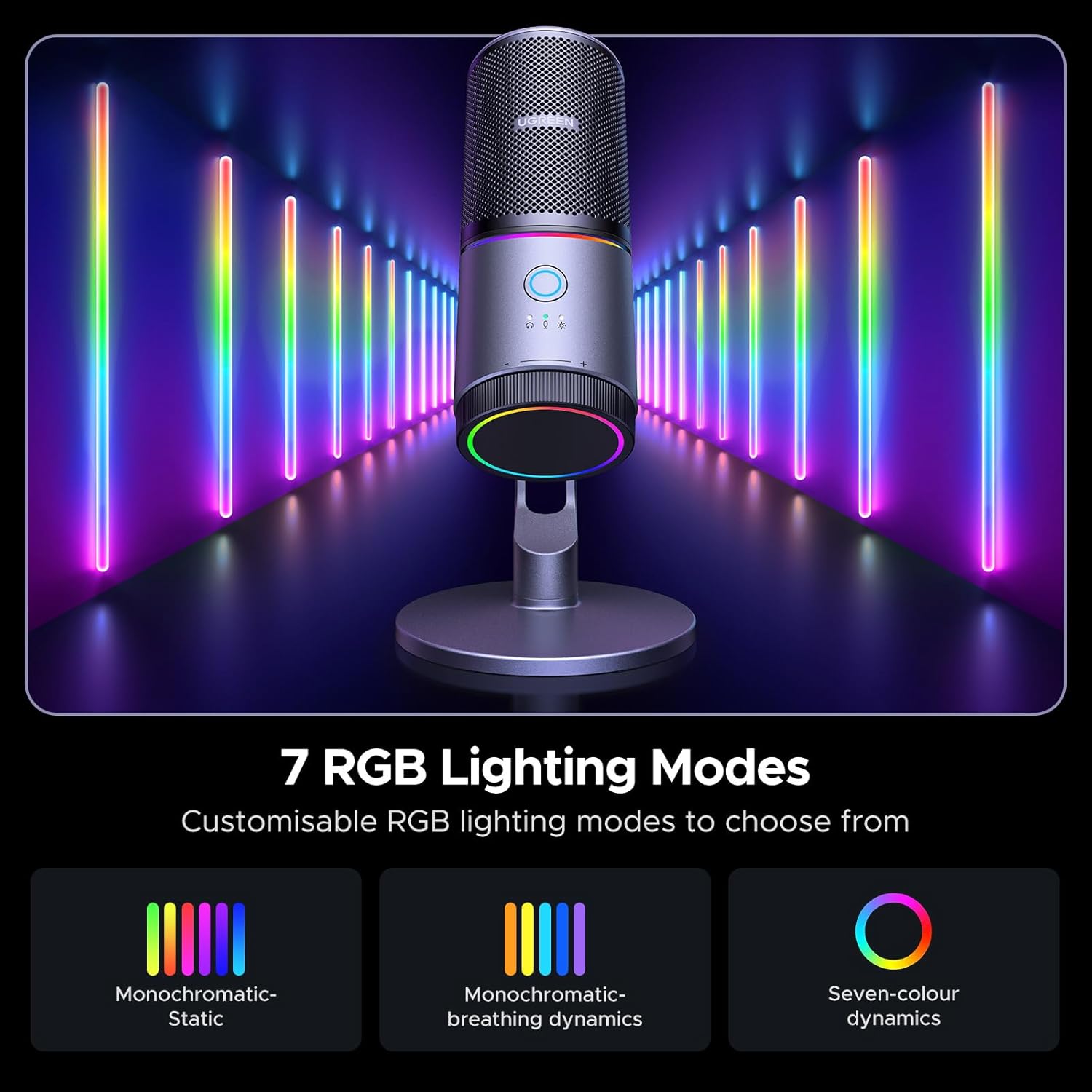
画像: 7 つの RGB 照明モード - 視覚体験をカスタマイズします。
5.6リアルタイムモニタリング
3.5mm ヘッドフォン ジャックを使用すると、ライブ ストリーミング、録音、ゲームに不可欠な、遅延のないオーディオ入力のリアルタイム モニタリングが可能になります。

画像: 遅延のないモニター - 優れたライブ ストリーミングと録画を実現します。
5.7使用シナリオ
UGREEN USB マイクは汎用性が高く、さまざまな用途に適しています。
- 録音: 音楽、ナレーション、ポッドキャスト用のクリアなボーカルをキャプチャします。
- ポッドキャスティング: 鮮明なオーディオでプロフェッショナルなポッドキャストを制作します。
- ゲーム: チームメイトと明確にコミュニケーションを取り、ゲーム体験を向上させましょう。
- ストリーミング: Twitch や YouTube などのプラットフォームでのライブ ストリームに高品質のオーディオを配信します。
- オンライン会議: Zoom、Google Meet、Skype 通話中に明確なコミュニケーションを確保します。
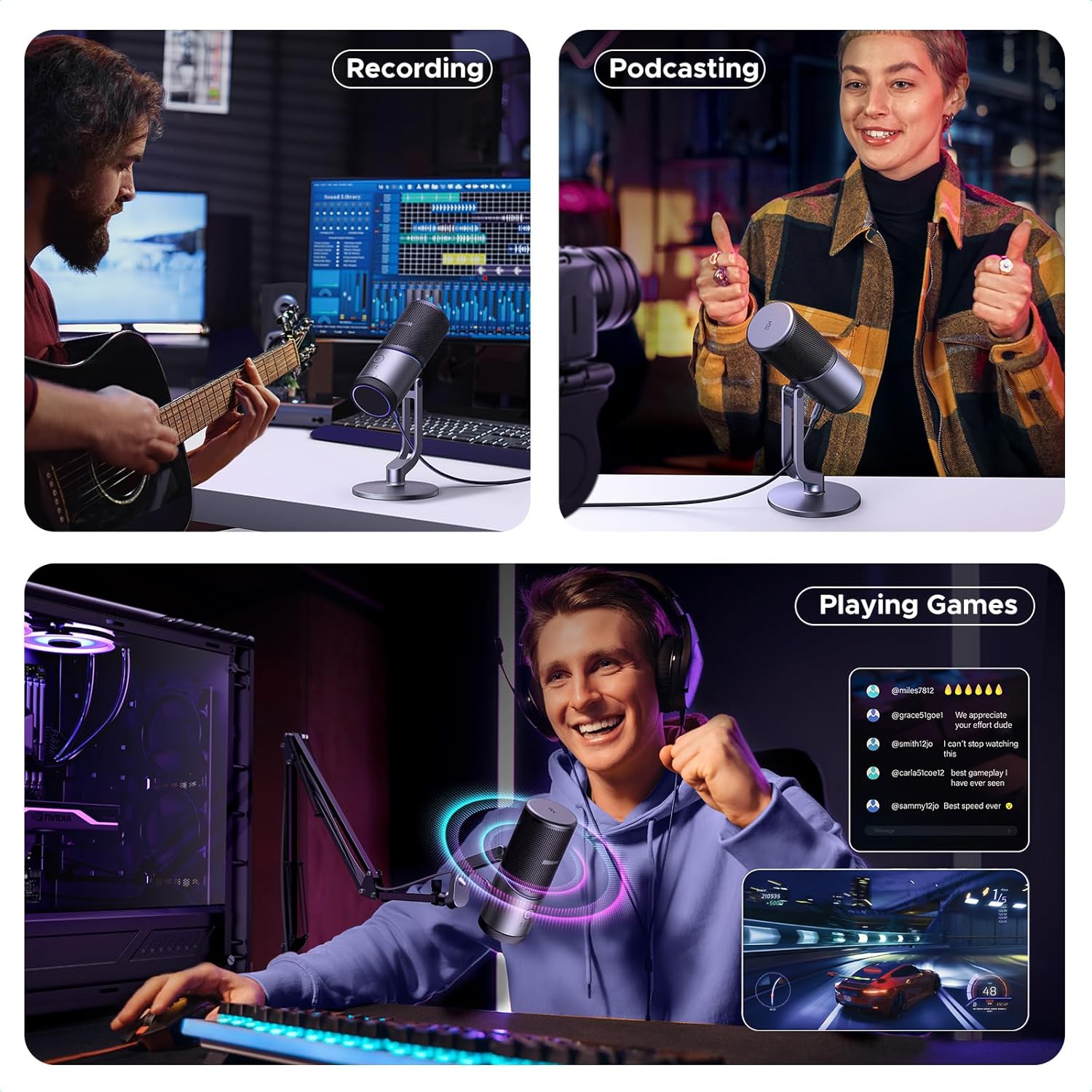
画像: 録音、ポッドキャスト、ゲームなどの多目的アプリケーション。
5.8 公式製品ビデオ
ビデオ: UGREEN RGBライト搭載PC用マイク。このビデオでは、view マイクの機能と機能性を紹介し、RGB 照明と使いやすさを実演します。
6. メンテナンス
UGREEN USB マイクの寿命を延ばし、最適なパフォーマンスを確保するには、次の簡単なメンテナンス ガイドラインに従ってください。
- クリーニング: マイクの外側は、柔らかく乾いた布で拭いてください。研磨剤入りの洗剤、溶剤、または強力な化学薬品の使用は避けてください。表面や内部部品に損傷を与える可能性があります。
- ストレージ: 使用しないときは、マイクを直射日光や極端な温度を避け、涼しく乾燥した場所に保管してください。
- 取り扱い: 落下や衝撃によって内部の敏感な部品が損傷する恐れがあるため、マイクを慎重に取り扱ってください。
- ケーブルのお手入れ: USB ケーブルを過度に曲げたり、圧着したりしないでください。内部の配線が損傷する可能性があります。
7。 トラブルシューティング
UGREEN USB マイクに関する問題が発生した場合は、次の一般的なトラブルシューティング手順を参照してください。
7.1 サウンド出力/入力がない
- 接続を確認してください: USBケーブルがマイクとデバイスの両方にしっかりと接続されていることを確認してください。別のUSBポートをお試しください。
- システム設定: オペレーティング システムのサウンド設定 (Windows のサウンド コントロール パネル、macOS のサウンド設定など) で、UGREEN マイクがデフォルトの入力デバイスとして選択されていることを確認します。
- アプリケーション設定: 使用しているアプリケーション(Zoom、OBS、Discord など)内のオーディオ入力設定を確認し、UGREEN マイクが選択されていることを確認してください。
- ミュートステータス: マイクがミュートされていないことを確認してください。マイク上部のミュートボタンをタップしてミュート状態を切り替えます。インジケーターライトは赤く点灯していないことを確認してください。
- 音量レベル: マイクのゲイン コントロール ノブを調整し、システム設定で入力音量レベルを確認します。
7.2 音質が悪い
- マイクの距離: 最適な音質を得るには、マイクの 3.3 フィート以内で話していることを確認してください。
- 背景ノイズ: マイクにはDSPノイズ低減機能が搭載されていますが、過度のバックグラウンドノイズは音質に影響を与える可能性があります。静かな環境でマイクをご使用ください。
- ノイズキャンセリング: ノイズキャンセリング機能を切り替えて(ミュートボタンを 2 秒間押し続けます)、周囲の音声の明瞭度が向上するかどうかを確認してください。
- ゲイン調整: ゲインコントロールノブを調整します。ゲインが高すぎると歪みが生じ、低すぎると声がかすれてしまうことがあります。
7.3 RGBライトが機能しない
- モード選択: モード切り替えボタンを使用して、マイクが RGB ライト モードになっていることを確認します。
- 調整ノブ: 調整ノブを回してさまざまな RGB 効果を切り替え、「オフ」に設定されていないことを確認します。
- 力: マイクが USB 接続経由で電源を受け取っていることを確認します。
7.4 互換性の問題
- オペレーティング·システム: オペレーティング システムが最新であることを確認してください。
- USB-C-Cケーブル: iPhone 15/16 の場合、充電ケーブルだけでなく、データ転送可能な USB-C から USB-C へのケーブルを使用していることを確認してください。
問題が解決しない場合は、公式のユーザーマニュアル PDF を参照するか、UGREEN カスタマー サポートにお問い合わせください。
8. 仕様
| 仕様 | 価値 |
|---|---|
| ブランド | ユーグリーン |
| モデル名 | 35629 |
| 接続技術 | USB |
| コネクタタイプ | USB Type-C、3.5mmジャック |
| 極性パターン | カーディオイドハイパー |
| オーディオ感度 | 34デシベル |
| 信号対ノイズ比 | 70デシベル |
| 電源 | コード式電気 |
| 材料 | アルミニウム、アクリロニトリル ブタジエン スチレン |
| アイテム重量 | 1.15ポンド |
| パッケージ寸法 | 9.53 x 4.29 x 4.21インチ |
| 色 | 黒 |
| メーカー | ユーグリーングループ株式会社 |
9.保証とサポート
9.1返品ポリシー
この製品は、ご購入日から30日間の返金/交換返品ポリシーの対象となります。詳細については、販売店の返品ガイドラインをご確認ください。
9.2 追加サポート
さらに詳しいサポート、製品情報、または公式PDFユーザーマニュアルのダウンロードについては、UGREEN公式ウェブサイトをご覧ください。 webサイトまたは提供されている PDF ドキュメントを参照してください。
技術的な質問や保証請求については、UGREEN カスタマー サポートに直接お問い合わせいただくこともできます。