
1. はじめに
このマニュアルは、AULA F75 75%ワイヤレスメカニカルキーボードおよびAULA SC580ワイヤレスゲーミングマウスの詳細な操作方法を説明しています。製品を正しく操作し、最高のユーザーエクスペリエンスを実現するために、ご使用前にこのマニュアルをよくお読みください。

画像 1.1: AULA F75 ワイヤレス メカニカル キーボードと SC580 ワイヤレス ゲーミング マウスのコンボ。
2. 箱の中身
- AULA F75 ワイヤレス メカニカル キーボード
- AULA SC580 ワイヤレス ゲーミング マウス
- USB-Cケーブル(充電および有線接続用)
- 2.4GHz USBレシーバー
- キーキャッププーラー
- スイッチプーラー
- 予備スイッチ(ギフトとして)
- ユーザーマニュアル
3. キーボードの機能(AULA F75)
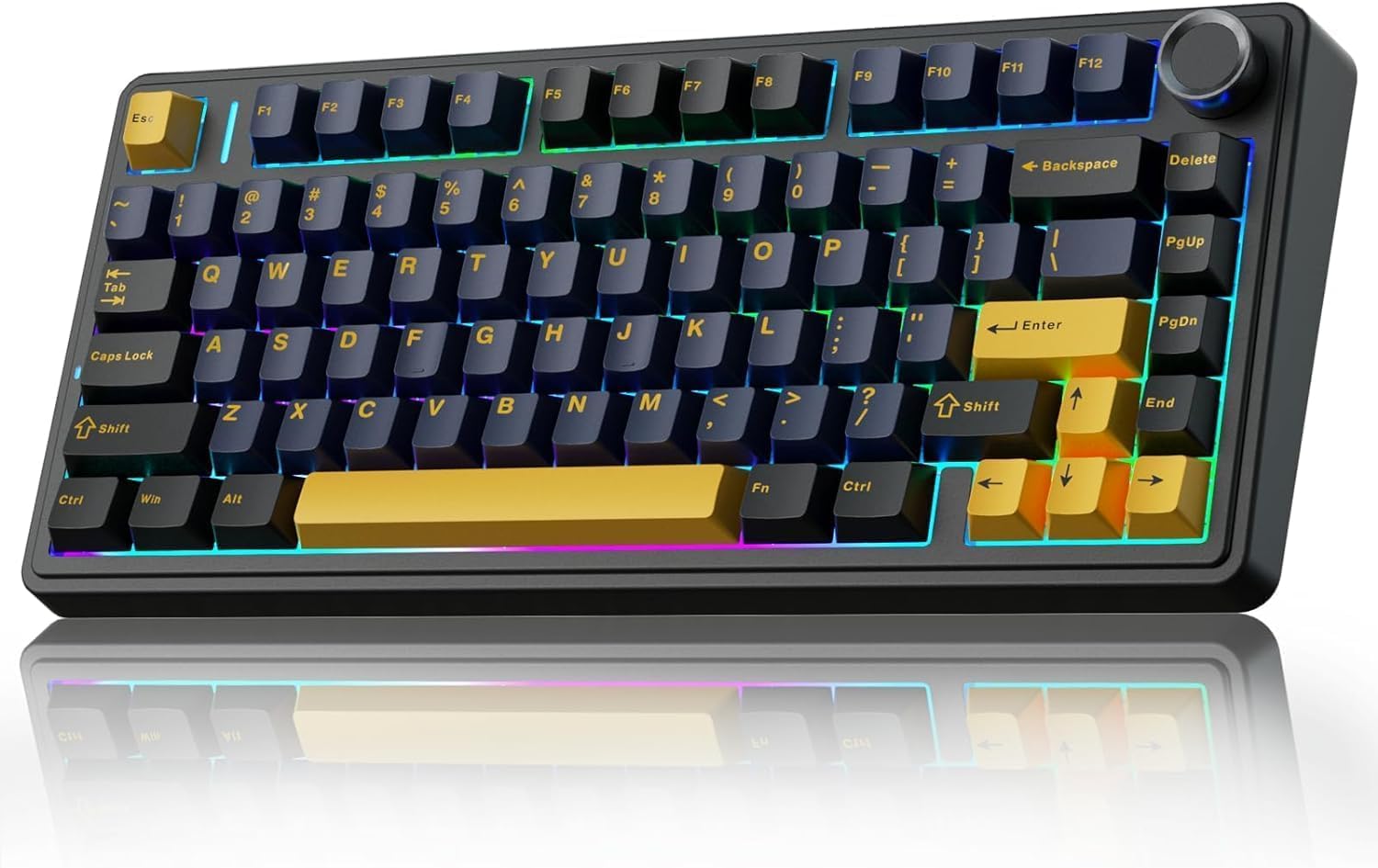
画像 3.1: AULA F75 ワイヤレス メカニカル キーボード。
3.1 トライモード接続
- Bluetooth 5.0: 最大 3 台のデバイスに同時に接続できます。
- 2.4GHzワイヤレス: 低遅延接続のために専用の USB レシーバーを使用します。
- USB有線: 充電とデータ用の USB-C ケーブルによる直接接続。
F75キーボードは、PC、ノートパソコン、タブレット、携帯電話、PS4、Xboxに対応しています。4000mAhのバッテリーを搭載し、ワイヤレスでの長時間使用が可能です。

画像 3.2: AULA F75 キーボードのコンパクトな 75% レイアウト。BT5.0/3.0、2.4GHz、および Type-C 接続オプションが強調されています。
3.2 ホットスワップ可能な設計
- 3 ピンまたは 5 ピンのメカニカル スイッチをサポートします。
- はんだ付けなしで簡単にスイッチの交換が可能です。
- スムーズなタイピング体験を実現する、潤滑済みのスタビライザーと LEOBOG Graywood V3 スイッチを搭載しています。

画像 3.3: AULA F75 キーボードのホットスワップ機能。付属のツールと予備のスイッチが表示されています。
3.3 ガスケット構造とPCBシングルキースロット
- ガスケット構造により弾力性と安定性が向上し、より柔らかく弾力のある感触が得られます。
- 5層のサウンドdamp強化素材(シリコンパッド、吸音綿、IXPEシャフトボトムパッド、PET声優パッド、POベースコットン)がキャビティノイズを低減します。
- PCB のシングルキースロットにより、タイピングの音と感触がさらに最適化されます。

図3.4: 先進的なガスケット構造設計と5層の音響dを示す図ampAULA F75 キーボードでの操作。
4. マウスの機能(AULA SC580)

画像4.1: 上 view AULA SC580 ワイヤレス ゲーミング マウス。
4.1 トライモード接続と互換性
- 2.4GHzワイヤレス: 安定した低遅延接続を実現します。
- Bluetooth 5.0(x2): 2 台の Bluetooth デバイスに接続します。
- USB-C有線: 直接接続して充電します。
- 最大 4 台のデバイスを保存し、下部のスイッチ ボタンですばやく切り替えることができます。
- Windows 7/8/10/XP/Vista、Mac OS、Linux、Android システムと互換性があります。

画像 4.2: AULA SC580 マウスは、さまざまなデバイス間での 3 モード接続をデモンストレーションします。
4.2 調整可能なDPIレベルと高いポーリングレート
- 6段階の調整可能なDPIレベル: 800/1600/2400/3200/6400/10,000 DPI.
- DPI は、マウスの DPI ボタンまたはカスタム ソフトウェアを使用して調整できます。
- 1000Hzポーリングレート: 低遅延と応答性の高いパフォーマンスを保証します。

画像 4.3: AULA SC580 マウス。最大 10,000 までの 6 つの調整可能な DPI レベルが強調されています。

画像4.4: 以上view AULA SC580 マウスの機能には、トライモード接続、DPI、カスタム マクロ、バッテリー寿命、ポーリング レート、重量、人間工学に基づいた設計などがあります。
5. セットアップ手順
5.1 キーボード設定 (AULA F75)
- 電源オン: キーボードの電源スイッチを見つけて、「オン」の位置にスライドします。
- モード選択: サイドボタンまたはショートカット キー (キーボード固有の機能キーを参照) を使用して、希望する接続モード (2.4GHz、Bluetooth、または有線) を選択します。
5.1.1 2.4GHzワイヤレス接続
- キーボードが 2.4GHz モードになっていることを確認します。
- 2.4GHz USB レシーバーをコンピューターの使用可能な USB ポートに接続します。
- キーボードは自動的に接続されるはずです。接続されない場合は、指定された2.4GHzペアリングキー(具体的なキーの組み合わせについてはキーボードのマニュアルをご覧ください)を長押しし、インジケーターライトが点滅したら離してください。
5.1.2Bluetooth経由で接続する
- キーボードが Bluetooth モードになっていることを確認します。
- インジケーター ライトが高速点滅してペアリング モードを示すまで、Bluetooth ペアリング キーの 1 つ (Fn + 1、Fn + 2、または Fn + 3 など) を押し続けます。
- デバイス (PC、タブレット、スマートフォン) で Bluetooth 設定に移動し、新しいデバイスを検索します。
- ペアリング可能なデバイスのリストから「AULA F75」を選択します。
5.1.3 USB-C有線接続
- USB-C ケーブルの一方の端をキーボードの USB-C ポートに接続します。
- USB-C ケーブルのもう一方の端をコンピューターの使用可能な USB ポートに接続します。
- キーボードは自動的に有線モードに切り替わり、充電を開始します。
5.2 マウスの設定 (AULA SC580)
- 電源オン: マウスの底面にある電源スイッチを見つけて、「オン」の位置にスライドします。
- モード選択: マウスの下部にあるスイッチ ボタンを使用して、希望する接続モード (2.4GHz、Bluetooth 1、Bluetooth 2、または有線) を選択します。
5.2.1 2.4GHzワイヤレス接続
- マウスが 2.4GHz モードになっていることを確認します。
- 2.4GHz USB レシーバー (通常はマウスの下部の収納部に格納されています) をコンピューターの使用可能な USB ポートに接続します。
- マウスは自動的に接続されるはずです。
5.2.2Bluetooth経由で接続する
- マウスが Bluetooth 1 モードまたは Bluetooth 2 モードになっていることを確認します。
- インジケータ ライトが高速点滅するまで、ペアリング ボタン (特定のボタンについてはマウスのマニュアルを参照) を押し続けます。
- デバイスで Bluetooth 設定に移動し、新しいデバイスを検索します。
- ペアリング可能なデバイスのリストから「AULA SC580」を選択します。
5.2.3 USB-C有線接続
- USB-C ケーブルの一方の端をマウスの USB-C ポートに接続します。
- USB-C ケーブルのもう一方の端をコンピューターの使用可能な USB ポートに接続します。
- マウスは自動的に有線モードに切り替わり、充電を開始します。
6. 操作手順
6.1 キーボード操作(AULA F75)
- モード切り替え: 専用スイッチまたは Fn キーの組み合わせを使用して、2.4GHz、Bluetooth (BT1、BT2、BT3)、有線モードを切り替えます。
- ボリュームノブ: 右上隅にある金属製のノブを回してシステム音量を調整します。ノブを押すとミュート/ミュート解除ができます。
- ファンクションキー(Fnの組み合わせ): F75キーボードには、メディアコントロール、バックライト調整、その他の機能のための様々なFnキーの組み合わせが用意されています。具体的なコマンドについては、キーキャップの凡例をご覧ください(例:メディアコントロールはFn + F1~F12、バックライトコントロールはFn + 矢印キー)。
- バックライト制御: 指定された Fn キーの組み合わせを使用して、RGB 照明効果、明るさ、速度を調整します。
- ホットスワップスイッチ: スイッチを交換するには、キーキャッププーラーを使ってキーキャップをゆっくりと引き抜きます。次に、スイッチプーラーを使ってスイッチを慎重に取り外します。新しいスイッチのピンをPCBの穴に合わせ、カチッと音がするまでしっかりと押し込みます。キーキャップを元に戻します。
6.2 マウス操作(AULA SC580)
- DPI 調整: DPIボタン(通常はスクロールホイールの後ろにあります)を押すと、6つのDPIレベル(800/1600/2400/3200/6400/10,000)が切り替わります。インジケーターライトは現在のDPI設定に応じて変化します。
- モード切り替え: マウスの底面にあるスイッチを使用して、2.4GHz、Bluetooth 1、Bluetooth 2、有線モードを選択します。
- カスタムマクロ: AULA公式ソフトウェア(AULAウェブサイトからダウンロード可能)を活用します。 webサイト) を使用して、カスタム マクロとボタンの割り当てをプログラムし、ゲームや生産性を向上できます。
7. メンテナンス
- クリーニング: キーボードとマウスは、柔らかく乾いた布で拭いてください。よりしっかりとクリーニングするには、エアダスターを使用してキーキャップ間の埃やゴミを取り除きます。キーボードの場合は、付属のキーキャッププーラーでキーキャップを取り外し、徹底的にクリーニングできます。
- バッテリーのケア: バッテリーの寿命を延ばすには、デバイスを頻繁に完全に放電させないでください。バッテリー残量が少なくなったら充電してください。長期間保管する場合は、約50%まで充電してから電源を切ってください。
- ストレージ: デバイスは直射日光や極端な温度を避け、涼しく乾燥した場所に保管してください。
8。 トラブルシューティング
- デバイスが接続されていません:
- デバイスの電源がオンになっており、正しい接続モード (2.4GHz、BT、有線) になっていることを確認します。
- 2.4GHz の場合、USB レシーバーがしっかりと接続されていることを確認してください。
- Bluetoothの場合、ホストデバイスでBluetoothが有効になっていること、およびデバイスがペアリングモードになっていることを確認してください。再度ペアリングをお試しください。
- 有線の場合は、USB-C ケーブルがデバイスとコンピューターの両方に正しく接続されていることを確認します。
- バッテリーレベルを確認し、必要に応じて充電してください。
- 遅延または切断:
- 2.4GHz レシーバーをデバイスの近くに移動するか、USB 延長ケーブルを使用します。
- 他のワイヤレス デバイスからの干渉を軽減します。
- デバイスが完全に充電されていることを確認してください。
- キーまたはマウスボタンが反応しない:
- デバイスとコンピューターを再起動します。
- キーボードの場合、特定のキーが機能しない場合は、スイッチを予備のキーとホットスワップしてみます。
- キーキャップまたはボタンの下にゴミが詰まっていないことを確認してください。
- バックライトが機能しない:
- Fn キーの組み合わせによってバックライトがオフになっていないことを確認します。
- バッテリーレベルを確認してください。バッテリー残量が少ないとバックライトが無効になる場合があります。
9. 仕様
9.1 AULA F75 キーボードの仕様
| 特徴 | 詳細 |
|---|---|
| ブランド | アウラ |
| モデル | F75 |
| 接続性 | Bluetooth 5.0、2.4GHzワイヤレス、USB-C有線 |
| キーボードタイプ | 75% 機械 |
| スイッチ | LEOBOG Graywood V3 (ホットスワップ対応 3/5 ピン) |
| 構造 | ガスケットマウント |
| バッテリー容量 | 4000mAh |
| バックライト | RGB |
| 材料 | プラスチック |
9.2 AULA SC580 マウスの仕様
| 特徴 | 詳細 |
|---|---|
| ブランド | アウラ |
| モデル | SC580 |
| 接続性 | Bluetooth 5.0 (x2)、2.4GHzワイヤレス、USB-C有線 |
| DPI レベル | 800/1600/2400/3200/6400/10,000 |
| ポーリングレート | 1000Hz |
| 対応デバイス | PC、ラップトップ、Mac、Android |
10. 保証とサポート
AULA製品は信頼性と性能を重視して設計されています。保証情報、テクニカルサポート、その他のサポートについては、AULA公式ブランドストアにご来店いただくか、AULAの公式チャネルを通じてカスタマーサービスまでお問い合わせください。
詳しい情報とサポートリソースについては、 AULAブランドストア.