
1. はじめに
Baseus 12-in-1 ノートパソコンドッキングステーションをお選びいただきありがとうございます。この多機能ハブは、ノートパソコンの接続性を拡張し、マルチタスク、データ転送、充電のための包括的なソリューションを提供します。デバイスの適切な設置と最適なパフォーマンスを確保するために、このマニュアルをよくお読みください。
2.製品オーバーview
Baseus 12-in-1 ノートパソコンドッキングステーションは、ノートパソコンをパワフルなワークステーションに変えるオールインワンの拡張デバイスです。USB-A、USB-C、HDMI、DisplayPort、ギガビットイーサネット、カードリーダーなど、複数のポートを備え、シームレスな接続と生産性の向上を実現します。人間工学に基づいたデザインはノートパソコンスタンドとしても機能し、姿勢を良くし、放熱性を向上させます。

画像: ノートパソコンとさまざまな周辺機器を接続した、使用中の Baseus 12-in-1 ノートパソコン ドッキング ステーション。
3. 主な特徴
- 12-in-1 オールインワン拡張: USB-A 3.0 ポート 3 つ、USB-C 3.0 ポート 1 つ、ギガビット イーサネット、4K HDMI、4K DP、TF/SD カード リーダー、オーディオ ジャック、100W PD 充電ポートを装備。
- トリプル4Kディスプレイサポート: HDMI と DP の両方のディスプレイを接続して、最大 3 台のモニターで超クリアな 4K 解像度を楽しめます。マルチタスクや没入型エンターテイメントに最適です。
- 安定した速度を実現するギガビットイーサネット: 高速で信頼性の高い有線インターネット接続を提供し、ビデオ通話や大容量のダウンロードに最適です。
- 100W PD急速充電: USB-C PD ポートは最大 100W の入力をサポートし、ノートパソコンに最大 85W の出力を供給して、効率的な充電を保証します。
- 人間工学に基づいたスタンドデザイン: 革新的なデザインにより、放熱性が向上し、デバイスの位置が高くなるため姿勢が良くなり、作業スペースが整理されます。
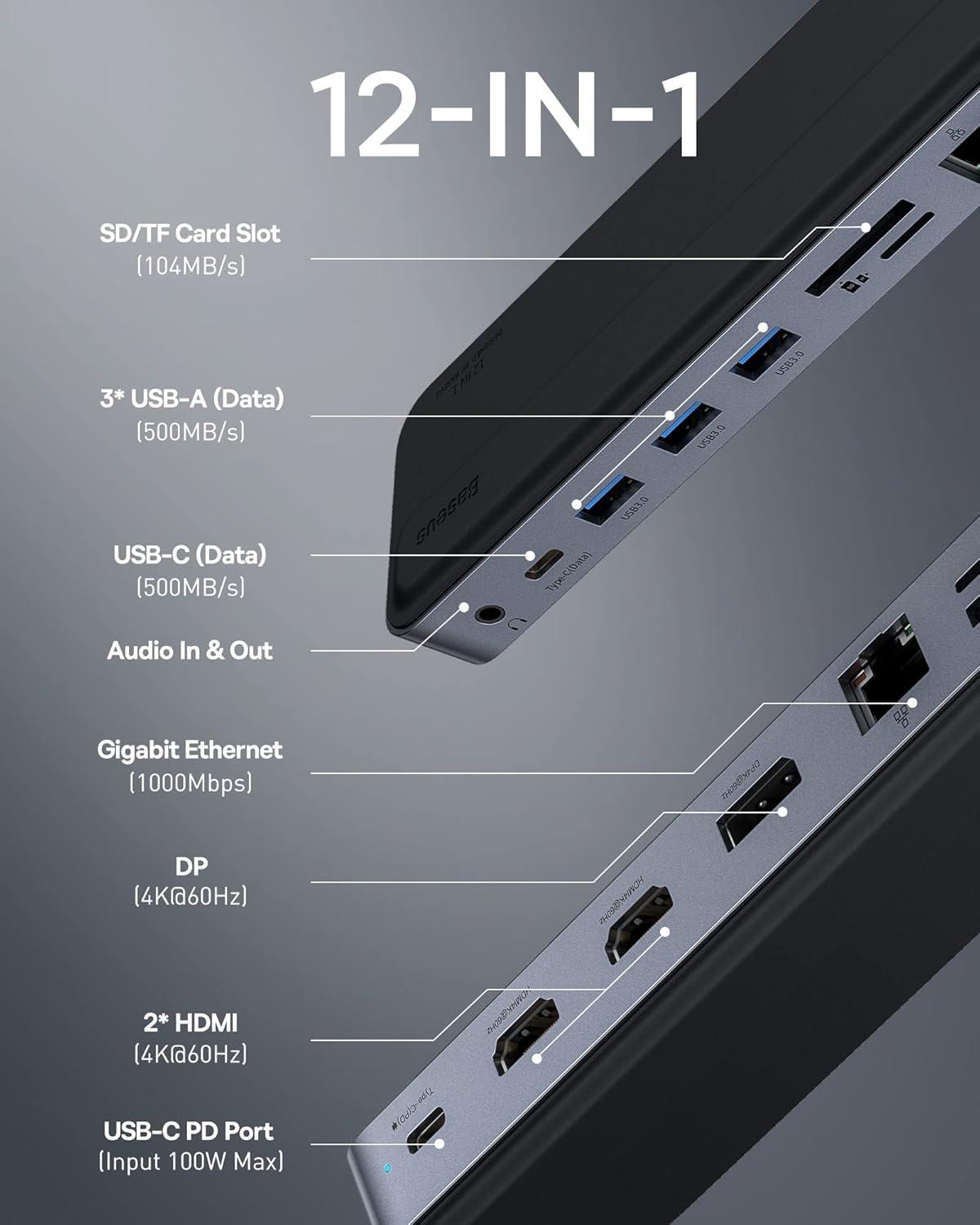
画像: ドッキング ステーションの 12 個のポートとその機能をすべて示す詳細図。
4. パッケージ内容
開封後、パッケージの内容をご確認ください。不足品や破損品がございましたら、カスタマーサポートまでご連絡ください。
- Baseus 12-in-1 ノートパソコンドッキングステーション
- ユーザーマニュアル
5.セットアップガイド
Baseus 12-in-1 ラップトップ ドッキング ステーションをセットアップするには、次の手順に従ってください。
- ラップトップに接続: ドッキング ステーションに付属の USB-C ケーブルを、ノートパソコンの互換性のある USB-C ポートに接続します。
- 電源接続(オプションですが推奨): 安定したパフォーマンスとノートパソコンの充電のために、ノートパソコンの電源アダプターをドッキング ステーションの 100W PD USB-C ポートに接続します。
- 外部ディスプレイを接続する: HDMIまたはDisplayPortケーブルを使用して、モニターをドッキングステーションの対応するポートに接続してください。必要に応じて、ケーブルが4K解像度に対応していることを確認してください。
- 周辺機器を接続します。 USB デバイス (キーボード、マウス、外付けハードドライブ) を USB-A または USB-C データ ポートに接続します。
- ネットワーク接続: 安定したインターネット接続を確保するには、ルーターのイーサネット ケーブルをドッキング ステーションのギガビット イーサネット ポートに接続します。
- オーディオデバイス: ヘッドフォンまたはスピーカーを 3.5mm オーディオ ジャックに接続します。
- メモリーカード: データ転送のために、SD カードまたは TF カードをそれぞれのスロットに挿入します。

画像: 3 台の外部モニターに接続されたラップトップ。トリプル 4K ディスプレイ機能を示しています。
6. 操作手順
接続すると、オペレーティングシステムはドッキングステーションと接続されたデバイスを自動的に検出します。ほとんどの機能(プラグアンドプレイ)では、追加のドライバーは必要ありません。
6.1. 表示モード
ドッキング ステーションは、macOS と Windows オペレーティング システムの両方でさまざまなディスプレイ構成をサポートします。
6.1.1. Mac OS の表示モード
Mac OSはシングルストリームトランスポート(SST)のみをサポートしており、拡張モードではマルチストリームトランスポート(MST)をサポートしていません。つまり、ディスプレイを複数のモニターに拡張することはできますが、拡張されたモニター上のコンテンツはミラーリングされるか、単一の拡張デスクトップとなり、各モニターごとに独立した拡張デスクトップは表示されません。
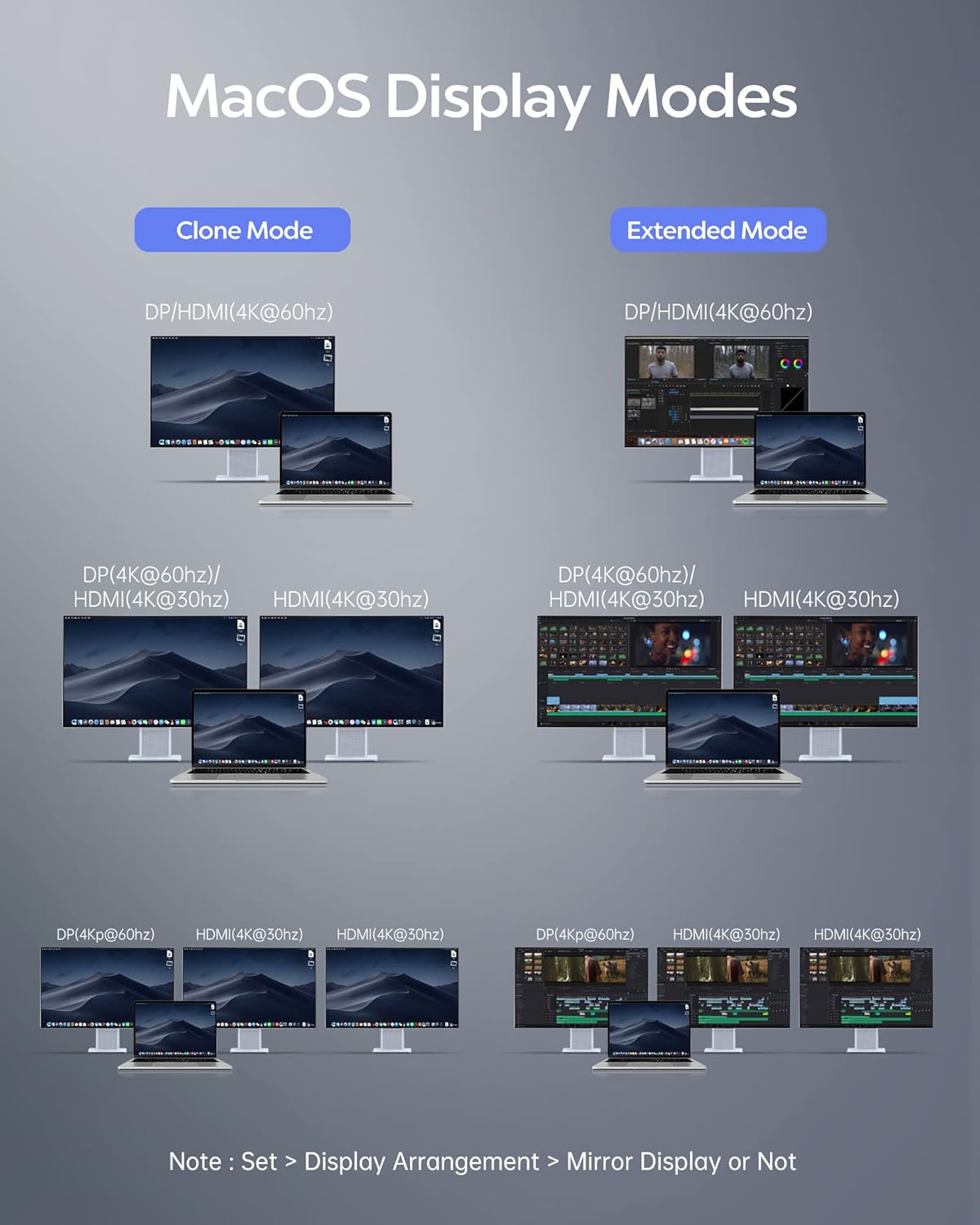
画像: Mac OS での表示モードを設定するためのビジュアル ガイド。ミラーおよび拡張表示オプションが表示されます。
6.1.2. Windowsの表示モード
Windowsシステムで4画面表示を実現できるのは、DP1.4とAMDプロセッサを搭載したコンピューターのみです。解像度(AMD + DP1.4)の場合、ビデオ出力は4Kになります。Intelグラフィックカードの場合は、最大3画面表示が可能です。

画像: Windows での表示モードを構成するためのビジュアル ガイド。ミラーおよび拡張表示オプションが表示されます。
Windows で表示モードをすばやく選択するには、「WIN + P」を押します。
6.2. ポートの機能
- SD / TFカードスロット: SD および TF (MicroSD) カードで最大 104MB/秒の高速データ転送をサポートします。
- USB-A (データ) と USB-C (データ): 3 つの USB-A 3.0 ポートと 1 つの USB-C 3.0 ポートにより、さまざまな周辺機器を接続する際に最大 500MB/秒のデータ転送速度が実現します。
- オーディオ入力と出力: ヘッドフォン、スピーカー、またはマイクを接続するための 3.5 mm オーディオ ジャック。
- ギガビットイーサネット: 安定した 1000Mbps 有線インターネット接続を実現する RJ45 ポート。
- DP (4K@60Hz) および 2* HDMI (4K@60Hz): 高解像度の外部モニターを接続するための複数のビデオ出力ポート。
- USB-C PDポート(最大入力100W): ドッキング ステーションの使用中にノートパソコンを充電するための Power Delivery ポート。

DPおよびHDMIポート

USB 3.0 ポート

3.5mmオーディオジャック

SD/TFカードスロット

100W PD充電ポート

ギガビットイーサネットポート
7. メンテナンス
- クリーニング: ドッキングステーションの表面を拭く際は、柔らかく乾いた布をご使用ください。液体クリーナーやエアゾールクリーナーの使用は避けてください。
- ストレージ: デバイスは直射日光や極端な温度を避け、涼しく乾燥した場所に保管してください。
- 取り扱い: ドッキングステーションを落としたり、強い衝撃を与えたりしないでください。デバイスを分解したり改造したりしないでください。
- 放熱: 特にラップトップ スタンドとして使用する場合は、過熱を防ぐために、ドッキング ステーションの周囲に適切な空気の流れを確保してください。
8。 トラブルシューティング
ドッキング ステーションで問題が発生した場合は、次の一般的な問題と解決策を参照してください。
- ディスプレイ出力なし:
- ドッキング ステーションがノートパソコンの USB-C ポートにしっかりと接続されていることを確認します。
- HDMI/DP ケーブルがドッキング ステーションとモニターの両方にしっかりと接続されていることを確認します。
- ノートパソコンのディスプレイ設定が拡張モードまたはミラーモード用に正しく構成されていることを確認します。
- ノートパソコンを再起動してみてください。
- 周辺機器が検出されません:
- USB デバイスがドッキング ステーションの USB ポートに正しく接続されていることを確認します。
- デバイスの問題を排除するために、デバイスをドッキング ステーションの別の USB ポートに接続するか、ラップトップに直接接続してみてください。
- 特に電力を大量に消費するデバイスが複数接続されている場合、ドッキング ステーションに十分な電力が供給されていることを確認してください。
- 充電が遅い、または充電されない:
- ノートパソコンの元の電源アダプターがドッキング ステーションの PD USB-C ポートに接続されていることを確認します。
- 電源アダプタとケーブルが正しく機能しているかどうかを確認します。
- ノートパソコンが USB-C Power Delivery をサポートしていることを確認してください。
- イーサネット接続の問題:
- イーサネット ケーブルがドッキング ステーションとルーター/モデムの両方にしっかりと接続されていることを確認します。
- ノートパソコンのネットワーク設定を確認してください。
- 別のイーサネット ケーブルを試してください。
- デバイスの過熱:
- ドッキング ステーションが十分な換気のある平らで安定した面に設置されていることを確認してください。
- 通気孔を塞がないようにしてください。
- 可能であれば、接続されている電力消費量の多いデバイスの数を減らしてください。
9. 仕様
| 属性 | 価値 |
|---|---|
| ブランド | ベースス |
| モデル | B0D7GX6FMS |
| オペレーティングシステムの互換性 | Linux、Windows、macOS |
| アイテム重量 | 12.6オンス |
| パッケージ寸法 | 12.48 x 3.11 x 1.06インチ |
| 色 | 銀 |
| 特集 | 滑り止め、急速充電、高速データ転送、耐熱性、プラグアンドプレイ |
| 対応デバイス | ノートパソコン |
| USBポート合計 | 4 (USB-A 3.0 × 3、USB-C 3.0 × 1) |
| ビデオ出力 | HDMI x 2 (4K@60Hz)、DisplayPort x 1 (4K@60Hz) |
| イーサネット | ギガビットイーサネット(RJ45) |
| カードリーダー | TF/SD カードリーダー |
| オーディオ | 3.5mmオーディオジャック |
| 電力供給 | 100W PD入力(ノートパソコンへの出力は85W) |
10. 保証とサポート
Baseus製品には限定保証が付いています。保証の詳細については、製品に付属の保証書またはBaseusの公式ウェブサイトをご覧ください。 webサイト。技術的なサポートが必要な場合やご質問がある場合は、Baseusの公式チャネルを通じてカスタマーサポートにお問い合わせください。
カスタマーサポート: 製品パッケージに記載されている連絡先情報、またはBaseusの公式ウェブサイトをご覧ください。 webサポートサイト。