
グレートテック 4K60HZ+USB2.0
GREATHTEK HDMI+Displayport デュアルモニター KVM スイッチ ユーザーマニュアル
モデル: 4K60HZ+USB2.0
1. はじめに
GREATHTEK HDMI+Displayport デュアルモニターKVMスイッチは、2台のコンピューターまたはノートパソコンで2台のモニターと1組のキーボードとマウスを共有できます。お使いのコンピューターのグラフィックカードがこれらの機能をサポートしている場合、このデバイスは拡張ディスプレイモードと複製ディスプレイモードの両方をサポートします。2つのシステム間のシームレスな切り替えを可能にすることで、ワークスペースを合理化するように設計されています。
主な機能は次のとおりです。
- デュアルモニターのサポート: HDMI と DisplayPort 入力の組み合わせを使用して、2 台のモニターを 2 台のコンピューターに接続します。
- 高解像度: 最大 4K@60Hz の Ultra HD 解像度をサポートし、それより低い解像度との下位互換性も備えています。
- 統合USBハブ: キーボード、マウス、Uディスク、プリンター、ゲームパッドなどの周辺機器を共有するための4つのUSB 2.0ポートを備えています。 webカム。
- アダプティブEDID: さまざまな表示環境に適応し、スムーズで安定した信号出力を確保します。
- 幅広い互換性: Windows 10/7/2000/XP/Vista、Linux、UNIX、Ubuntu、Fedora などのオペレーティング システムと互換性があります。
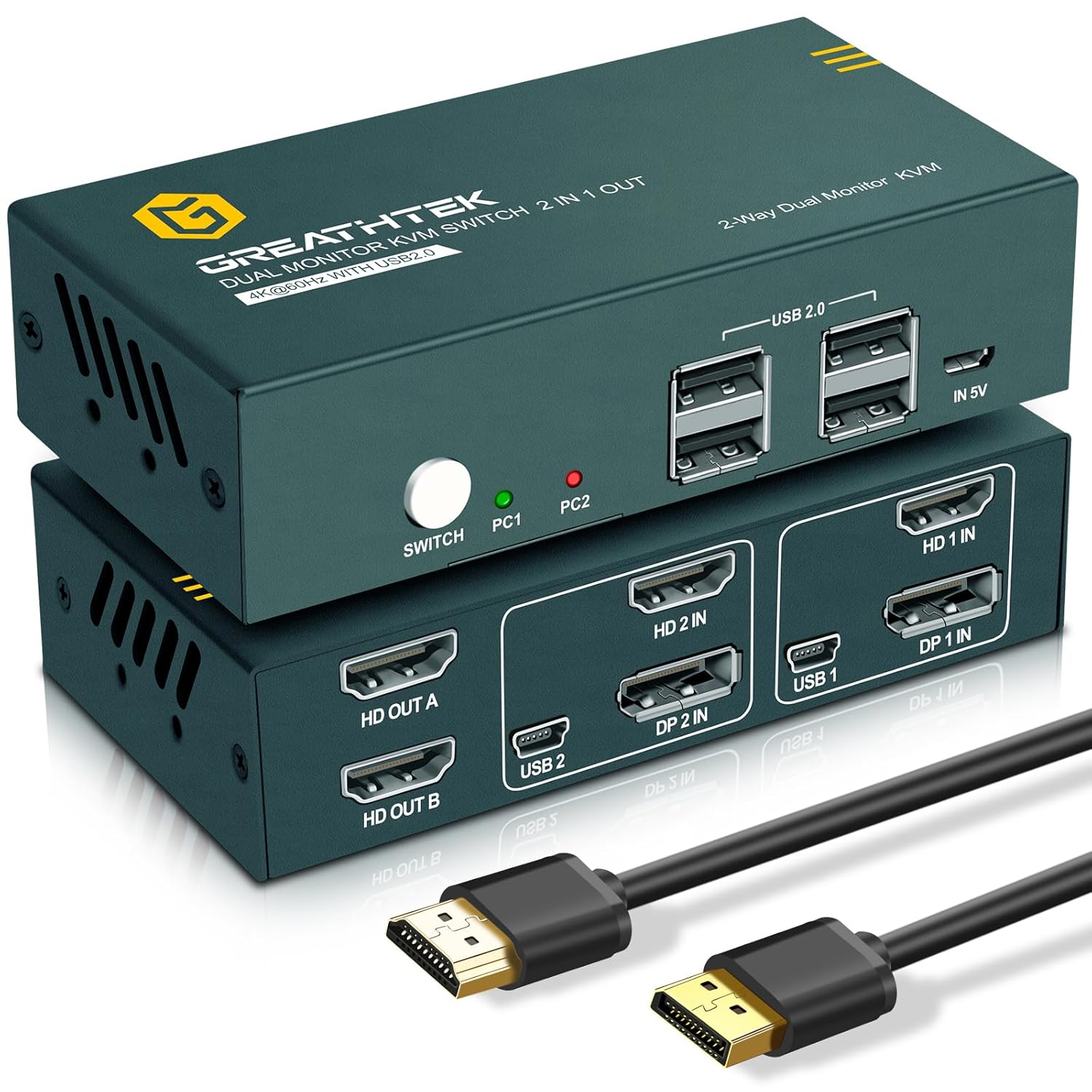
画像1.1: 前面と背面 view GREATHTEK KVM スイッチと付属ケーブル。
2. パッケージ内容
以下にリストされているすべてのアイテムがパッケージに含まれていることを確認してください。
- GREATHTEK HDMI+Displayport デュアルモニター KVM スイッチユニット
- ミニUSBケーブル(2本)
- マイクロUSBケーブル(x1)
- DPケーブル(5フィート)(×2)
- HDMIケーブル(5フィート)(2本)
- フットパッド
- 保証書
- ユーザーマニュアル
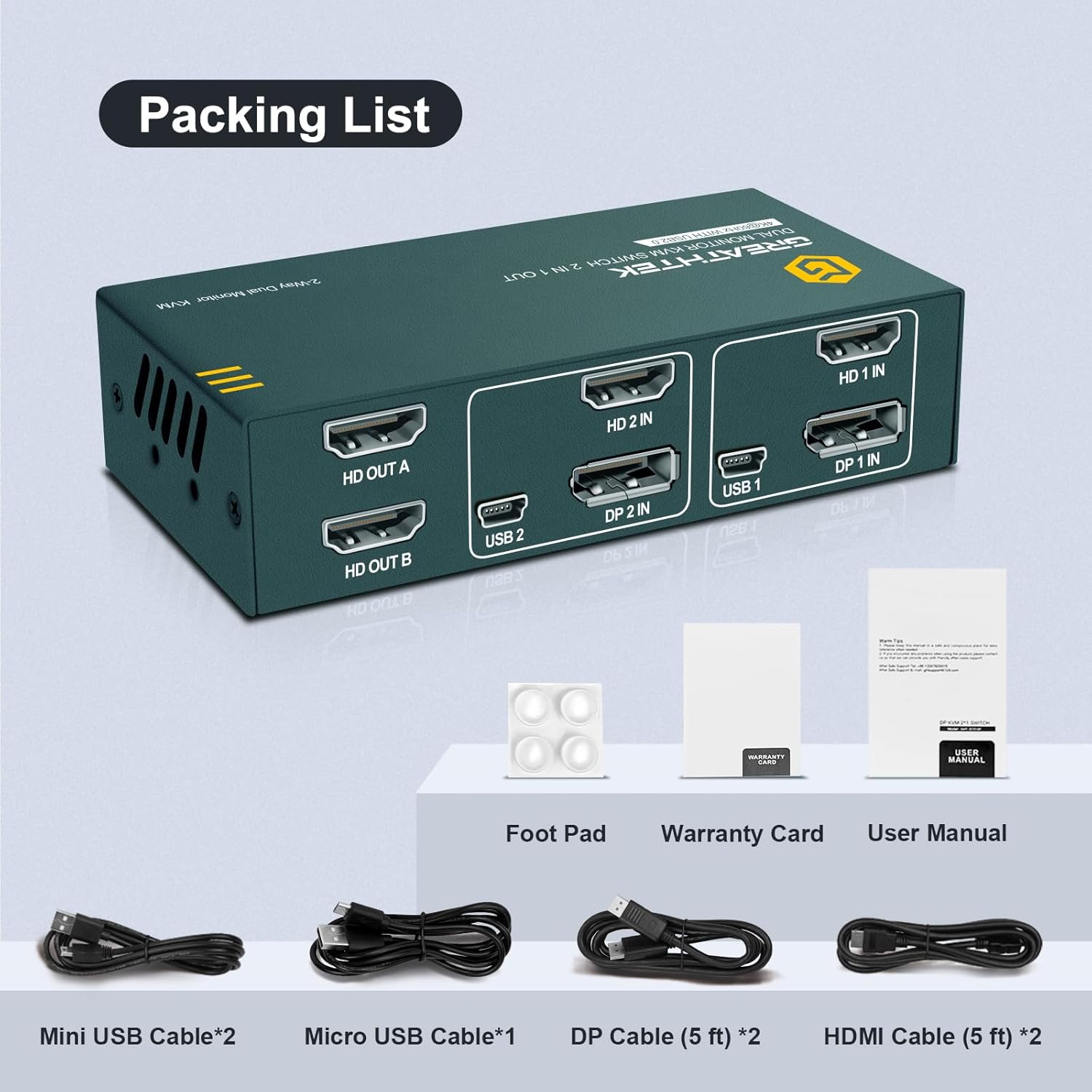
画像 2.1: KVM スイッチとその付属品の図。
3. 製品図
3.1 フロントパネルとリアパネルのレイアウト

画像3.1: 詳細 view KVM スイッチの前面ポートと背面ポート。
- 1. HD 出力 A: モニターAのHDMI出力
- 2. HD出力B: モニターBのHDMI出力
- 3. HD 2 IN / DP 2 IN / USB 2: PC2の入力グループ(HDMI、DisplayPort、USB)
- 4. HD 1 IN / DP 1 IN / USB 1: PC1の入力グループ(HDMI、DisplayPort、USB)
- 5.スイッチ: PC1とPC2を切り替えるボタン
- 6. PC1 / PC2: ステータスインジケーター (LED)
- 7. USB 2.0 ポート: キーボード、マウス、その他のUSB 2.0デバイス用
- 8. 5V入力: 5V電源入力ポート(マイクロUSB)
3.2接続図

画像 3.2: 2 台のコンピューターと 2 台のモニターを KVM スイッチに接続するためのビジュアル ガイド。
4. セットアップ手順
GREATHTEK KVM スイッチを接続するには、次の手順に従います。
- デバイスの電源を切ります: 接続を行う前に、コンピューターとモニターの両方の電源がオフになっていることを確認してください。
- モニターをKVM出力に接続します。
- 最初のモニターをKVMに接続します HD 出力A HDMI ケーブルを使用してポートに接続します。
- 2台目のモニターをKVMに接続します HD出力B HDMI ケーブルを使用してポートに接続します。
- PC1をKVM入力に接続します。
- PC1のHDMI出力をKVMに接続します HD 1インチ HDMI ケーブルを使用してポートに接続します。
- PC1のDisplayPort出力をKVMに接続します DP 1インチ DisplayPort ケーブルを使用してポートに接続します。
- PC1のUSBポートをKVMに接続します USB1 について Mini USB から USB-A ケーブルを使用してポートに接続します。
- PC2をKVM入力に接続します。
- PC2のHDMI出力をKVMに接続します HD 2インチ HDMI ケーブルを使用してポートに接続します。
- PC2のDisplayPort出力をKVMに接続します DP 2インチ DisplayPort ケーブルを使用してポートに接続します。
- PC2のUSBポートをKVMに接続します USB2 について Mini USB から USB-A ケーブルを使用してポートに接続します。
- USB周辺機器を接続する: キーボード、マウス、その他のUSB 2.0デバイス(Uディスク、プリンタなど)を接続します。 webカム)を4つに USB 2.0 ポート KVM スイッチの前面にあります。
- 接続電源: マイクロUSBケーブルを 5Vで KVM スイッチのポートと 5V 電源アダプタ (必ずしも付属しているわけではありませんが、特に複数の USB デバイスを使用する場合は、安定した動作のために推奨されます) に接続します。
- 電源オン: モニターとコンピューターの電源を入れます。KVMスイッチはアクティブな入力を自動的に検出します。
注記: すべてのケーブルがしっかりと接続されていることを確認してください。接続が緩んでいると、ディスプレイや周辺機器に問題が発生する可能性があります。
5. KVMスイッチの操作
5.1 コンピュータ間の切り替え
接続されているコンピュータ(PC1とPC2)を切り替えるには、 スイッチ KVMデバイスの前面パネルにあるボタン。対応するLEDインジケータ(PC1またはPC2)が点灯し、現在アクティブなコンピュータが表示されます。

画像 5.1: アクティブなコンピュータを変更するためのフロント パネルのスイッチ ボタン。
5.2表示モード
KVMスイッチは、拡張ディスプレイモードと重複ディスプレイモードの両方をサポートしています。具体的なモードは、お使いのコンピュータのオペレーティングシステムとグラフィックカードの設定によって異なります。これらの設定は、コンピュータ上で直接行うことができます。

図 5.2: ミラーリングおよび拡張ディスプレイ構成の図。
6. メンテナンス
KVM スイッチの寿命を延ばし、最適なパフォーマンスを確保するには、次の一般的なメンテナンス ガイドラインに従ってください。
- デバイスは直射日光、熱源、湿気を避け、涼しく乾燥した場所に保管してください。
- デバイスを極端な温度や湿度にさらさないでください。
- KVMスイッチの外装は、柔らかく乾いた布で拭いてください。液体クリーナーや研磨剤は使用しないでください。
- 過熱を防ぐために、デバイスの周囲に適切な換気を確保してください。
- すべてのケーブル接続が安全であるかどうかを定期的に確認してください。
7。 トラブルシューティング
KVM スイッチで問題が発生した場合は、次の一般的な問題と解決策を参照してください。
| 問題 | 考えられる原因 | 解決 |
|---|---|---|
| 切り替え後、モニターに何も表示されない。 | ビデオ ケーブルが緩んでいる、入力の選択が間違っている、解像度が一致していない。 |
|
| キーボードまたはマウスが応答しません。 | USB ケーブルが緩んでいる、KVM に電源が供給されていない、USB デバイスに互換性がない。 |
|
| USB デバイスがランダムに切断されます。 | 電力不足、USB ケーブルの故障、KVM ファームウェアの問題。 |
|
| 切り替えが遅い、または応答しない。 | ケーブルの品質、KVM 処理の遅延。 |
|
8. 仕様
| 特徴 | 詳細 |
|---|---|
| モデル | 4K60HZ+USB2.0 (GHT-7217PH2-016) |
| ビデオ入力 | HDMI x 2、ディスプレイポート x 2 |
| ビデオ出力 | HDMI x 2 |
| USBポート(コンピュータ用) | ミニUSB×2(USB 1、USB 2) |
| USBポート(周辺機器用) | USB 4 タイプA x 2.0 |
| 最大解像度 | 4K@60Hz(下位互換性あり) |
| 操作モード | 手動(押しボタン) |
| 製品寸法 | 22.5 x 16.6 x 7.6 cm |
| 重さ | 780グラム |
| 材料 | プラスチック、銅/銅合金 |
| 互換性 | Windows 10/7/2000/XP/Vista、Linux、UNIX、Ubuntu、Fedora |
9. 保証とサポート
GREATHTEKは、優れた製品とカスタマーサービスの提供に尽力しております。KVMスイッチには保証が付いています。保証期間を含む具体的な条件については、同梱の保証書をご覧ください。
GREATHTEK KVMスイッチについてご質問やご不明な点、技術的なサポートが必要な場合は、お気軽にカスタマーサポートチームまでお問い合わせください。連絡先は通常、保証書またはGREATHTEKの公式ウェブサイトに記載されています。 webサイト。
Ask a question about this manual
Ask about setup, troubleshooting, compatibility, parts, safety, or missing instructions. Manuals+ will review the question and use this page’s manual context to help answer it.