
1. はじめに
このマニュアルは、Headwolf WPad5 Android 14タブレットの詳細な操作方法を説明しています。デバイスを正しく操作し、機能を最大限に活用するために、ご使用前にこのガイドをよくお読みください。このマニュアルは、今後の参考のために保管してください。
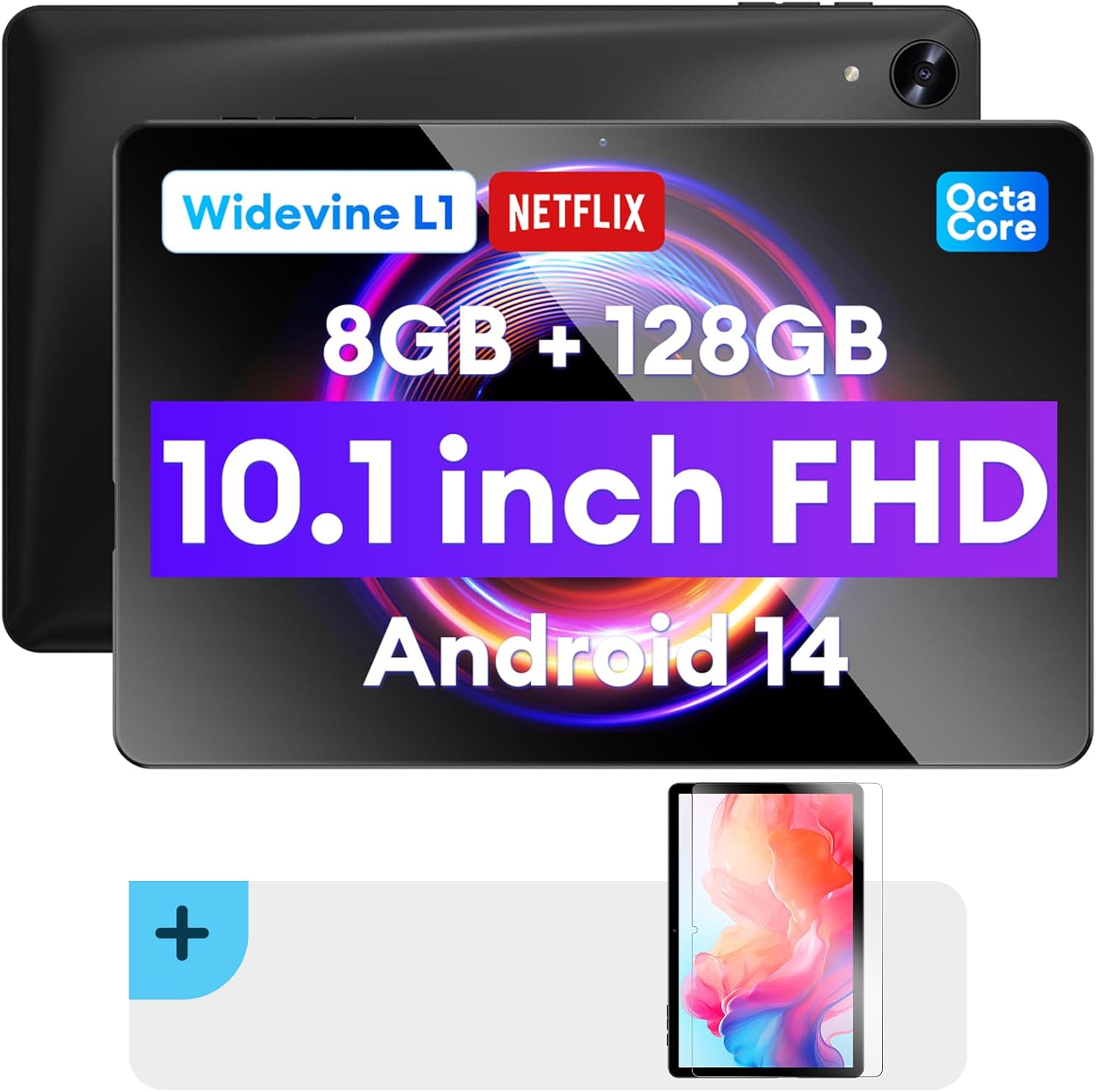
画像: 前面と背面 view Headwolf WPad5タブレットのasin10.1インチ FHD ディスプレイ、8GB RAM + 128GB ROM、Widevine L1 サポート、オクタコア プロセッサ、Android 14 オペレーティング システムを備えています。

画像: オーバーview Headwolf WPad5 タブレットの主な機能には、10.1 インチ 1920x1200 IPS FHD ディスプレイ、Unisoc T606 オクタコア CPU、8GB RAM + 128GB ROM、5500mAh バッテリー、2.4G/5G WiFi、Android 14、デュアル ステレオ スピーカー、デュアル カメラ、Netflix の Widevine L1 サポートなどがあります。
2. セットアップ
2.1 箱の中身
Headwolf WPad5 タブレットを開梱したら、以下のアイテムがすべて含まれていることを確認してください。
- ヘッドウルフ WPad5 タブレット
- タイプCケーブル
- ACアダプター
- ユーザーマニュアル
- スクリーンプロテクター2枚パック

画像:Headwolf WPad5タブレットと付属品(マニュアル、Type-Cケーブル、ACアダプター)のビジュアルイメージ。3.5mmヘッドホンジャック、背面カメラ、電源ボタン、音量ボタン、TFカードスロット、Type-Cポートなどのタブレットの物理的な機能も強調表示しています。
2.2 タブレットの充電
初めて使用する前に、タブレットを完全に充電してください。Type-CケーブルをタブレットのType-Cポートに接続し、もう一方の端をACアダプターに接続します。ACアダプターを電源コンセントに差し込みます。画面のバッテリーインジケーターに充電状態が表示されます。
2.3 電源のオン/オフ
- 電源を入れるには: タブレットの側面にある電源ボタンを、画面に Headwolf のロゴが表示されるまで押し続けます。
- 電源を切るには: 電源メニューが表示されるまで電源ボタンを長押しします。オプションから「電源を切る」を選択します。
- 再起動します: 電源メニューから「再起動」を選択します。
2.4 スクリーンプロテクターの取り付け
タブレットにはスクリーンプロテクターが2枚付属しています。取り付けは以下の手順に従ってください。
- マイクロファイバークロスでタブレットの画面を徹底的に拭き、ほこりや汚れを取り除きます。
- スクリーンプロテクターの粘着面から保護フィルムを剥がします。
- カメラとセンサーの切り欠きが一致するように注意しながら、スクリーン プロテクターをタブレットの画面に慎重に合わせます。
- プロテクターを画面の端からゆっくりと下ろしながら、画面上に優しく置きます。
- 柔らかいカード(布で包んだクレジットカードなど)を使用して、気泡を端に向かって押し出すように滑らかにします。
- 上部の保護フィルム(ある場合)を取り外します。
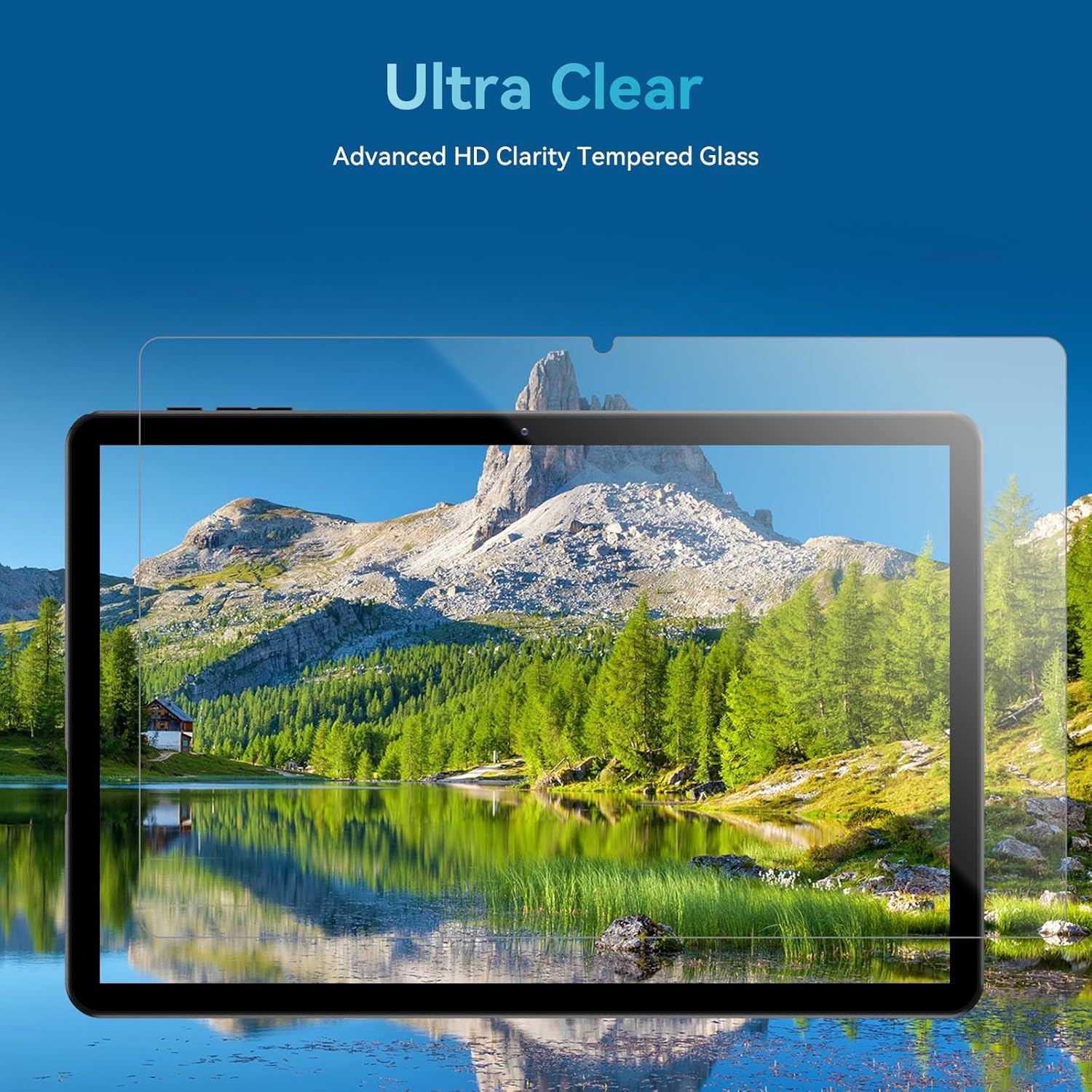
画像: 「Ultra Clear」の高度な HD 透明度強化ガラス スクリーン プロテクターを備えた Headwolf WPad5 タブレットが表示され、その保護機能と鮮明なディスプレイが示されています。
3. タブレットの操作
3.1 Android 14 オペレーティング システム
Headwolf WPad5 は最新の Android 14 オペレーティング システムで実行され、強化されたパフォーマンス、改善されたプライバシー機能、カスタマイズ可能なユーザー インターフェースを提供します。
- GMS無料アプリのダウンロード: Google Play ストアを通じて何百万ものアプリケーションにアクセスできます。
- 分割画面機能: 2 つのアプリを同時に使用して生産性を向上します。
- UI カスタマイズ: さまざまなテーマ、ウィジェット、設定を使用してインターフェースをカスタマイズします。
- プライバシー保護: 個人データの安全性と機密性を確保するための高度な機能。
- パーソナライズされた画面設定: 強化されたユーザビリティ オプションですべてのユーザーを支援します。

画像: GMS無料アプリのダウンロード、UIのカスタマイズ、パーソナライズされた画面設定、プライバシー保護など、ユーザーエクスペリエンスを向上させるHeadwolf WPad5のAndroid 14システムの主要機能を示すグラフィック。
3.2 ディスプレイと Widevine L1 認定
このタブレットは10.1インチ FHD 1920x1200 IPSディスプレイを搭載し、クリアで鮮やかな映像を提供します。Widevine L1認証により、Netflix、Amazon Prime Video、Disney+、YouTubeなどの人気プラットフォームから、途切れや画質劣化なく高解像度コンテンツをストリーミングできます。

画像: Headwolf WPad5タブレットでWidevine L1認証を実証した画像。YouTube、Netflix、Amazon Prime Video、Disney+、Huluなどのサービスからの高品質ストリーミングを示し、プレミアム品質を保証しています。 viewing の経験。
3.3 パフォーマンスとストレージ
オクタコアのUnisoc T606 CPUを搭載したWPad5は、スムーズなマルチタスクとゲームプレイを実現します。8GBのRAM(物理RAM 4GB + 拡張4GB)と128GBの内蔵ストレージを搭載しています。ストレージはmicroSDカード(別売)を使用して最大2TBまで拡張できます。

画像: 2.0GHz のピーク周波数と Mali-G57 GPU を備えた Unisoc T606 オクタコア CPU の詳細図。ゲームや高品質のディスプレイ向けの高性能、効率的な処理、低発熱が強調されています。

画像: 8GB RAM (4+4GB) と 128GB ROM を搭載し、TF カードで最大 2TB まで拡張可能な Headwolf WPad5 の豊富なストレージ容量を示すグラフィック。ソフトウェア、写真、音楽、ビデオ、電子書籍の保存に適しています。
3.4 接続性
WPad5 は多彩な接続オプションを提供します。
- Wi-Fi: 高速で安定したインターネット接続を実現するデュアルバンド (2.4GHz/5GHz) 802.11ac。
- ブルートゥース: ワイヤレスアクセサリを接続するためのバージョン 5.0。
- 3.5mmヘッドフォンジャック: 有線オーディオ出力用。
- GPS: 4モード衛星測位で正確な位置情報サービスを提供します。オフラインナビゲーションをご利用の場合は、インターネット接続のない地域へ旅行する前に、Wi-Fi経由で地図をダウンロードしてください。

画像: ナビゲーション マップを表示した Headwolf WPad5 タブレット。正確な位置情報サービスとルート案内を実現する 4 モードの衛星測位機能を示しています。
3.5台のカメラ
このタブレットにはデュアルカメラが搭載されています。
- リアカメラ: 写真やビデオを撮影するための 8MP。
- フロントカメラ: 5MP、ビデオ通話やオンライン会議に最適です。

画像: コラージュショーasinHeadwolf WPad5 の 8MP リアカメラは風景や瞬間を撮影でき、5MP フロントカメラはビデオ会議やミーティングに使用できるなど、その多用途性が実証されています。
3.6 バッテリー寿命
WPad5 は 5500mAh のバッテリーを搭載しており、使用状況に応じて 1 回の充電で約 6 ~ 8 時間の再生が可能です。
3.7追加機能
- 分割画面: 2 つのアプリケーションを並行して実行して生産性を向上させます。
- 顔認証: 顔認識を使用してタブレットを安全にロック解除します。
- スクリーンミラーリング: タブレットのディスプレイをワイヤレスで大画面にキャストします。
- デュアルボックスステレオスピーカー: 強化された音質で臨場感あふれるオーディオをお楽しみください。
画像: グラフィックショーasinマルチタスク用の分割画面機能、接続用の 2.4G/5G デュアルバンド WiFi、セキュリティ用の Face Unlock、コンテンツを外部ディスプレイにキャストするためのスクリーンミラーリングなど、Headwolf WPad5 タブレットのさまざまな機能を紹介します。
4. メンテナンス
4.1バッテリーケア
- 頻繁にバッテリーを完全に消耗しないようにしてください。
- タブレットを極端な温度にさらさないでください。
- 付属の充電器または認定された互換性のある充電器のみを使用してください。
- 5500mAh バッテリーには、安全のために過電流、短絡、過放電、出力保護機能が搭載されています。

画像: Headwolf WPad5 の 5500mAh バッテリーと、過電流保護、短絡保護、過放電保護、出力保護などの内蔵保護機能を強調した画像で、安全で信頼性の高い電力を保証します。
4.2 タブレットのクリーニング
- 柔らかく糸くずの出ない布を使用して、タブレットの画面と本体を清掃してください。
- 頑固な汚れには、軽くamp布に水または電子機器専用のスクリーンクリーナーを含ませて拭いてください。
- 強力な化学薬品、研磨材、エアゾールスプレーの使用は避けてください。
4.3ソフトウェアアップデート
タブレットに最新の機能、セキュリティパッチ、パフォーマンス向上が適用されるよう、定期的にソフトウェアアップデートを確認し、インストールしてください。このオプションは通常、タブレットの設定メニューの「システム」または「タブレット情報」にあります。
5。 トラブルシューティング
5.1 一般的な問題と解決策
| 問題 | 考えられる解決策 |
|---|---|
| タブレットが起動しない | バッテリーが充電されていることを確認してください。充電器を接続し、数分待ってから再度電源を入れてください。反応しない場合は、電源ボタンを10~15秒間押し続けて強制的に再起動してください。 |
| Wi-Fi接続の問題 | Wi-Fiルーターとタブレットを再起動してください。タブレットのWi-Fiネットワークを削除し、再接続してください。Wi-Fi信号の範囲内にいることを確認してください。 |
| アプリがクラッシュしたりフリーズしたりする | 「設定」>「アプリ」でアプリのキャッシュとデータを消去してください。アプリを最新バージョンにアップデートしてください。問題が解決しない場合は、アプリをアンインストールして再インストールしてください。 |
| パフォーマンスが遅い | 不要なバックグラウンドアプリを閉じてください。キャッシュデータを定期的に消去してください。使用していないアプリのアンインストールを検討してください。十分な空きストレージ容量を確保してください。 |
| 画面が反応しない | タブレットを再起動してください。問題が解決しない場合は、工場出荷時設定にリセットしてください(データは失われます)。 |
5.2 工場出荷時設定へのリセット
工場出荷時設定にリセットすると、タブレットのすべてのデータが消去され、元の工場出荷時設定に戻ります。 続行する前にすべての重要なデータをバックアップしてください。
- へ移動 設定.
- 移動 システム > オプションをリセット.
- 選択 すべてのデータを消去(工場出荷時設定にリセット).
- 選択を確認し、画面の指示に従います。
6. 仕様
| 特徴 | 詳細 |
|---|---|
| モデル名 | WPad5 |
| オペレーティング·システム | アンドロイド14 |
| 画面サイズ | 10.1インチ |
| 画面解像度 | 1920 x 1200 (フルHD) |
| プロセッサ | Unisoc T606 オクタコア |
| ラム | 8GB(4GB + 4GB拡張) |
| 内部ストレージ | 128GB |
| 拡張可能なストレージ | microSDカードで最大2TB |
| リアカメラ | 8 MP |
| フロントカメラ | 5 MP |
| バッテリー容量 | 5500mAh |
| ワイヤレス接続 | 802.11ac(デュアルバンド2.4GHz/5GHz) |
| ブルートゥース | ブルートゥース5.0 |
| ポート | タイプC、3.5mmヘッドフォンジャック |
| 色 | 黒 |
| 特集 | Widevine L1、GPS、顔認証、デュアルステレオスピーカー、分割画面、スクリーンミラーリング |
7. 保証とサポート
Headwolfは、WPad5タブレットに1年間の修理・交換保証を提供しています。技術的なサポート、製品に関するお問い合わせ、保証請求については、専任のカスタマーサービスおよびテクニカルサポートチームまでお問い合わせください。
- 顧客サービス: 24時間対応しております。ご購入時に提供された連絡先、またはHeadwolf公式ウェブサイトをご覧ください。 webサイト。
- テクニカルサポート: セットアップ、トラブルシューティング、機能の使用に関するサポートをご利用いただけます。
- オンラインリソース: 訪問する AmazonのHeadwolfストア 追加の製品情報とサポートについては、こちらをご覧ください。