1. はじめに
このマニュアルでは、Beelink EQR6ミニPCのセットアップ、操作、メンテナンスの詳細な手順を説明しています。効率性とパフォーマンスを重視して設計されたこのミニPCは、AMD Ryzen 7 6800Uプロセッサー、32GB LPDDR5 RAM、500GB PCIe 4.0 SSDを搭載し、Windows 11 Proで動作します。デュアル4Kディスプレイ、Wi-Fi 6、Bluetooth 5.2をサポートし、オフィス作業から高度なクリエイティブソフトウェア、ホームエンターテイメントまで、さまざまな用途に適しています。
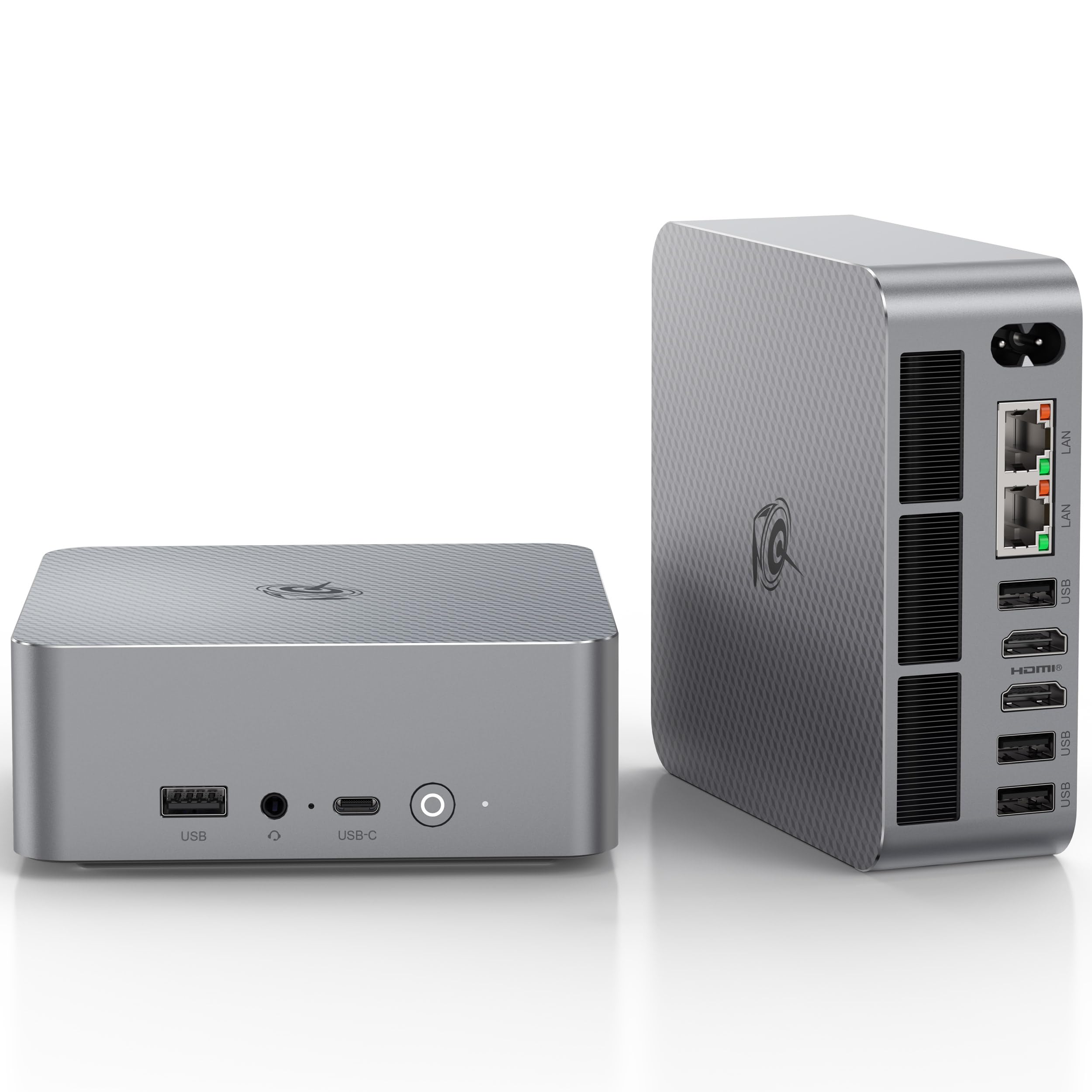
図1:Beelink EQR6ミニPC、前面 viewこの画像は、コンパクトなデザインと、電源ボタン、3.5mm オーディオ ジャック、USB-C、USB-A ポートなどのアクセス可能な前面ポートを示しています。
2. パッケージ内容
パッケージにすべてのアイテムが揃っていることを確認します。
- Beelink EQR6 6800U 32+500GB ミニ PC x 1
- HDMIケーブル x 1
- 電源アダプター(米国規格)×1
- ユーザーマニュアル x 1
3.セットアップガイド
3.1 周辺機器の接続
- ディスプレイを接続する: HDMIケーブルを使用して、モニターまたはテレビをミニPC背面のHDMIポートに接続します。このデバイスはデュアル4K@60Hzディスプレイをサポートしています。
- キーボードとマウスを接続します。 USB キーボードとマウスを利用可能な USB ポートに接続します。
- ネットワークに接続(オプション): 有線接続の場合は、ルーターのイーサネットケーブルをデュアル1000Mbps LANポートのいずれかに接続します。無線接続の場合は、デバイスはWi-Fi 6をサポートしています。
- オーディオを接続します (オプション): 外部スピーカーまたはヘッドフォンを使用する場合は、3.5 mm オーディオ ジャックに接続します。

図2:ポートレイアウト。この図は、USB 3.2、USB-C、HDMI、LAN、オーディオジャックなどのさまざまな前面および背面ポートとその仕様を示しています。
3.2電源オン
- 接続電源: 電源アダプタをミニ PC の背面にある DC IN ポートに差し込み、アダプタを電源コンセントに差し込みます。
- 電源オン: ミニPCの前面にある電源ボタンを押します。電源インジケータライトが点灯します。

図3: 電源接続。この画像は、ミニPCを電源コンセントに接続した状態を示しており、内蔵電源の設計が強調されています。
4. 操作手順
4.1 初期起動とWindowsのセットアップ
初めて電源を入れると、Windows 11 Proのセットアッププロセスがシステムによって案内されます。画面の指示に従って、言語、地域、ネットワーク、ユーザーアカウントを設定してください。
4.2 ネットワーク接続
- 有線接続: イーサネット ケーブルが接続されている場合、システムは自動的にネットワークを検出し、接続します。
- ワイヤレス接続: Wi-Fiに接続するには、タスクバーのネットワークアイコンをクリックし、Wi-Fiネットワークを選択してパスワードを入力し、「接続」をクリックします。このデバイスはWi-Fi 6をサポートしており、より高速な接続が可能です。
4.3 表示設定
Beelink EQR6は、HDMIポートを介してデュアル4K@60Hzディスプレイをサポートします。Windows 11で複数のディスプレイを設定するには、以下の手順に従ってください。
- デスクトップ上で右クリックして選択 表示設定.
- 下 複数のディスプレイ、モニターを検出、識別、配置することができます。
- デスクトップの表示方法を選択します (例: これらのディスプレイを拡張する、これらのディスプレイを複製する)。

図4: デュアル4Kディスプレイのセットアップ。この画像は、ミニPCを2台の4Kモニターに接続した様子を示しています。asinマルチディスプレイ機能を備えています。
5. メンテナンス
5.1冷却システム
EQR6ミニPCは、デュアルファンとVCベイパーチャンバーを備えたMSC2.0冷却システムを搭載し、効率的な放熱を実現します。最適なパフォーマンスと長寿命を実現するために、以下の点にご注意ください。
- デバイスの通気口が塞がれていないことを確認してください。
- 圧縮空気を使用して、通気口のほこりを定期的に除去してください。

図5:MSC2.0冷却システム。この図は、ヒートパイプ、静音ファン、SSDヒートシンクなど、高度な冷却システムの内部の空気の流れとコンポーネントを示しています。
5.2 ストレージ拡張
このミニPCは、デュアルM.2スロット(各4TB)を介して最大8TBのストレージ拡張をサポートします。追加のM.2 SSDの取り付け手順の詳細については、Beelinkの公式サポートリソースを参照するか、資格のある技術者にご相談ください。

図6:メモリとストレージ。この画像では、32GB LPDDR5 RAMとストレージ拡張用のデュアルM.2 PCIe 4.0 SSDスロットが強調表示されています。
6。 トラブルシューティング
| 問題 | 考えられる原因 | 解決 |
|---|---|---|
| 電源が入らない/起動しない | 電源ケーブルが正しく接続されていない、電源アダプタに障害がある、CMOS バッテリに問題がある。 | 電源接続を確認してください。電源アダプターが正常に機能していることを確認してください。CMOSクリアをお試しください(CLR CMOSボタンについてはポート図を参照してください)。 |
| 表示出力なし | モニターで間違ったディスプレイ入力が選択されている、HDMI ケーブルに障害がある、グラフィック ドライバーに問題がある。 | モニターの入力が正しく設定されていることを確認してください。別のHDMIケーブルまたはポートをお試しください。可能であれば、セーフモードで起動してグラフィックドライバーを更新してください。 |
| Wi-Fi/Bluetooth接続の問題 | ドライバーがインストールされていない、干渉、ルーターの問題。 | Wi-Fi/Bluetoothドライバーが最新であることを確認してください。ルーターに近づくか、干渉を減らしてください。ルーターを再起動してください。 |
| システムの不安定性/クラッシュ | 過熱、ソフトウェアの競合、Windows インストールの破損。 | 適切な換気を確保してください。すべてのドライバーとWindowsを更新してください。問題が解決しない場合は、Windowsのクリーンインストールを検討してください(一部のユーザーレポートで指摘されているように)。views)。 |
7. 仕様
| 特徴 | 詳細 |
|---|---|
| 寸法 | 126x126x44.2mm(ゴム足なし) |
| CPU | AMD Ryzen™ 7 6800U プロセッサー (8C/16T、2.7~4.7GHz、16MB キャッシュ) |
| グラフィックス | AMD Radeon™ 680M 12 コア 2200MHz |
| システムディスク | M.2 2280 PCIe4.0x4 最大4TB |
| 内部スロット | 32GB (16GB*2) LPDDR5、M.2 2280 PCIe4.0x4 最大4TB |
| インタフェース | USB-C 10Gbps*1、USB3.2 10Gbps*3、USB2.0 480Mbps*1、HDMI(最大4K 60Hz)*2、LAN(1000M)*2、3.5mmオーディオジャック*1 |
| ワイヤレスネットワーク | WiFi 6(Intel AX200)、Bluetooth 5.2 |
| オペレーティング·システム | ウィンドウズ11プロ |
| 動作環境 | 0℃~40℃、湿度30%~90% |
| 保管環境 | -20℃~60℃、湿度10%~90% |
| 追加機能 | 自動電源オン、WOL(ウェイクオンLAN) |
8. 製品ビデオ
8.1 SER8 ミニPC冷却システムview
ビデオ1:このビデオでは、Beelink SER8 Mini PCの新しい冷却システムを紹介します。asin内部設計と空気の流れを最適化し、効率的な熱放散を実現します。
8.2 SER8 FurMark GPUとAIDA64 FPUストレステスト
ビデオ 2: このビデオでは、GPU に FurMark、FPU に AIDA64 を使用して 24 時間のストレス テストを実行する Beelink SER8 を示し、高負荷状態での安定性と熱管理を実証しています。
8.3 SER8ミニコンピュータ製品終了view
ビデオ3: 概要view ビデオショーasinBeelink SER8 ミニ コンピューターを詳しく紹介し、そのデザインと主な機能を紹介します。
9. 保証とサポート
Beelink は、製品に対して包括的なサポートを提供します。
- 保証: 保証期間は12ヶ月です。
- 顧客サービス: 7D + 24時間のカスタマーサービス。
- テクニカルサポート: 生涯にわたる技術サポート。
- 交換: 保証期間中に新しい交換品が提供されます。
サポートが必要な場合は、Amazon アカウントにログインし、「ご注文」に移動して、Beelink EQR6 Mini PC の「製品に関する質問」を選択してください。

図7:Beelinkのサポート詳細。この画像は、Beelinkが提供する保証およびサポートサービスの概要を示しています。