
ベースス 11 in 1
Baseus SpaceMate(MAC) ドッキングステーション ユーザーマニュアル
モデル: 11 in 1
1。 オーバーview
Baseus SpaceMate(MAC) ドッキングステーションは、MacBook または Windows ノートパソコンの接続性を拡張するために設計された 11 in 1 USB-C ハブです。外部ディスプレイ、高速データ転送、電源供給、ネットワーク接続、オーディオ出力用の複数のポートを備え、生産性とワークスペースの整理整頓を向上させます。
主な特徴:
- 11-in-1接続: HDMI ポート 3 つ、USB-A (10Gbps) 2 つ、USB-C (10Gbps) 1 つ、USB-A (480Mbps) 2 つ、100W PD 入力、ギガビット イーサネット、3.5mm AUX ジャックを備えています。
- トリプル4Kディスプレイ: 拡張デスクトップ機能を実現する DisplayLink テクノロジーを活用し、macOS および Windows ラップトップで最大 3 台の 4K ディスプレイを 60Hz でサポートします。
- 革新的な直立型デザイン: 安定した設置とケーブル管理を可能にするマグネット式ベースを備えた洗練されたデザイン。ポートステータスを表示するLEDスクリーンと、プライバシー保護のための画面ロックボタンを備えています。
- 超高速データ転送: USB 3.1ポートで10Gbpsの転送速度を実現し、大容量データの高速転送が可能 files.
- 100W電力供給: ノートパソコンに最大 85W のパススルー充電を提供します (100W 入力が必要)。
2.セットアップガイド
2.1.パッケージの内容:
すべての項目が揃っていることを確認してください:
- Baseus SpaceMate(MAC) ドッキングステーション
- USB-C - USB-C ケーブル(内蔵または付属)
- ユーザーマニュアル(このドキュメント)
注:電源アダプターと入力ケーブルは付属していません。最適な充電効率を得るには、PD 100WアダプターとPDケーブルのご使用を推奨します。
2.2. ドッキングステーションの接続:
- ドッキングステーションを安定した場所に設置してください。マグネットベースがしっかりと固定します。
- ドッキング ステーションに付属の USB-C ケーブルをノートパソコンの USB-C ポートに接続します。
- 電力供給を行うには、互換性のある USB-C 電源アダプター (100W を推奨) をドッキング ステーションの PD 入力ポートに接続します。
- 外部モニターをドッキング ステーションの HDMI ポートに接続します。
- その他の周辺機器 (USB デバイス、イーサネット ケーブル、オーディオ デバイス) をそれぞれのポートに接続します。

画像: 前面と背面 view Baseus SpaceMate ドッキング ステーションのさまざまな入力ポートと出力ポートを紹介します。
2.3. ドライバーのインストール(ディスプレイ機能に重要)
ドッキングステーションは、特にmacOSにおいて、マルチモニターサポートのためにDisplayLinkテクノロジーを採用しています。HDMIポートを正常に動作させるには、DisplayLinkドライバーのインストールが必須です。
- 公式DisplayLinkをご覧ください web地点 (https://www.synaptics.com/products/displaylink-graphics/downloads) にアクセスし、お使いのオペレーティング システム (macOS または Windows) と互換性のある最新の DisplayLink ドライバーをダウンロードしてください。
- 画面の指示に従って、ドライバーをインストールします。
- インストール後、DisplayLink Managerアプリケーションがシステム起動時に自動的に起動するように設定されていることを確認してください。これは、マルチモニター機能を安定して動作させるために重要です。
- プロンプトが表示されたらコンピューターを再起動します。
3. 操作手順
3.1. ディスプレイの接続性:
ドッキング ステーションは、HDMI ポートを介して 4K 解像度 (3840x2160)、60Hz でシングル、デュアル、トリプル ディスプレイ セットアップをサポートします。

画像: Baseus SpaceMate ドッキング ステーションに接続された MacBook Pro は、ディスプレイを 3 台の外部 4K モニターに拡張し、macOS のトリプル ディスプレイ セットアップを示しています。

画像: ノートパソコンの画面 (A) と 3 台の外部モニター (B、C、D) がドッキング ステーションに接続された、macOS でのトリプル ディスプレイ セットアップの視覚的表現。

画像: Mac MST モード (macOS DP1.4) でのシングル、デュアル、トリプル ディスプレイ構成でサポートされる解像度とリフレッシュ レートを示す表。

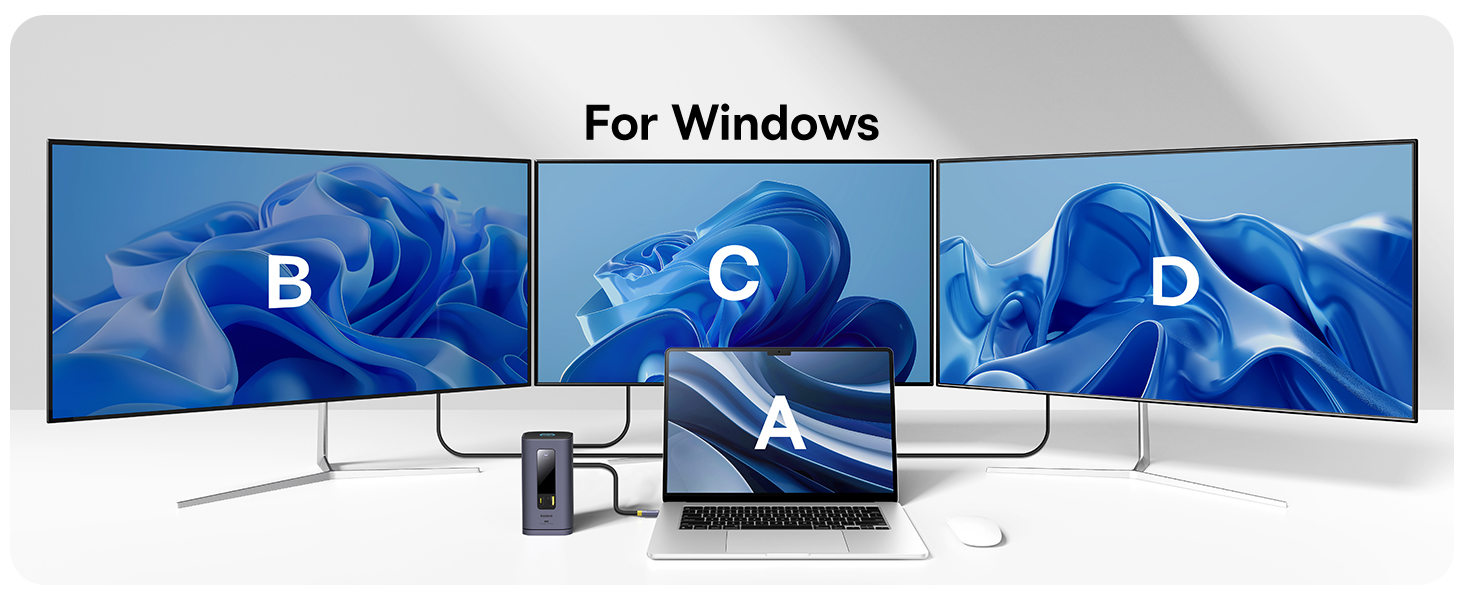
画像: ドッキング ステーションに接続されたノート PC 画面 (A) と 3 つの外部モニター (B、C、D) を備えた Windows ノート PC のトリプル ディスプレイ セットアップの視覚的表現。

画像: Windows MST モード (DSC による Windows DP1.4 出力) でのシングル、デュアル、トリプル ディスプレイ構成でサポートされる解像度とリフレッシュ レートを示す表。
3.2. データ転送:
ドッキング ステーションには、効率的なデータ転送を実現する高速 USB ポートが搭載されています。
- 2 x USB-A (10Gbps) と 1 x USB-C (10Gbps): 外付けSSD、フラッシュドライブ、その他の高速ストレージデバイスの接続に最適です。転送容量20GB file約20秒で完了します。
- 2 x USB-A (480Mbps): キーボード、マウス、プリンターなどの周辺機器を接続するのに適しています。

画像: ノートパソコンと外付け SSD 間の高速データ転送を可能にするドッキング ステーション。10 Gbps の速度機能を備えています。
3.3. 電力供給:
USB-C PD入力ポートは最大100Wの電力入力に対応し、接続されたノートパソコンに最大85Wのパススルー充電を提供します。これにより、ドッキングステーションを使用しながら、ケーブル1本でノートパソコンを充電できます。

画像: 電源アダプタからドッキング ステーションへの 100W 入力と、充電用の MacBook Pro への 85W 出力を示す電力フローを示す図。
3.4. ネットワーク接続:
ギガビットイーサネットポートは、最大1Gbpsの速度をサポートする安定した高速有線ネットワーク接続を提供します。信頼性の高いインターネットアクセスと大規模な file ローカルネットワーク経由で転送します。

画像: クローズアップ view Baseus SpaceMate ドッキング ステーションのギガビット イーサネット ポートにイーサネット ケーブルが接続されており、安定したネットワーク拡張を示しています。
3.5. オーディオ接続:
内蔵の 3.5mm AUX ジャックを使用すると、ヘッドフォン、スピーカー、またはマイクを接続して、遅延のない高品質のオーディオ入出力を実現できます。

画像: ドッキング ステーションの 3.5mm AUX ポートに接続されたヘッドフォンを通じてオーディオを楽しむユーザー。シームレスなオーディオとビジュアルの同期を示しています。
3.6. 画面ロックボタン:
ドッキングステーション上部の画面ロックボタンを使えば、機密情報を素早く保護できます。Windowsの場合は1回、macOSの場合は2回押すだけで、画面が瞬時にロックされます。

画像: ドッキング ステーションの上部にある画面ロック ボタンを押している手。プライバシーを保護するために、Windows の場合は 1 回押す、macOS の場合は 2 回押すことを示すアイコンが付いています。
3.7. LEDディスプレイ:
ドッキング ステーションの前面に内蔵された LED スクリーンには、各ポートの接続状態がインテリジェントに表示され、スクリーン キャスト、データ転送、充電、イーサネット、オーディオのアクティブな接続に関する視覚的なフィードバックが提供されます。
画像: ドッキング ステーションの LED ディスプレイに、画面キャスト、データ転送、充電、イーサネット、オーディオのアイコンが点灯し、アクティブな接続を示します。
4. メンテナンスとケア
- ドッキング ステーションは乾燥した環境に保管し、液体にさらさないようにしてください。
- 表面は柔らかく乾いた布で拭いてください。研磨剤入りの洗剤や溶剤は使用しないでください。
- 特に複数のデバイスを接続して長時間使用する場合、過熱を防ぐためにデバイスの周囲に適切な換気を確保してください。
- 落としたり、強い衝撃を与えないでください。
- 取り外す際は、損傷を防ぐため、必ずケーブルではなくプラグを持って抜いてください。
5. 一般的な問題のトラブルシューティング
| 問題 | 考えられる原因 | 解決 |
|---|---|---|
| 外部ディスプレイがない、または HDMI 接続が不安定です。 | DisplayLink ドライバーがインストールされていないか実行されていない、ケーブルに欠陥がある、ディスプレイ設定が正しくない。 | DisplayLinkドライバーがインストールされ、DisplayLinkマネージャーが起動している(自動起動に設定)ことを確認してください。HDMIケーブルを複数試してください。ノートパソコンのディスプレイ設定を確認し、モニターを検出してください。ドッキングステーションとノートパソコンを再起動してください。 |
| ドッキング ステーションが暖かく/熱く感じます。 | 高負荷状態での通常動作、換気が不十分。 | 特に充電中や複数のディスプレイを駆動しているときは、多少の熱が発生しますが、これは正常です。ドッキングステーションは風通しの良い場所に設置し、覆われないようにしてください。過度に熱くなる場合は、取り外して冷ましてください。 |
| USB ポートまたはイーサネットが機能しません。 | 接続が緩んでいる、ドライバーの問題、電源の問題。 | すべてのケーブルがしっかりと接続されていることを確認してください。DisplayLinkドライバを再インストールしてください。特に電力消費量の多いデバイスを使用している場合は、ドッキングステーションに十分な電力が供給されていることを確認してください。デバイスを別のポートに接続してみてください。 |
| ノートパソコンが充電されない、または充電が遅い。 | 電源アダプターが不十分、ケーブルがPD非対応。 | 100W PD電源アダプターとPower Delivery対応のUSB-Cケーブルを使用していることを確認してください。電源アダプターがドッキングステーションに正しく接続されていることを確認してください。 |
6. 製品仕様
| 特徴 | 詳細 |
|---|---|
| モデル番号 | 11 in 1 |
| ブランド | ベースス |
| 色 | グレー |
| ハードウェアインターフェイス | USB 3.1 タイプ A、USB 3.1 タイプ C、イーサネット、HDMI、USB 2.0 タイプ A、3.5 mm オーディオ |
| HDMIポート | HDMI x 3(最大4K@60Hz) |
| USBデータポート | USB-A x 2 (10Gbps)、USB-C x 1 (10Gbps)、USB-A x 2 (480Mbps) |
| 電力供給(PD) | 100W入力、85W出力(パススルー充電) |
| イーサネットポート | ギガビットイーサネット(最大1Gbps) |
| オーディオジャック | 3.5mm AUX入力/出力 |
| 対応デバイス | M1/M2/M3 MacおよびWindowsラップトップ向け |
| アイテム重量 | 1.5ポンド |
| パッケージ寸法 | 7.17 x 4.76 x 3.03インチ |
| 初回利用可能日 | 9年2024月XNUMX日 |
7. 保証と顧客サポート
Baseus製品は、最高品質基準に基づいて設計・製造されています。保証範囲については、製品に付属の保証書またはBaseusの公式ウェブサイトをご覧ください。 webサイト。
Baseus SpaceMate(MAC)ドッキングステーションに関して問題や質問がある場合は、Baseusの公式カスタマーサポートにお問い合わせください。 web製品をご購入いただいたサイトまたは販売店にお問い合わせください。サポートにお問い合わせいただく際は、製品の型番とご購入の詳細をご用意ください。
Ask a question about this manual
Ask about setup, troubleshooting, compatibility, parts, safety, or missing instructions. Manuals+ will review the question and use this page’s manual context to help answer it.