
MakeSkyBlue 60A-V123+クラウドボックス
MakeSkyBlue 60A MPPT ソーラー充電コントローラー(CloudBOX 搭載)
モデル: 60A-V123+CloudBOX ユーザーマニュアル
1. はじめに
このマニュアルは、MakeSkyBlue 60A MPPTソーラー充電コントローラー(CloudBOX搭載)の設置、操作、メンテナンスに関する詳細な手順を説明しています。本製品は、ソーラーパネルからバッテリーバンクへの電力フローを効率的に管理し、最適な充電とシステムの長寿命化を実現するように設計されています。設置およびご使用の前に、本マニュアルをよくお読みいただき、適切な機能と安全性をご確認ください。
2. 安全情報
- 常にバッテリーを充電コントローラーに接続してください 初め、ソーラーパネルを接続します。取り外しは逆の手順で行います。
- すべての配線の極性(プラスとプラス、マイナスとマイナス)が正しいことを確認してください。配線を間違えると、コントローラーやその他のコンポーネントが損傷する可能性があります。
- 過熱を防ぐために、システムの電流と距離に適したワイヤゲージを使用してください。
- コントローラーは、可燃性物質や湿気から離れた、換気の良い場所に設置してください。
- コントローラーの修理や改造は行わないでください。修理については資格のある担当者にご相談ください。
- 設置作業中は、目の保護具や絶縁手袋などの適切な個人用保護具 (PPE) を着用してください。
3. 主な特徴
- MPPT テクノロジー: 高度な最大電力点追跡アルゴリズムにより、従来の PWM コントローラーと比較して最大 30% 多くの太陽エネルギーを抽出します。
- 自動システムVoltage 検出: 12V、24V、または 48V のバッテリー システムを自動的に識別します。
- 幅広いバッテリー互換性: 密閉型、ゲル型、AGM、液式、リチウム バッテリーをサポートします。
- 統合されたCloudBOX: モバイル アプリケーション (iOS および Android) を介してリアルタイムのリモート監視と制御を可能にします。
- 多機能LCDディスプレイ: 累積発電量、エラーコード、温度、容量を表示します。tage、および現在のデータ。
- インテリジェントバッテリー保護: 過充電、過電圧を防止tage、および低容量tagバッテリー寿命を延ばすために。
- 効率的な冷却: 最適な動作温度を維持するためのスマートな冷却メカニズムを備えています。
4.製品オーバーview

図1: MakeSkyBlue 60A MPPTソーラー充電コントローラー(CloudBOX搭載)。画像は、LCDディスプレイとコントロールボタンを備えた充電コントローラーの前面、付属のCloudBOXモジュール、接続ケーブルを示しています。
4.1 パッケージ内容
- MakeSkyBlue 60A MPPT ソーラー充電コントローラー
- CloudBOXモジュール
- CloudBOX用接続ケーブル
- ユーザーマニュアル(このドキュメント)
4.2 身体的特徴
コントローラーは頑丈なアルミニウム製で、asin耐久性と放熱性を高めるために、gを採用しています。フロントパネルには、設定と監視用のLCDディスプレイとコントロールボタンが搭載されています。ソーラーパネル、バッテリー、負荷への接続端子は、本体下部に配置されています。

図2: 製品寸法。画像は前面です。 view 充電コントローラーの高さ (21.65 単位)、幅 (14.96 単位)、奥行き (8.66 単位) を示す測定値。
5.インストールガイド
5.1取り付け位置
- 適切な空気の流れと冷却を確保するために、コントローラーを不燃性の表面に垂直に取り付けます。
- 換気のために、ユニットの周囲に十分なスペース(すべての側面で少なくとも 6 インチ)を確保してください。
- 直射日光、高温、湿気の多い環境を避けてください。
5.2 配線図

図3: MPPT充電コントローラーの配線図。この図は、ソーラーパネルから充電コントローラー、充電コントローラーからバッテリー、そしてバッテリーからインバーター/家電製品への正しい接続順序を示しています。すべての接続において、極性が正しいことを確認してください。
5.3 接続手順
- バッテリーを接続します。 バッテリーバンクのプラス端子とマイナス端子を、充電コントローラーの対応するバッテリー端子(BT+とBT-)に接続します。極性が正しいことを確認してください。コントローラーはバッテリーの電圧を自動的に検出します。tage(12V / 24V / 48V)。
- ソーラーパネルを接続する: ソーラーパネルアレイの正極端子と負極端子を、充電コントローラの対応するPV入力端子(PV+とPV-)に接続します。極性が正しいことを確認してください。
- DC負荷を接続する(オプション): コントローラから直接DC負荷を使用する場合は、負荷の正極端子と負極端子を負荷出力端子(OUT+とOUT-)に接続してください。負荷出力は通常、小型のDC負荷用であり、すべてのモデルに搭載されているわけではなく、すべての構成で使用されるわけでもありませんのでご注意ください。
- CloudBOXに接続します: CloudBOX モジュールを充電コントローラーの指定された通信ポートに接続します。
重要: 接続順序は必ずバッテリー > ソーラーパネル > 負荷の順に従ってください。取り外しは逆の順序で行ってください:負荷 > ソーラーパネル > バッテリー
6. 操作
6.1 LCD 表示オーバーview
LCDディスプレイはリアルタイムのシステムステータスを表示し、パラメータ設定も可能です。「PROG/ESC」、「UP」、「DOWN」、「ENTER」ボタンを使って設定を操作し、調整してください。
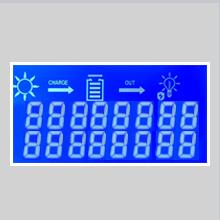
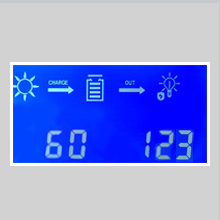
図4: ExampLCD画面。これらの画像は、太陽光入力、充電状態、バッテリー、負荷出力、電流と電圧の数値など、さまざまな表示モードを示しています。tage.
6.2 ディスプレイのナビゲーション
- 「UP」または「DOWN」ボタンを押すと、PVボリュームなどのパラメータを表示するさまざまな表示画面が切り替わります。tage、バッテリーvoltage、充電電流、負荷電流、累積電力、および内部温度。
- プログラミング モードを開始または終了するには、「PROG/ESC」を押します。
- プログラミングモードでは、「UP」/「DOWN」を使用して値を変更し、「ENTER」で確定します。
6.3 バッテリータイプの設定
コントローラーは様々な種類のバッテリーをサポートしています。最適な充電とバッテリー寿命の延長のためには、適切なバッテリーの種類を設定することが重要です。デフォルト設定は鉛蓄電池です。

図5: 互換性のあるバッテリータイプ。この画像は、充電コントローラーがGEL、液式、AGMの各バッテリータイプと互換性があることを示しており、さまざまな太陽光発電システムに対応できる汎用性を示しています。
バッテリーの種類を変更するには:
- 「PROG/ESC」を押してプログラミングモードに入ります。
- バッテリー タイプ設定に移動します (多くの場合、LCD には「b00」または同様の表示が出ます)。
- 「上」/「下」ボタンでバッテリーの種類(例:ゲル、液式、AGM、リチウム)を選択してください。具体的なオプションについては、コントローラーのメニューをご確認ください。
- 選択を確定するには「ENTER」を押してください。
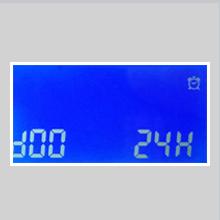
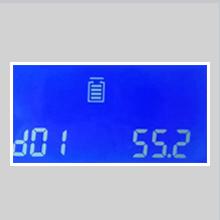
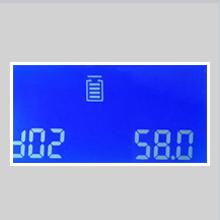
図6: バッテリーパラメータ設定。これらの画像は、バッテリータイプ(「b00」)、過充電電圧などのバッテリー関連のパラメータを調整するためのLCD画面を示しています。tage ('b01')、および充電回復量tage ('b02')。
特定のボリュームを調整することもできますtageパラメータ(例:過充電保護電圧tage、電荷回復voltage、低ボリュームtag特にカスタムリチウムバッテリー構成の場合は、微調整のために(例えば切断など)を行ってください。推奨値については、バッテリーメーカーの仕様を参照してください。
7. CloudBOXとモバイルアプリ
付属のCloudBOXモジュールを使用すると、専用のモバイルアプリケーション(iOSおよびAndroid対応)を介して太陽光発電システムを遠隔監視・制御できます。この機能により、スマートフォンやタブレットからシステムの状態やパフォーマンスデータを確認したり、設定を調整したりすることができ、非常に便利です。
7.1 セットアップと接続
- CloudBOX が充電コントローラーの通信ポートにしっかりと接続されていることを確認します。
- デバイスのアプリ ストアから公式 MakeSkyBlue モバイル アプリケーションをダウンロードします。
- アプリ内の指示に従ってデバイスを登録し、CloudBOXに接続してください。通常、QRコードのスキャンまたはデバイスIDの入力が必要です。
- リモート アクセスするには、モバイル デバイスにアクティブなインターネット接続があることを確認してください。
7.2 アプリの機能
- View リアルタイムデータ: PVボリュームtage、バッテリーvoltage、充電電流、負荷電流、発電。
- 履歴データとパフォーマンス グラフにアクセスします。
- システム イベントまたはエラーに関するアラートと通知を受信します。
- 特定のコントローラー パラメータをリモートで調整します。
8. 仕様
| パラメータ | 価値 |
|---|---|
| モデル | 60A-V123+クラウドボックス |
| 定格充電電流 | 60A |
| システム巻tage | 12V/24V/48V自動検出 |
| 最大PVアレイ電力(12Vバッテリー) | ≤ 720W |
| 最大PVアレイ電力(24Vバッテリー) | ≤ 1440W |
| 最大PVアレイ電力(48Vバッテリー) | ≤ 2800W |
| PVアレイ開回路電圧tage(Voc)(12Vバッテリー) | 20V-80V |
| PVアレイ開回路電圧tage(Voc)(24Vバッテリー) | 37V-105V |
| PVアレイ開回路電圧tage(Voc)(48Vバッテリー) | 72V-160V |
| サポートされているバッテリーの種類 | 密閉型、ゲル型、AGM型、液式、リチウム型 |
| 過充電保護ボリュームtage(12Vバッテリー) | 15V |
| 過充電保護ボリュームtage(24Vバッテリー) | 30V |
| 過充電保護ボリュームtage(48Vバッテリー) | 60V |
| 制限電流保護 | 61A |
| 動作温度 | 最高75℃ |
| ファンオン温度 | >45°C |
| ファンオフ温度 | <40°C |
| 表示タイプ | 液晶 |
| 寸法(長さ×幅×高さ) | 約14.96 x 8.66 x 21.65インチ(画像に基づく) |
| アイテム重量 | 2.9ポンド |
9。 トラブルシューティング
このセクションでは、充電コントローラーで発生する可能性のある一般的な問題について説明します。
- ディスプレイなし/電源なし:
- バッテリーの接続を確認し、確実に固定され、正しい極性になっていることを確認します。
- バッテリー容量を確認するtag動作範囲内(12V/24V/48V)です。
- インラインヒューズや回路ブレーカーが落ちていないことを確認します。
- ソーラーパネルからの充電なし:
- ソーラーパネルの接続と極性を確認してください。
- PVアレイの開回路電圧を確認するtage (Voc) は、バッテリー システムの指定範囲内です (例: 12V バッテリーの場合は 20V ~ 80V)。
- パネルに十分な日光が届くようにしてください。
- ソーラーパネルに影がかかっていないか確認してください。
- バッテリーが完全に充電されていません:
- コントローラーの設定で正しいバッテリータイプが選択されていることを確認します。
- PVアレイの最大電力を確認してください。バッテリーバンクに対して低すぎると、充電が遅くなります。
- バッテリーの状態を確認してください。古いバッテリーや損傷したバッテリーはフル充電できない場合があります。
- 過充電/高電圧tage スパイク:
- バッテリーの種類と過充電保護の容量を確認してくださいtagバッテリーの化学組成と容量に合わせて設定が正しく行われているかtage.
- ボリュームを体験している場合tag特にバッテリーが完全に充電されたときに急上昇する場合は、すべての接続が堅牢であることを確認し、外部の過電圧保護を追加することを検討してください。tag問題が解決しない場合は、太陽光発電システムの保護対策を講じてください。資格のある太陽光発電技術者にご相談ください。
- 表示されるエラーコード:
- LCDに表示されるエラーコードをご確認ください。各コードの詳細な説明と解決策については、メーカーのサポートリソースを参照するか、カスタマーサービスにお問い合わせください。
10. メンテナンス
- 定期点検: すべての配線接続部の締め付け具合と腐食を定期的に点検してください。
- 清潔さ: コントローラーを清潔に保ち、ほこりやゴミが付かないようにしてください。通気口が塞がれていないことを確認してください。
- バッテリーの状態: バッテリーバンクの状態と性能を監視します。液浸型鉛蓄電池の場合は、適切な換気を確保してください。
- ファームウェアの更新: メーカーの webコントローラーまたは CloudBOX の利用可能なファームウェア アップデートについては、サイトまたはモバイル アプリをご覧ください。
11. カスタマーサポート
技術サポート、保証情報、その他のお問い合わせについては、MakeSkyBlueの公式カスタマーサポートまでお問い合わせください。 webサイトまたは購入時に提供された連絡先情報を参照してください。
オンラインリソース: 訪問する AmazonのMakeSkyBlueストア 製品情報およびアップデートについてはこちらをご覧ください。