
VGN N75ブルー
VGN N75 ゲーミングキーボード ユーザーマニュアル
モデル: N75BLUE | ブランド: VGN
1. はじめに
VGN N75ゲーミングキーボードのユーザーマニュアルへようこそ。このマニュアルでは、新しいキーボードの設定、操作、メンテナンス、トラブルシューティングに関する重要な情報を提供しています。VGN N75は、最適なゲーミングとタイピング体験を実現するために設計された、コンパクトなテンキーレスメカニカルキーボードです。

図 1.1: RGB 照明が有効になっている VGN N75 ゲーミング キーボード。

図1.2: 角度付き view VGN N75 キーボードのコンパクトなフォームファクターを強調します。
2. 安全情報
VGN N75 キーボードを使用する前に、次の安全ガイドラインをよくお読みください。
- 損傷を防ぐため、キーボードを液体や過度の湿気から遠ざけてください。
- キーボードを極端な温度(高温または低温)にさらさないでください。
- キーボードを分解したり改造したりしないでください。保証が無効になり、損傷の原因となる可能性があります。
- 接続には付属の USB-C ケーブルのみを使用してください。
- 落下や衝撃による物理的な損傷を防ぐため、注意して取り扱ってください。
3 製品の特徴
VGN N75 キーボードは、タイピングとゲーム体験を向上させるいくつかの機能を備えています。
- コンパクト75%レイアウト: US82 キーの数字キーレス設計により、フルサイズのキーボードに比べて省スペースのソリューションが提供され、マウスを動かすためのデスクスペースが広がります。
- 高度な内部構造: 複数のバッファ層と特別に調整されたスタビライザーを備え、スムーズで静かで安定したタイピング体験を実現します。
- VGN「ダイナミックシルバー」メカニカルスイッチ: VGN 独自のリニア メカニカル スイッチを搭載し、応答性の高い感触と鮮やかな RGB イルミネーションを提供します。
- 特徴的なデザイン: 「カリビアン ブルー」モデルは印象的なキーキャップの色が特徴で、セットアップに独特の美観を加えます。
- 一体型メタルボリュームノブ: 便利な位置にある金属製の回転ノブにより、仕事とゲームの両方で便利な、すばやく正確な音量調整が可能です。
- カスタマイズ可能なRGB照明: ダイナミックかつカスタマイズ可能な RGB バックライト オプションを活用して、キーボードの外観をカスタマイズできます。

図3.1: VGN N75のコンパクトな75%レイアウト。省スペースの利点を実証tag従来のフルサイズ キーボードよりも優れています。

図 3.2: 直線的な感触と RGB 互換性で知られる、VGN N75 独自の「ダイナミック シルバー」メカニカル スイッチの詳細。

図 3.3: VGN N75 キーボード内の複数のバッファ層とコンポーネントを示す分解図。スムーズで静かな操作に貢献しています。

図 3.4: 便利なオーディオコントロールを提供する金属製の音量ノブのクローズアップ。
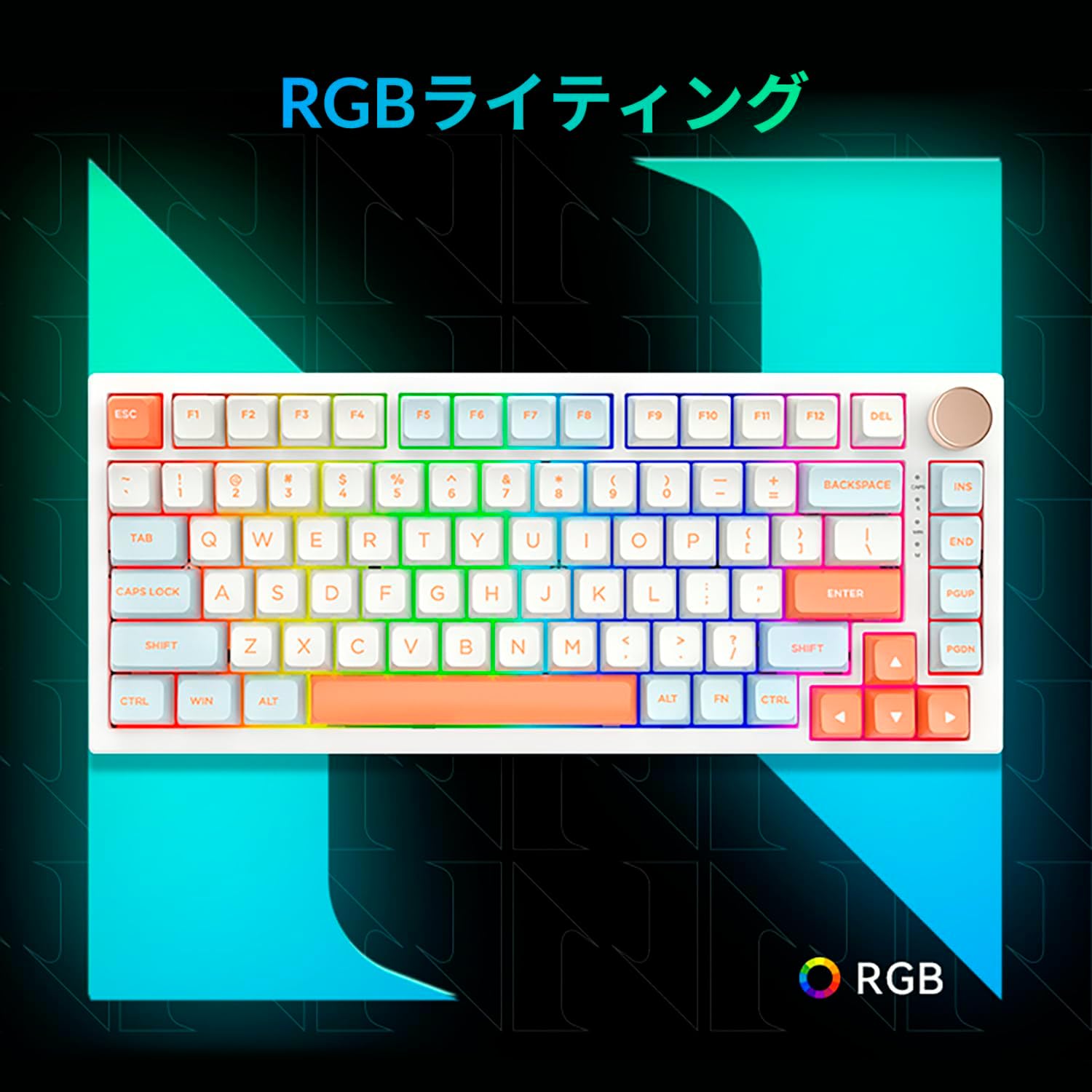
図 3.5: カスタマイズ可能な RGB 照明を表示し、視覚的な魅力を高めた VGN N75 キーボード。
4.セットアップガイド
VGN N75 キーボードを設定するには、次の手順に従ってください。
- キーボードを開梱します。 キーボードと付属のアクセサリ (USB ケーブル、キーキャップ プーラー、交換用キー) をパッケージから慎重に取り出します。
- USB-Cケーブルを接続します。 付属の USB-C ケーブルの一方の端をキーボードの USB-C ポートに挿入します。
- デバイスに接続します: USB-C ケーブルのもう一方の端をコンピューターまたはラップトップの使用可能な USB ポートに差し込みます。
- ドライバーのインストール(自動): キーボードはプラグアンドプレイです。オペレーティングシステムは必要なドライバーを自動的に検出し、インストールします。通常、手動でドライバーをインストールする必要はありません。
- 初期テスト: テキスト エディターまたは任意のアプリケーションを開いてキーをテストし、すべての機能が正しく動作していることを確認します。
5. 操作手順
このセクションでは、VGN N75 キーボードの基本的な操作について詳しく説明します。
5.1. 基本的なキー機能
VGN N75は標準的なUS82キーレイアウトを採用しています。すべてのキーはラベルの通り機能します。特定のキーの組み合わせやソフトウェア定義のマクロについては、付属のソフトウェアドキュメント(該当する場合、このマニュアルには含まれていません)を参照してください。
5.2. ロータリーノブの使用
- 音量コントロール: 音量を上げるにはノブを時計回りに回し、音量を下げるには反時計回りに回します。
- ミュート/ミュート解除: ノブを押すと、オーディオがミュートまたはミュート解除されます。
5.3. RGB照明制御
VGN N75はRGBライティングに対応しています。製品説明にはライティングモードの具体的なキーの組み合わせは記載されていませんが、ほとんどのRGBキーボードではファンクションキーの組み合わせ(例:Fn + Fキー、または専用のライティングキー)を使用してエフェクトを切り替えることができます。Fnキーと他のキー(矢印キー、Ins/Del/Home/End/PageUp/PageDownなど)を組み合わせて試し、ライティングのコントロール方法を見つけてみてください。
6. メンテナンス
適切なメンテナンスを行うとキーボードの寿命が延びます。
- クリーニング:
- 清掃する前に、キーボードをコンピューターから取り外してください。
- 柔らかく糸くずの出ない布で軽く拭き取ってください。ampキーキャップとフレームを水または中性洗浄液で拭いてください。
- キー間のほこりやゴミを取り除くには、圧縮空気を使用してください。
- キーボードに液体を直接スプレーしないでください。
- キーキャップとスイッチの交換:
- キーボードにはキーキャッププーラーと交換用キーが付属しています。
- キーキャップを取り外すには、キーキャップ プーラーを使用してキーキャップを軽くつかみ、上方に引きます。
- キーキャップを交換するには、キーキャップをスイッチ ステムに合わせて、カチッと音がするまでしっかりと押し下げます。
- 注記: VGN N75はホットスワップ対応スイッチを搭載しており、はんだ付けなしで簡単に交換できます。スイッチを取り外すには、スイッチプーラー(同梱とは明記されていませんが、「ホットスワップ対応」と記載されているため、付属しています)を使用して慎重にこじ開けてください。新しいスイッチのピンをソケットに合わせ、しっかりと固定されるまでしっかりと押し込んでください。
7。 トラブルシューティング
VGN N75 キーボードで問題が発生した場合は、次の解決策を試してください。
- キーボードが応答しない:
- USB-C ケーブルがキーボードとコンピューターの両方にしっかりと接続されていることを確認します。
- キーボードをコンピューターの別の USB ポートに接続してみてください。
- コンピュータを再起動します。
- システム固有の問題を排除するために、別のコンピューターでキーボードをテストします。
- キーが登録されない:
- キーキャップの下に物理的な障害物がないか確認します。
- 特定のキーが機能しない場合は、スイッチ プーラーと交換用スイッチがある場合は、そのスイッチを交換することを検討してください。
- RGB照明の問題:
- キーボードに適切な電源が供給されていることを確認してください。
- キーボードのファンクションキーの組み合わせを使用して、照明モードを切り替えてみます。
- 回転ノブが機能しない:
- ノブの周囲に物理的な障害物がないか確認してください。
- キーボードが正しく接続されていることを確認してください。
8. 仕様
| 属性 | 詳細 |
|---|---|
| ブランド | ベトナム |
| モデル番号 | N75ブルー |
| シリーズ | 75円 |
| 色 | 青 |
| キーボードの説明 | 機械 |
| キーの数 | 82 |
| 接続技術 | USB-C |
| 電源タイプ | USB電源 |
| 対応デバイス | ラップトップ |
| 推奨製品用途 | ゲーム |
| キーボードバックライトカラーサポート | RGB |
| 材料 | プラスチック |
| 含まれるコンポーネント | キーキャッププーラー、交換用キー、USBケーブル |
| パッケージ寸法 | 42.1 x 18.8 x 6.5 cm; 1.1 kg |
| 初回利用可能日 | 22年2024月XNUMX日 |
9. 保証とサポート
VGN N75ゲーミングキーボードには、製品リストに記載されている通り、ご購入日から1年間の保証が付いています。この保証は、通常の使用における製造上の欠陥を対象としています。
保証請求、テクニカルサポート、その他のお問い合わせについては、ご購入いただいた販売店またはVGN公式サポート窓口までお問い合わせください。保証の有効性を確認するため、購入証明書を保管してください。
注記: 製品を無許可で分解または改造すると、保証が無効になる場合があります。
関連文書 - N75ブルー
 |
VGN N75 Pro メカニカル キーボード ユーザー マニュアル VGN N75 Pro メカニカル キーボードのユーザー マニュアル。ボタンの説明、接続モード (2.4G、Bluetooth、有線)、電源管理、スリープ機能、FN キーの組み合わせ、照明効果、一般的なトラブルシューティング、FCC コンプライアンスについて説明します。 |
 |
VGN V98 Pro V2 メカニカルキーボード ユーザーマニュアル VGN V98 Pro V2 メカニカル キーボードのユーザー マニュアル。FCC 準拠、機能、仕様の詳細が記載されています。 |
 |
VGN S99 メカニカル キーボード ユーザー マニュアル VGN S99 メカニカル キーボードのユーザー マニュアル。ボタンの説明、2.4G ワイヤレス、Bluetooth、有線接続のクイック スタート ガイド、電源管理、スリープ機能、FN 組み合わせキー、照明効果、一般的なトラブルシューティングのヒントなどが記載されています。 |
 |
VGN V87 PRO メカニカルキーボード ユーザーマニュアル VGN V87 PROメカニカルキーボードの包括的なユーザーマニュアル。接続オプション(2.4GHzワイヤレス、Bluetooth、有線)、V HUBソフトウェアによるRGBライティングのカスタマイズ、FNキーの組み合わせ、電源管理、トラブルシューティングに関するFAQなどを詳細に解説しています。最適なキーボード操作を実現するための設定、カスタマイズ、メンテナンス方法を学びましょう。 |
 |
DragonFly F1 Pro Max ユーザーマニュアル - VGN VGN DragonFly F1 Pro Max ワイヤレス ゲーミング マウスの包括的なユーザー マニュアル。製品情報、販売仕様、パラメータ比較、詳細仕様、接続性、互換性、センサーの詳細、メイン コントロール チップ、バッテリー、フレッティング、ローラー エンコーダー、フット ステッカー、ソフトウェア サポート、パッケージ、FCC 警告について詳しく説明しています。 |
 |
VGN Dragonfly F2 Ultra-Lightweight Tri-Mode Mouse User Manual Discover the VGN Dragonfly F2, an ultra-lightweight, tri-mode wireless mouse designed for performance. This manual provides setup instructions, feature explanations, DPI and polling rate settings, and battery status indicators for the VGN Dragonfly F2 mouse. |