
1. はじめに
Logitech MK950 Signature Slim ワイヤレスキーボード&マウスコンボは、複数のデバイスに対応する多用途で効率的な入力ソリューションを提供します。静音動作と長寿命バッテリーを実現する設計により、様々なオペレーティングシステムで生産性を向上させます。
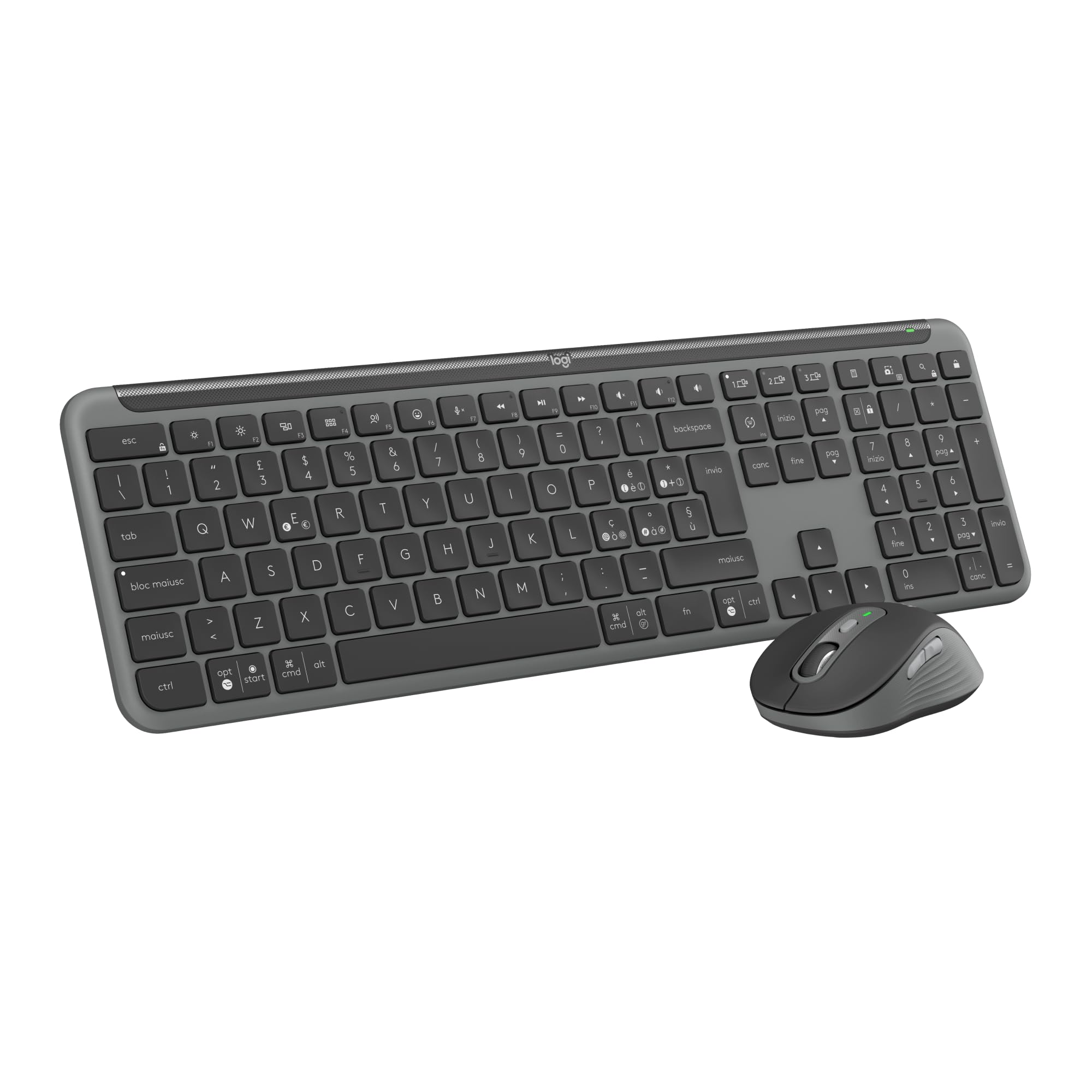
画像: ロジクールMK950シグネチャースリムワイヤレスキーボードとマウスのコンボ、asinキーボードとマウスはどちらもグラファイト グレーです。
2. セットアップ
2.1 開梱と初期電源投入
開梱したら、ワイヤレスキーボード、ワイヤレスマウス、Logi Bolt USBレシーバーなど、すべてのコンポーネントが揃っていることを確認してください。キーボードとマウスには単4電池がプリインストールされています。電池を入れるには、電池ケースの保護タブを取り外してください。
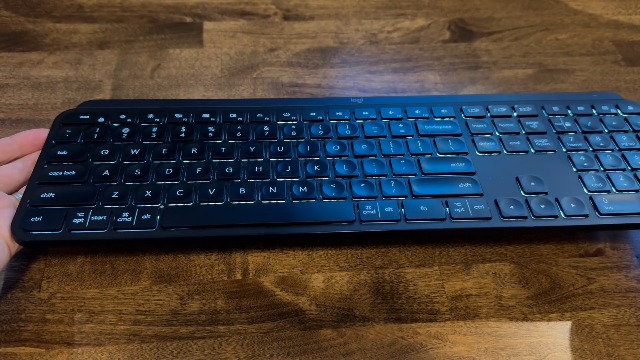
画像: Logitech MK950 キーボードの電池ボックスを開ける手。プリインストールされた電池と Logi Bolt USB レシーバーの収納スロットが現れます。
2.2 接続オプション
MK950 コンボには、主に 2 つの接続方法があります。
- ロジボルト USB レシーバー: Logi Bolt USBレシーバーをコンピューターの空いているUSBポートに接続します。キーボードとマウスはレシーバーとペアリング済みなので、すぐに使用できます。
- ブルートゥース: USBポートがないデバイス、またはポートを空けたいデバイスの場合は、Bluetooth経由で接続してください。デバイスでBluetoothをオンにし、デバイスの設定にあるペアリング手順に従ってください。キーボードとマウスにはEasy-Switchボタンが搭載されており、最大3台のデバイス間の接続を管理できます。
3. 操作手順
3.1 キーボード操作
K950 Signature Slimキーボードは、ノートパソコンと同様の使い慣れたタイピング体験を提供します。フルテンキーと専用のメディアキーを備え、利便性に優れています。
3.2 マウス操作
M750 Signature Plusワイヤレスマウスは、SilentTouchテクノロジーを搭載し、クリック音を90%低減することで静かな作業環境を実現します。SmartWheelにより、行単位の正確なスクロールや、長い文書の高速スクロールが可能です。 web ページ。
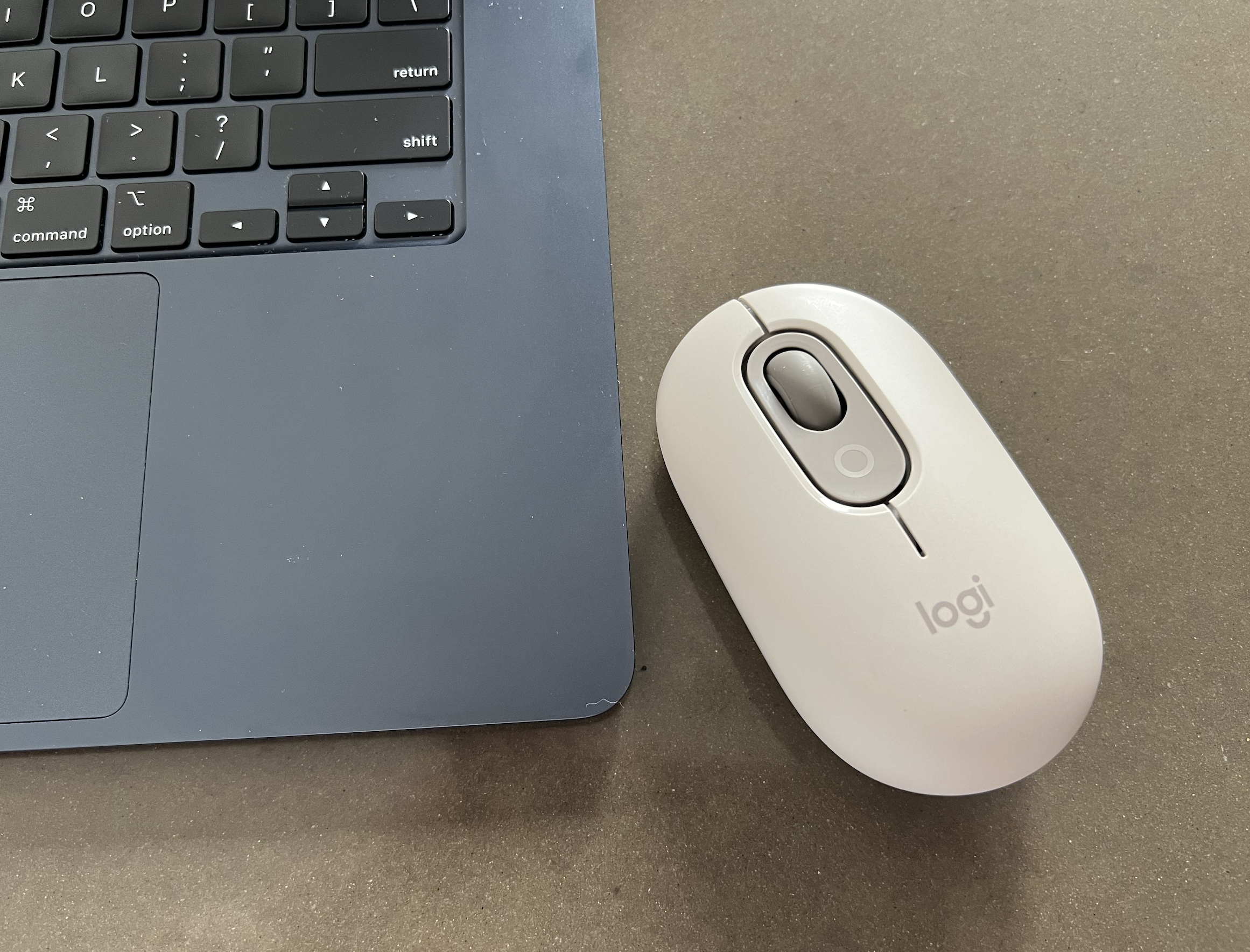
画像: 人間工学に基づいたデザインとスクロール ホイールが特徴の Logitech M750 Signature Plus ワイヤレス マウス。
3.3 マルチデバイススイッチング
キーボードとマウスの両方に Easy-Switch ボタンが装備されており、1 回のタップで最大 3 台の接続されたデバイス (ラップトップ、タブレット、スマートフォンなど) をシームレスに切り替えることができます。
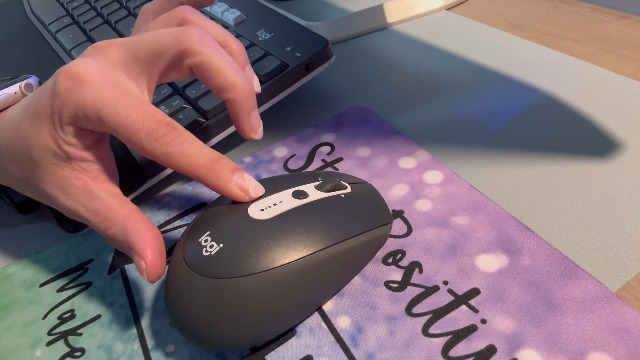
画像: Logitech MK950 キーボードのマルチデバイス切り替え機能を説明する手。番号付きキーは異なるデバイス接続を示します。
4. カスタマイズ
Logi Options+アプリを使ってキー、ボタン、ショートカットをカスタマイズし、ワークフローを強化しましょう。このアプリはWindowsとmacOSに対応しており、ワイヤレスマウスとキーボードをよりパーソナライズした操作が可能になります。
5. バッテリーの寿命とメンテナンス
キーボードは最大36ヶ月、マウスは最大24ヶ月の電池寿命を備え、長期間の連続使用が可能です。どちらのデバイスも標準の単4アルカリ電池を使用します。電池残量が少なくなった場合は、電池を交換してください。
5.1 電池の交換
電池を交換するには、本体底面の電池ケースを開けてください。新しい単4電池を正しい極性で挿入し、ケースをしっかりと閉じてください。
5.2 クリーニング
キーボードとマウスを掃除するには、柔らかくてamp 布で拭いてください。表面を傷つける可能性のある、刺激の強い化学薬品や研磨剤は使用しないでください。
6. 互換性
Logitech MK950 Signature Slim コンボは、以下を含む幅広いオペレーティング システムと互換性があります。
- Windows 10、11以降
- macOS 11以降
- Chrome OS
- リナックス
- iPadOSおよびiOS 14以降
- Android 9.0以降
7. 仕様
| 特徴 | 詳細 |
|---|---|
| ブランド | ロジテック |
| モデル番号 | 920-012488 |
| 接続技術 | Bluetooth、Logi Bolt USBレシーバー |
| キーボードの説明 | 膜 |
| 動き検出技術 | 光学 |
| 手の向き | 両利き |
| 特集 | 最大3台のデバイスを接続可能、ノイズレスクリック、プログラム可能なボタン、ショートカットとメディアボタン、スマートホイール |
| 電源タイプ | 電池式(単2電池XNUMX本付属) |
| 材料 | プラスチック部品には、認定されたリサイクル消費者プラスチックが含まれています(キーボードの場合は最低48%、マウスの場合は25%) |
8。 トラブルシューティング
8.1 接続の問題
- 電力の確保: キーボードとマウスの電源がオンになっており、十分なバッテリー残量があることを確認します。
- 受信者チェック: Logi Boltレシーバーをご使用の場合は、正常に動作するUSBポートにしっかりと接続されていることを確認してください。必要に応じて別のUSBポートを試してください。
- Bluetoothのペアリング: Bluetooth接続の場合、デバイスでBluetoothが有効になっていること、およびキーボード/マウスがペアリングモードになっていることを確認してください。接続が失われた場合は、ペアリングプロセスを再度開始してください。
- 簡単スイッチ: 使用するデバイスのキーボードとマウスの両方で、正しい Easy-Switch チャネル (1、2、または 3) が選択されていることを確認します。
8.2 キー/クリックが反応しない
- バッテリー交換: インジケーター ライトがまだアクティブでない場合でも、両方のデバイスの電池を交換してください。
- 干渉: ワイヤレス干渉の可能性を最小限に抑えるには、デバイスを受信機または Bluetooth 対応コンピューターに近づけます。
- ソフトウェアアップデート: Logi Options+ アプリとオペレーティング システムが最新であることを確認してください。
9. 保証とサポート
詳細な保証情報とテクニカルサポートについては、ロジクールの公式ウェブサイトをご覧ください。 webロジクールのウェブサイトをご覧いただくか、カスタマーサービスまでお問い合わせください。保証の適用には製品登録が必要となる場合があります。


