
ニアストリーム CCD10
NearStream CCD10 1080P60 USB 3.0 HDMIキャプチャカード ユーザーマニュアル
モデル: CCD10 |ブランド: ニアストリーム
1. はじめに
このマニュアルは、NearStream CCD10 1080P60 USB 3.0 HDMIキャプチャカードの包括的な手順を説明しています。セットアップ、操作、メンテナンス、トラブルシューティングを網羅し、ストリーミングと録画のニーズに最適なパフォーマンスを実現します。

図1:NearStream CCD10 HDMIキャプチャカード。このコンパクトなデバイスは、高品質のビデオキャプチャとパススルーを可能にします。
ビデオ1: オーバーview NearStream CCD10キャプチャカードのasin機能とコンパクトなデザインが魅力です。
2. パッケージ内容
パッケージにすべてのアイテムが含まれていることを確認します。
- NearStream CCD10 キャプチャカード (x1)
- HDMIケーブル(1本)
- USB 3.0 ケーブル (x1)
- ユーザーマニュアル (x1)
- クイックスタートガイド(x1)
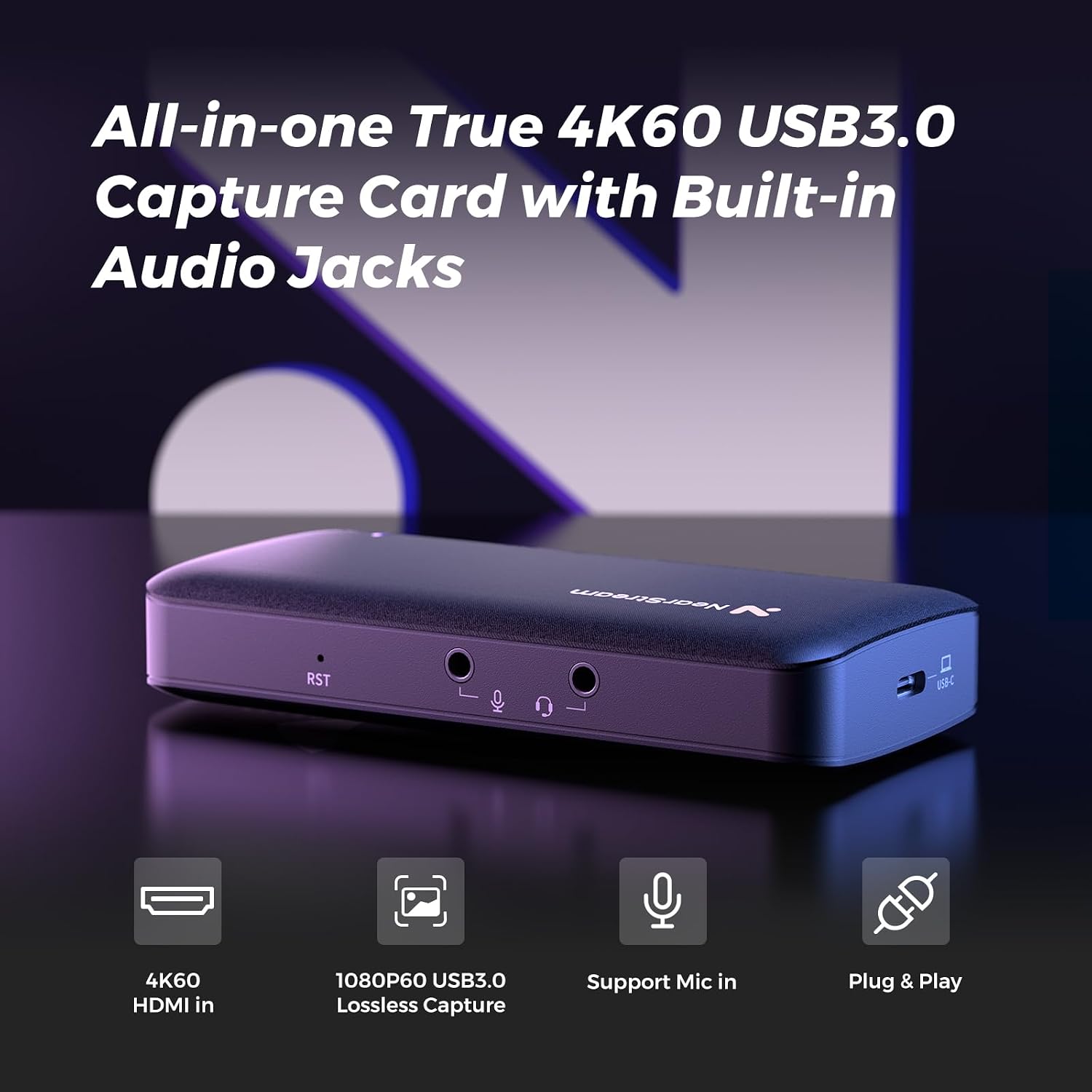
図 2: NearStream CCD10 キャプチャ カード。マイクとヘッドフォン接続用の内蔵オーディオ ジャックが強調表示されています。
3. 仕様
| ブランド | ニアストリーム |
| モデル | CCD10 |
| ビデオキャプチャ解像度 | 1080p @ 60fps |
| HDMI入力/出力解像度 | 最大4K @ 60fps(パススルー) |
| ハードウェアインターフェイス | USB 3.0 タイプC、HDMI、3.5mmオーディオ |
| オペレーティングシステムの互換性 | Windows、Mac、Linux の場合 |
| 寸法(長さx幅x高さ) | 4.57 x 2.2 x 0.87インチ |
| 重さ | 2.68オンス |
| 推奨用途 | ライブストリーミング、ビデオ録画 |

図 3: NearStream CCD10 で最適なパフォーマンスを実現するためのコンピュータ システム要件。
4.セットアップガイド
次の手順に従って、NearStream CCD10 キャプチャ カードをデバイスに接続し、ストリーミングまたは録画用に設定します。
4.1. 物理的な接続
- HDMI入力を接続: HDMIケーブルを使用して、ソースデバイス(例:PS5、Xbox、Switch、カメラ、PC)のHDMI OUTポートを HDMI IN CCD10 キャプチャ カードのポート。
- HDMI出力を接続する(パススルー - オプション): ご希望の場合は view 遅延なく別のモニターにコンテンツを表示するには、HDMIケーブルを HDMI出力 CCD10 キャプチャ カードの HDMI ポートをモニターまたはテレビの HDMI IN ポートに接続します。
- コンピュータに接続します: 付属のUSB 3.0ケーブルを使用して、 USB-C CCD10キャプチャカードのUSB 3.0ポートをPCまたはMacのUSB 3.0ポートに接続します。安定したデータ転送と最適なパフォーマンスを得るには、USB 3.0ポートをご使用ください。
- オーディオを接続します (オプション): 音声解説やモニタリングを行うには、CCD10 のマイク入力にマイクを接続し、ヘッドフォンをヘッドフォン出力に接続します。
接続図:

図4: CCD10をPlayStation 5に接続します。PS5の設定でHDCPを無効にし、HDMIへのオーディオ出力を「リニアPCM」に設定します。

図5: CCD10をXboxに接続します。Xboxの設定でHDMIオーディオを有効にし、解像度を1080pに設定します。

図6:CCD10をNintendo Switchに接続します。ドックにHDMI信号用の電源が供給されていることを確認し、最適なキャプチャのために1080p解像度を使用してください。

図7:CCD10をPCに接続します。HDMI出力をキャプチャカードのHDMI入力に接続し、キャプチャカードを入力オーディオデバイスとして設定し、安定したデータ転送のためにUSB 3.0を使用します。

図8:CCD10をデジタル一眼レフカメラに接続する。カメラの設定でクリーンHDMI出力を有効にし、ダミーバッテリーを使用して常時電源供給し、自動電源オフを無効にします。
4.2. ソフトウェアのセットアップ (OBS Studio Example)
NearStream CCD10はプラグアンドプレイで、特別なドライバーは必要ありません。キャプチャとストリーミングには、OBS Studioなどのソフトウェアの使用をお勧めします。
- OBS Studio をインストールします。 OBS Studioを公式ウェブサイトからダウンロードしてインストールします。 web地点 (オブジェクトプロジェクト.com).
- ビデオソースを追加: OBSで、「+「ソース」パネルの下にある「」アイコンをクリックします。「ビデオキャプチャデバイス".
- デバイスの選択: プロパティウィンドウで、「ニアストリーム CCD10「デバイスのドロップダウンから」を選択します。
- 設定を構成する: 必要に応じて解像度(例:1920x1080)やその他のビデオ/オーディオ設定を調整します。「OK」をクリックします。
- 接続を確認します: OBS にビデオが表示されると、CCD10 の青いインジケーター ライトが速く点滅し、接続が成功したことを確認します。
- ストリーミング/録画を開始する: ストリーミングするには、「設定」>「配信」に移動し、ご利用のサービス(例:YouTube、Twitch)を選択してストリームキーを入力し、「ストリーミングを開始」をクリックします。録画するには、「録画を開始」をクリックします。
ビデオ2:キャプチャカードをデバイスに接続し、OBSで設定する方法についてのNearStream公式ガイド。このビデオでは、XboxとOBSの設定手順を解説します。
5. 操作手順
一度セットアップすると、NearStream CCD10 の操作は簡単です。
- ライブプレview: パススルー機能 (モニターへの HDMI 出力) により、ソース コンテンツをリアルタイムで超低遅延で表示できるため、コンピューターでキャプチャしながらモニターで直接ゲームをプレイできます。
- オーディオモニタリング: ヘッドフォン ジャックを使用して、ソースとマイクからのオーディオをリアルタイムで監視します。
- マイク入力: 専用のマイク入力により、ライブ ストリームまたは録画中に直接音声解説を行うことができます。
- 録音: 選択したソフトウェア (例: OBS Studio) で録画を開始し、キャプチャしたビデオとオーディオをコンピューターに保存します。
- ストリーミング: プラットフォームのストリーム キーを使用してストリーミング ソフトウェアを設定し、ストリーミングを開始してコンテンツをライブで共有します。

図9: 超低遅延パススルー機能のデモンストレーション。元のファイルとキャプチャされたファイル間の遅延が最小限であることを示しています。tage.

図 10: USB 2.0 と比較した、高速かつロスレスのデータ転送を実現する USB 3.0 の利点を示します。
6. メンテナンス
NearStream CCD10 キャプチャ カードの寿命を延ばし、最適なパフォーマンスを確保するには:
- クリーニング: デバイスの外側を拭く際は、柔らかく乾いた布をご使用ください。液体クリーナーや研磨剤は使用しないでください。
- ストレージ: 使用していないときは、デバイスを直射日光や極端な温度を避け、涼しく乾燥した場所に保管してください。
- ケーブルのお手入れ: HDMIケーブルとUSBケーブルは丁寧に扱ってください。破損を防ぐため、強く曲げたり、強く押し付けたりしないでください。
- ファームウェアの更新: 定期的にNearStreamの公式ウェブサイトをチェックしてください webCCD10モデルのファームウェアアップデートについては、こちらのサイトをご覧ください。アップデートにより、パフォーマンスと互換性が向上する可能性があります。
7。 トラブルシューティング
発生する可能性のある一般的な問題に対する解決策は次のとおりです。
| 問題 | 解決 |
|---|---|
| コンソール/モニターの黒い画面(パススルー) | これはHDCP暗号化が原因である可能性があります。修正するには、以下の手順に従ってください。
一部のキャプチャカードではHDCPによってビデオ信号がブロックされることがあります。通常はHDCPをオフにすることで問題は解決します。問題が解決しない場合は、ケーブルの接続を確認するか、カードのファームウェアを更新してください。 |
| OBS/録画ソフトウェアに信号がない |
|
| オーディオの問題(音が出ない、音声が歪む) |
|
| キャプチャ/ストリーミング中の遅延またはフレーム落ち |
|

図 11: HDCP 暗号化によりコンソールに黒い画面が表示されるという一般的な問題に対処する FAQ。
8. 保証とサポート
保証情報とテクニカルサポートについては、NearStreamの公式ウェブサイトをご覧ください。 web公式サイトをご覧いただくか、カスタマーサービスに直接お問い合わせください。製品には、初期サポート用のユーザーマニュアルとクイックスタートガイドが付属しています。
オンラインリソース: 訪問する NearStream公式ストア 追加の製品情報とサポートについては、こちらをご覧ください。
関連文書 - CCD10
 |
NearStream VM20 4K USB Streaming Camera User Manual User manual for the NearStream VM20, a professional 4K USB streaming camera featuring 10x optical zoom, 8-MEMS microphones, and versatile HDMI/RJ45 connectivity for multi-camera production and network streaming. |
 |
NearStream VM33 ユーザーマニュアル: セットアップ、機能、ストリーミングガイド NearStream VM33ライブストリーミングカメラの包括的なユーザーマニュアル。セットアップ、接続、Facebook、YouTube、Twitchへのストリーミング、RTMPの使用方法に加え、ハードウェアの詳細と画像調整についても解説します。 |