
1. はじめに
このマニュアルには、Pisichen 16インチ 1920x1200P タッチパネルポータブルモニターのセットアップ、操作、メンテナンスに関する詳細な手順が記載されています。製品が適切に機能し、損傷を防ぐため、ご使用前にこのマニュアルをよくお読みください。

画像1.1: Pisichen 16インチポータブルモニター、asin鮮やかなディスプレイとスリムなデザインが特徴です。
2. 安全情報
- 感電や火災の危険を避けるため、モニターを雨や湿気にさらさないでください。
- モニターを開けないでくださいasing. すべての修理は資格を持った担当者に依頼してください。
- モニターを直射日光の当たる場所や熱源の近くに置かないでください。
- 製造元が提供または承認した電源アダプタとケーブルのみを使用してください。
- 画面は柔らかく糸くずの出ない布で拭いてください。液体クリーナーやエアゾールスプレーを画面に直接使用しないでください。
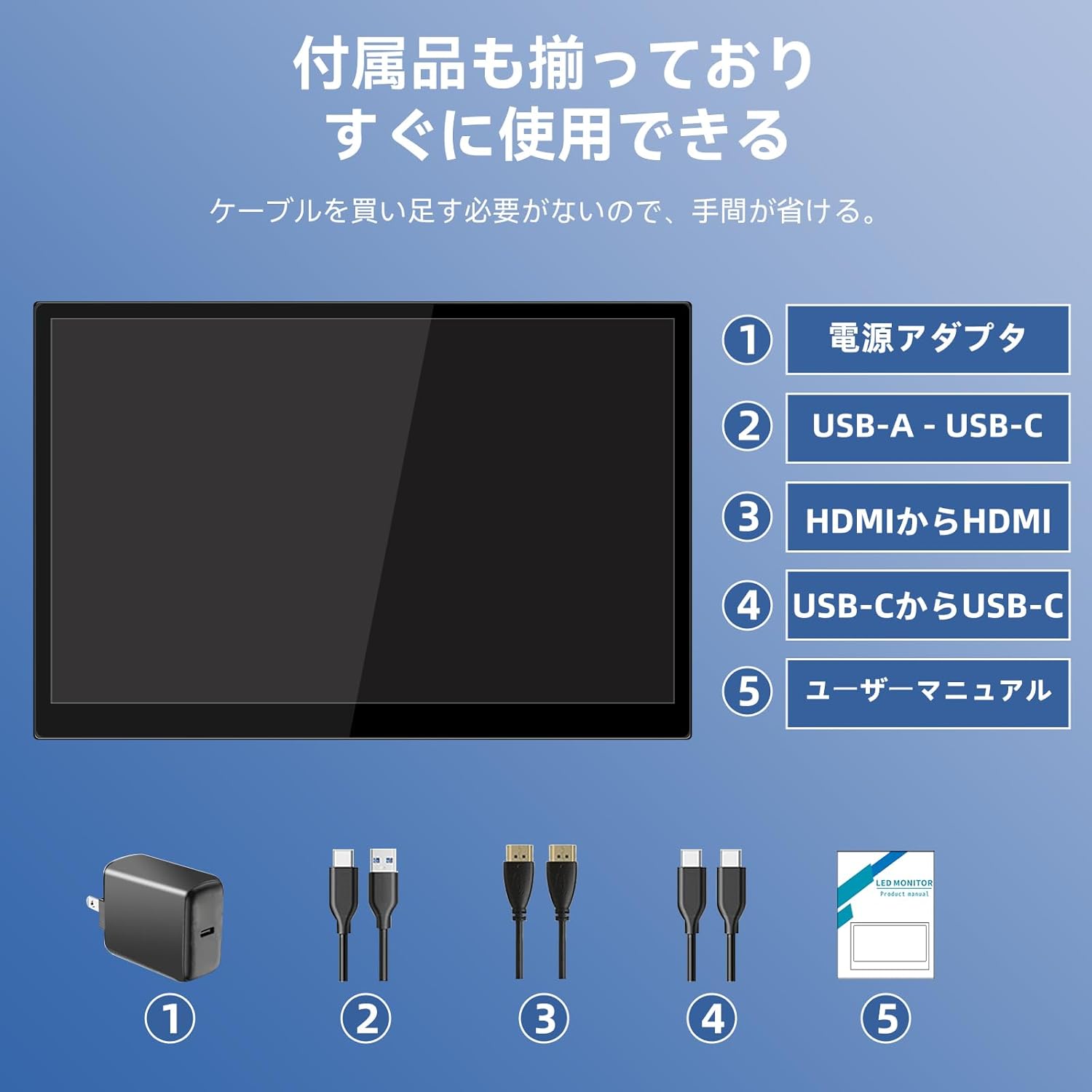
3. パッケージ内容
パッケージに以下の項目が含まれているか確認してください。
- Pisichen 16 インチ ポータブル モニター
- 電源アダプター
- USB-A - USB-C ケーブル
- HDMI-HDMIケーブル
- USB-C から USB-C へのケーブル
- ユーザーマニュアル(このドキュメント)

画像 3.1: 製品パッケージにすべてのアイテムが含まれており、すぐに使用できます。
4.製品オーバーview
このモニターには、多様な接続を可能にする複数のポートと、設定を簡単に操作できるコントロール ボタンが搭載されています。
4.1. ポートとボタン
画像4.1: 詳細 view モニターのインターフェースには、オーディオ ポート、USB-C ポート、HDMI ポート、明るさコントロール、メニュー/OK ボタン、音量/ダウン ボタン、USB-A ポートなどがあります。
- 3.5mmオーディオポート: ヘッドホンや外部スピーカーを接続します。
- USB-Cポート1(フル機能): 電源、ビデオ、タッチ信号の伝送をサポートします。
- USB-Cポート2(フル機能): 電源、ビデオ、タッチ信号の伝送をサポートします。
- HDMIポート: デバイスからのビデオ信号入力用。
- 明るさアップ/電源ボタン: 短く押すと明るさが増し、長く押すと電源のオン/オフになります。
- メニュー/OKボタン: 押すと OSD メニューが開き、もう一度押すと選択が確定します。
- 音量ダウン/戻るボタン: 短く押すと音量が下がり、長く押すと OSD メニューに戻ります。
- USB-A ポート (OTG): マウスやキーボードを接続します。
5. セットアップ
ポータブル モニターをさまざまなデバイスに接続するには、次の手順に従います。
5.1. シングルケーブル接続(USB-C)
フル機能の USB-C ポート (DisplayPort 代替モードと電力供給をサポート) を備えたデバイスの場合、1 本の USB-C から USB-C へのケーブルでビデオ、オーディオ、タッチ信号、電力を伝送できます。
- USB-C - USB-C ケーブルの一方の端を、デバイス (ラップトップ、スマートフォンなど) のフル機能 USB-C ポートに接続します。
- もう一方の端をモニターの USB-C ポート 1 または USB-C ポート 2 に接続します。
- モニターは自動的に電源が入り、コンテンツが表示されます。タッチ機能も有効になります。
5.2. デュアルケーブル接続(HDMI + 電源/タッチ用USB-C)
HDMI 出力を備えたデバイスの場合、または USB-C ポートが電力供給をサポートしていない場合は、ケーブルが 2 本必要になります。
- HDMI-HDMI ケーブルの一方の端をデバイスの HDMI 出力に接続します。
- もう一方の端をモニターの HDMI ポートに接続します。
- 電源アダプターをモニターの USB-C ポート (ポート 1 またはポート 2) の 1 つに接続して電源を供給します。
- タッチ機能を使用する場合は、USB-A から USB-C へのケーブルの USB-A 端をデバイスの USB-A ポートに接続し、USB-C 端をモニターのもう 1 つの使用可能な USB-C ポートに接続します。

画像 5.1: さまざまな接続方法の図: 電源、ビデオ、タッチ用の単一の USB-C ケーブルと、ビデオ用に HDMI、電源とタッチ用に USB-C を使用するデュアル ケーブル セットアップ。
6. 操作手順
6.1. 電源のオン/オフ
明るさアップ/電源ボタン(5)を約3秒間長押しして、モニターの電源をオンまたはオフにします。
6.2. オンスクリーンディスプレイ(OSD)メニュー
メニュー/OKボタン(6)を押してOSDメニューにアクセスします。明るさアップ/電源ボタン(5)と音量ダウン/戻るボタン(7)を使用してオプションを移動します。メニュー/OKボタン(6)を押して選択を確定します。音量ダウン/戻るボタン(7)を長押しするとメニューを終了します。
6.3. タッチ機能
このモニターは10点静電容量式マルチタッチに対応しています。タッチ入力を動作させるには、USB接続(フル機能のUSB-CまたはUSB-A - USB-Cケーブル経由)が確立されていることを確認してください。タッチスクリーンでは、スワイプ、手書き、注釈付けなど、直感的な操作が可能です。
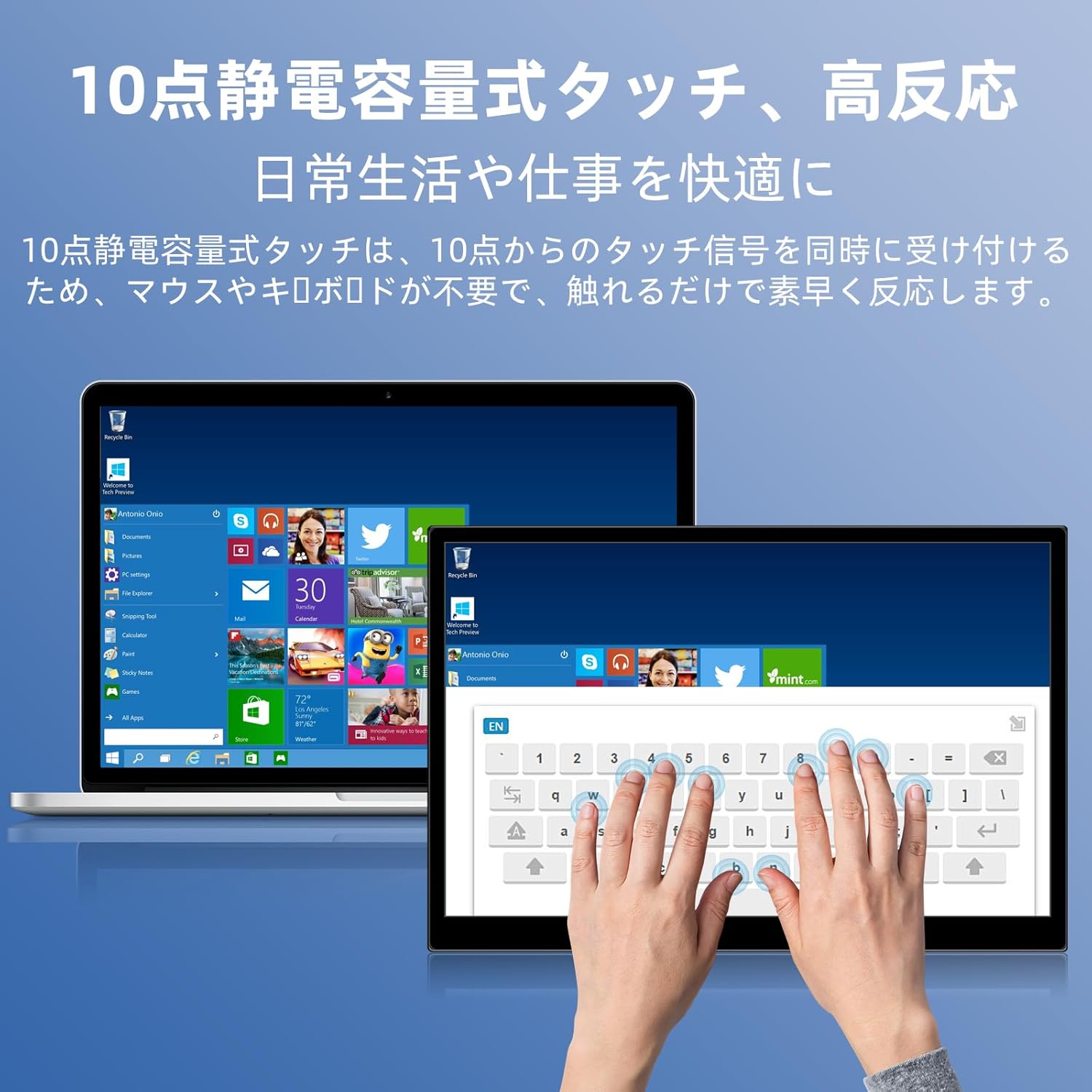
画像 6.1: ユーザーがポータブル モニター上で応答性の高い 10 ポイント静電容量式タッチ機能をデモンストレーションし、画面上のコンテンツとのスムーズな操作を可能にしています。
6.4. 表示モード
モニターは、コンピューターに接続するとさまざまな表示モードをサポートします。
- 複製モード: メイン画面のコンテンツをミラーリングします。
- 拡張モード: デスクトップを拡張し、マルチタスクに使用できる画面領域を広げます。
- セカンドスクリーンモード: ディスプレイとしてポータブルモニターのみを使用します。
6.5. 画面の向き
モニターは横向きと縦向きの両方に対応しています。接続したデバイスのディスプレイ設定(Windowsのディスプレイ設定、macOSのディスプレイ設定など)を調整することで、ドキュメントの表示など、さまざまなタスクに合わせて向きを変えることができます。 viewing またはデザイン作業。
6.6. HDRテクノロジー
このモニターはHDR(ハイダイナミックレンジ)モードを搭載しており、より深みのあるリアルな色彩表現で視覚体験を向上させます。この設定は通常、OSDメニューまたはデバイスのディスプレイ設定で切り替えることができます。

図6.2: 例ampモニターの多用途性を示し、エンターテイメント、モバイル生産性、ホーム オフィスの拡張ディスプレイとしての用途を示します。
7. メンテナンス
- 画面の掃除: 柔らかく乾いた糸くずの出ない布で画面を優しく拭いてください。頑固な汚れには、軽く拭いてください。amp布を水またはスクリーン専用のクリーナーで拭きます(スクリーンに直接塗布するのではなく、布に塗布します)。
- Cのクリーニングasing: モニターの表面を拭くときは、柔らかく乾いた布を使用してください。asing. 研磨剤入りの洗剤は使用しないでください。
- ストレージ: 長期間使用しない場合は、モニターを涼しく乾燥した場所に保管し、できれば元の梱包または保護スリーブに入れてください。
- ケーブル管理 損傷を防ぐため、ケーブルを過度に曲げたりねじったりしないでください。
8。 トラブルシューティング
| 問題 | 考えられる原因 | 解決 |
|---|---|---|
| 画面が表示されない/「信号なし」メッセージ | ケーブル接続が正しくない、電力が不十分、入力ソースが正しくない。 | ケーブルがしっかりと接続されていることを確認してください。デバイスのUSB-Cポートがビデオ出力に対応していることを確認してください。HDMIを使用している場合、またはUSB-Cの電力が不足している場合は、電源アダプターを接続してください。OSDメニューで正しい入力ソースを確認してください。 |
| タッチ機能が動作しない | タッチ用の USB 接続がありません。ドライバーの問題です (まれ)。 | USB-Cケーブルが完全に機能しているか、タッチデータ用のUSB-A - USB-Cケーブルが接続されていることを確認してください。モニターと接続されたデバイスを再起動してください。 |
| 画面のちらつき | 不安定な電源、不良ケーブル、リフレッシュ レートの不一致。 | 付属の電源アダプターをご使用ください。別のケーブルをお試しください。デバイスのディスプレイ設定でリフレッシュレートを調整してください。 |
| 画像が歪んだり伸びたりする | アスペクト比の設定が正しくありません。 | モニターのネイティブ解像度 (1920x1200) に合わせて、OSD メニューまたはデバイスのディスプレイ設定でアスペクト比を調整します。 |

画像 8.1: 画像の歪みを避けるために正しいアスペクト比設定の重要性を示します。
9. 仕様
| 特徴 | 仕様 |
|---|---|
| ブランド | ピシチェン |
| モデル番号 | 16QTHCM-1200P |
| 画面サイズ | 16インチ |
| 解決 | 1920 x 1200ピクセル(FHD) |
| パネルタイプ | IPS |
| View角度 | 178° |
| リフレッシュレート | 60Hz |
| コントラスト比 | 1000:1 |
| 輝度 | 300 cd/m² |
| 色域 | 100% sRGB |
| 色深度 | 16.7万色 |
| タッチスクリーン | 10点静電容量式タッチ |
| 接続性 | フル機能 USB-C 3.1 x 2、HDMI x 1、USB-A (OTG) x 1、3.5mm オーディオジャック x 1 |
| HDR サポート | はい |
| VESAマウント互換 | はい |
| 製品の寸法(W x H x D) | 350 x 230 x 10 ミリメートル |
| 重さ | 1.62キロ |
10. 保証とサポート
保証情報およびテクニカルサポートについては、製品パッケージに同梱されている保証書を参照するか、Pisichenの公式カスタマーサービスにお問い合わせください。 webご購入いただいたサイトまたは販売店にお問い合わせください。サポートにお問い合わせいただく際は、モデル番号(16QTHCM-1200P)とご購入の詳細をご用意ください。