
ピシチェン QTH-16INTS
Pisichen ポータブル タッチスクリーン モニター ユーザー マニュアル
モデル: QTH-16INTS
1. はじめに
このマニュアルには、Pisichenポータブルタッチスクリーンモニターのセットアップ、操作、メンテナンスに関する包括的な手順が記載されています。製品が適切に機能し、ユーザーエクスペリエンスを最大限に高めるために、ご使用前にこのマニュアルをよくお読みください。
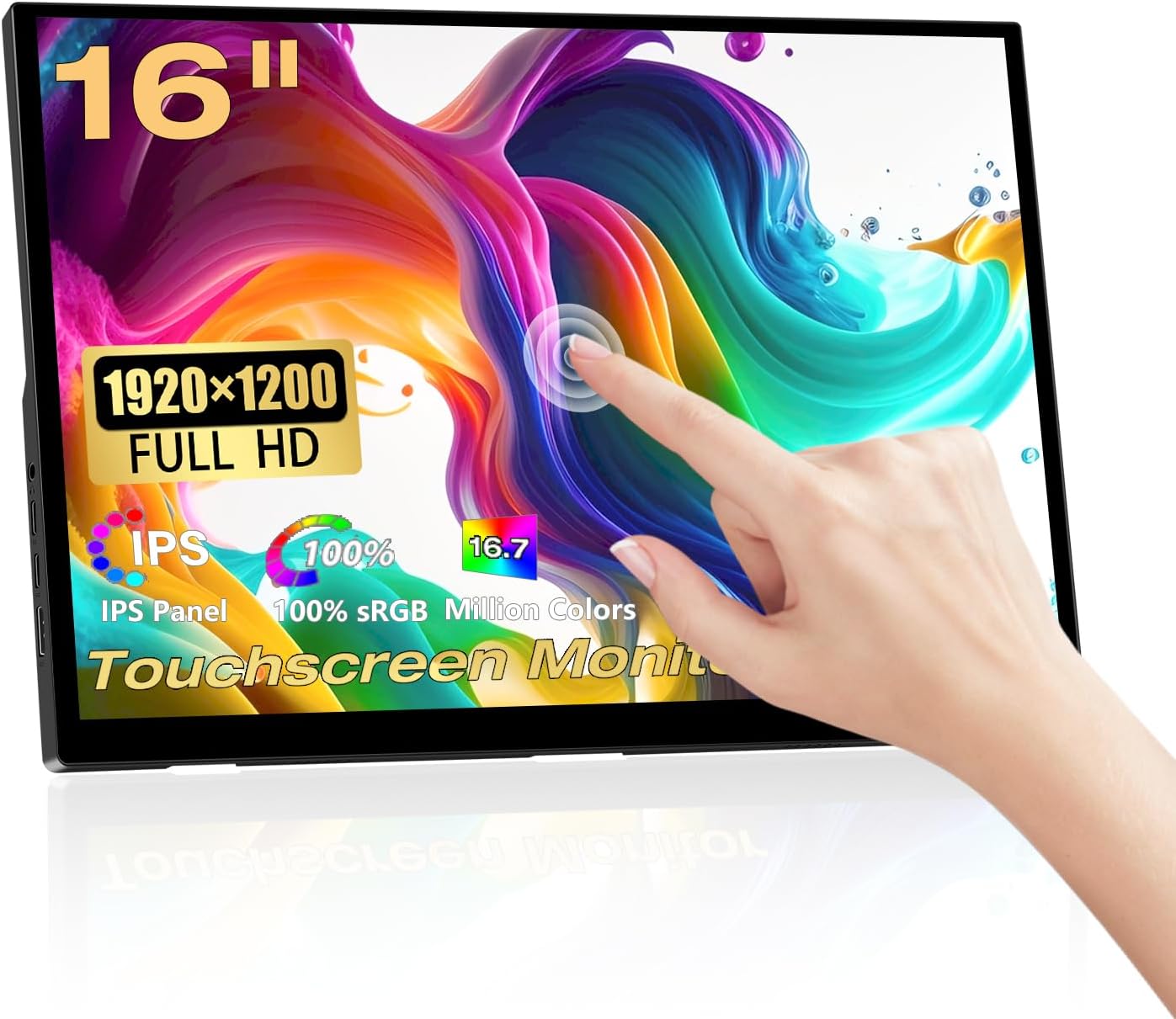
画像: Pisichen 16インチポータブルタッチスクリーンモニター、asin洗練されたデザインとタッチ機能を備えています。
2. 主な特徴
- FHDポータブルディスプレイ: 16インチフルHD(1920x1200P)IPSパネル、178°フル view60Hzのリフレッシュレート、1000:1のコントラスト、300cd/m²の輝度を実現。sRGB100%カバー率と16.7万色表示に対応し、正確で鮮やかな映像をお楽しみいただけます。ブルーライト軽減機能とフリッカーフリー技術を搭載し、目の疲れを軽減します。
- 応答性の高い10ポイント静電容量式タッチスクリーン: 10 ポイントのマルチタッチ機能によりスムーズで自然な操作が可能になり、マウスやキーボードを使わずに直感的なコントロールが可能になります。
- HDRテクノロジーと統合キックスタンド: ハイダイナミックレンジ(HDR)モードは、より深みのあるリアルな色彩を実現します。内蔵の調整可能なキックスタンド(0~90°)とVESAマウント(75×75mm)により、柔軟な設置が可能です。
- 多彩な接続性: 標準HDMIポート、フル機能のUSB-C 3.1ポート2つ、そしてOTG USB-Aポート(マウス/キーボード用)を搭載。映像と電源の伝送にType-Cケーブル1本で対応します。
- 複数の表示モード: ノートパソコン、PC、スマートフォン(USB Type-C 3.1バージョン)、PS4/PS5、その他の互換性のあるデバイスで、さまざまなアプリケーション向けに複製モード、拡張モード、セカンドスクリーンモードをサポートします。
- 内蔵デュアルスピーカー: オーディオ出力用に1.5Wデュアルスピーカーを搭載。

画像: 鮮やかな色彩を表示し、臨場感あふれる視覚的楽しみを実現する IPS パネルを強調したモニター。

画像: 178度の超広角カメラをデモンストレーションする2台のモニター viewIPSパネルの視野角を調整し、さまざまな角度から一貫した色を表示します。

画像: クローズアップ view90 度の一体型調整可能スタンド、VESA マウント穴、滑り止めゴムマットなど、モニターの設計の詳細について説明します。
3. パッケージ内容
下記のすべての品目がパッケージに含まれていることをご確認ください。不足品や破損品がある場合は、カスタマーサポートまでご連絡ください。
- Pisichen ポータブル タッチスクリーン モニター (QTH-16INTS)
- 電源アダプター
- USB-A - USB-C ケーブル (x2)
- HDMI-HDMIケーブル
- USB-C から USB-C へのケーブル
- ユーザーマニュアル

画像: モニターとその付属品を示すイラスト: 電源アダプター、USB-A から USB-C へのケーブル 2 本、HDMI から HDMI へのケーブル 1 本、USB-C から USB-C へのケーブル 1 本、およびユーザー マニュアル。
4. セットアップと接続
Pisichenポータブルタッチスクリーンモニターは、様々なデバイスに対応する柔軟な接続オプションを備えています。最適なパフォーマンスを得るには、お使いのデバイスが必要なビデオ出力と電源供給に対応していることを確認してください。
4.1. 利用可能なポート

画像: モニターのさまざまなポートを示す図: 3.5 mm オーディオ ポート、USB C ポート 1、USB C ポート 2、HDMI ポート、明るさ/上ボタン、メニュー/OK ボタン、音量/下ボタン、USB-A ポート。
- 3.5mmオーディオポート: ヘッドホンや外部スピーカーを接続します。
- USB C ポート 1 (フル機能): ビデオ、オーディオ、タッチ、電力供給をサポートします。
- USB C ポート 2 (フル機能): ビデオ、オーディオ、タッチ、電力供給をサポートします。
- HDMIポート: HDMI出力を備えたデバイスからのビデオとオーディオの入力用。
- USB-A ポート: マウスやキーボードなどの周辺機器を接続します(OTG 機能)。
- コントロールボタン: OSD ナビゲーション用の明るさ/アップ、メニュー/OK、音量/ダウン。
4.2. 接続方法

画像: ビデオ、オーディオ、タッチ、電源用の単一の USB-C ケーブル接続と、ビデオ/オーディオ用の HDMI と電源およびタッチ データ用の USB-C を使用した 2 本のケーブル接続という 2 つの主な接続方法を示すビジュアル ガイド。
- 単一ケーブル接続(USB-C):
お使いのデバイス(ノートパソコン、スマートフォンなど)にフル機能のUSB-C 3.1ポート(DisplayPort Alternate ModeとPower Deliveryに対応)が搭載されている場合は、USB-C - USB-Cケーブル1本でモニターを接続できます。このケーブルは、映像、音声、タッチ信号、そして電源をモニターに伝送します。
注意: 1 本の USB-C ケーブルで供給される電力が不十分な場合は、付属の電源アダプターをいずれかの USB-C ポートに接続してモニターに追加の電力を供給する必要があります。
- 2本のケーブル接続(HDMI + USB-C):
HDMI出力を備えたデバイス(例:PC、ゲーム機、古いノートパソコン)の場合は、付属のHDMIケーブルを使用して、デバイスのHDMIポートとモニターのHDMIポートを接続します。タッチ機能と電源供給には、USB-A - USB-Cケーブルを使用して、デバイスのUSB-AポートとモニターのUSB-Cポートのいずれかを接続します。必要に応じて、電源アダプターを専用電源として使用することもできます。
注意: HDMI でタッチ機能を動作させるには、デバイスからモニターに USB-A - USB-C ケーブルを接続する必要があります。
5. 操作手順
5.1. 電源のオン/オフ
通常、モニターはUSB-CまたはHDMI経由で受電デバイスに接続すると自動的に電源がオンになります。手動で電源を切るには、電源コードを抜いてください。モニターには専用の電源ボタンはありません。
5.2. オンスクリーンディスプレイ(OSD)メニュー
モニター側面のコントロールボタンを使ってOSDメニューを操作します。ボタンには通常、「明るさ/上」、「メニュー/OK」、「音量/下」のラベルが付いているか、直感的に操作できる位置に配置されています。
- を押す メニュー/ OK ボタンを押して OSD メニューを開きます。
- 使用 明るさ/アップ そして 音量/ダウン メニュー オプションを移動するためのボタン。
- プレス メニュー/ OK もう一度押してオプションを選択したり、設定を確定します。
- メニューを終了するには、「終了」オプションに移動するか、メニューがタイムアウトするまで待ちます。
一般的な OSD 設定には、明るさ、コントラスト、色温度、HDR モード、アスペクト比、入力ソース、音量などがあります。
5.3. タッチスクリーン機能
このモニターは10点静電容量式タッチに対応しています。タッチ入力が機能するには、USB-Cケーブル(シングルケーブル接続の場合)またはUSB-A - USB-Cケーブル(HDMI接続の場合)がデバイスに正しく接続されていることを確認してください。

画像: ノート PC とポータブル モニターを並べて、応答性の高いインタラクションを実現する 10 ポイントの静電容量式タッチ機能を紹介します。

画像: 正確なクリックとインタラクションを実現するシームレスなデザインを強調した、アップグレードされたベゼルレス タッチ パネルのクローズアップ。
互換性: タッチ機能は、一般的に Windows、Chrome OS、Android デバイスでサポートされています。macOS でタッチ機能を完全にサポートするには、通常サードパーティ製のドライバーが必要であり、基本的なタッチ(マウスの動きなど)はトラックパッドとして認識される場合があります。
5.4. 表示モード
接続されたデバイスとオペレーティング システムに応じて、さまざまな表示モードにモニターを設定できます。
- 複製モード(ミラーモード): メイン画面とポータブル モニターの両方に同じコンテンツを表示します。
- 拡張モード: デスクトップを両方の画面に拡張し、作業スペースを広くします。
- セカンドスクリーン専用モード: プライマリ画面をオフにして、ポータブル モニターにのみコンテンツを表示します。
これらの設定は通常、オペレーティング システムの表示設定 (Windows の表示設定、macOS のシステム環境設定など) 内で調整されます。
5.5. 適応画像比率
モニターは入力画像の比率を自動認識し、それに応じて表示を調整するように設計されています。ただし、一部のデバイスやコンテンツでは、歪みを防ぐために、OSDメニューまたはデバイスの表示設定から手動で調整する必要がある場合があります。

画像: モニターが正しい表示比率に調整される様子と、比率が正しく一致していない場合に歪んだ画像を比較したものです。
6. メンテナンス
適切な手入れとメンテナンスを行うと、ポータブル モニターの寿命が延びます。
- 画面の掃除: 柔らかく糸くずの出ない布で画面を優しく拭いてください。頑固な汚れには、軽くamp布に水または画面専用の洗浄液を含ませてください。刺激の強い化学薬品、アルコール、研磨剤の使用は避けてください。
- Cのクリーニングasing: モニターの表面を拭くときは、柔らかく乾いた布を使用してください。asing.
- ストレージ: 使用しない時は、モニターを直射日光や極端な温度を避け、涼しく乾燥した場所に保管してください。輸送中の傷を防ぐため、保護スリーブまたはケースのご使用をお勧めします。
- 液体を避ける: モニターを液体や過度の湿気から遠ざけてください。
- 取り扱いにはご注意ください: モニターを落としたり、強い衝撃を与えたりしないでください。
7。 トラブルシューティング
Pisichen ポータブル タッチスクリーン モニターで問題が発生した場合は、次の一般的な問題と解決策を参照してください。
| 問題 | 考えられる原因 / 解決策 |
|---|---|
| 画面が表示されない/黒い画面 |
|
| タッチスクリーンが反応しない、または遅い |
|
| ちらつくディスプレイ / 視覚的なアーティファクト |
|
| 画像が歪んだり途切れたりする |
|
| スピーカーから音声が出ない |
|
これらの解決策を試しても問題が解決しない場合は、Pisichen カスタマー サポートに問い合わせて、さらにサポートを受けてください。
8. 仕様
| 特徴 | 詳細 |
|---|---|
| モデル番号 | QTH-16INTS |
| 画面サイズ | 16インチ |
| パネルタイプ | IPS |
| 解決 | 1920 x 1200ピクセル(FHD) |
| アスペクト比 | 16:10 |
| 輝度 | 300 cd/m² |
| コントラスト比 | 1000:1 |
| View角度 | 178°(IPS) |
| リフレッシュレート | 60Hz |
| 色域 | 100% sRGB |
| 表示色 | 16.7万 |
| タッチスクリーン | 10点静電容量式タッチ |
| ポート | フル機能 USB-C 3.1 x 2、HDMI x 1、USB-A (OTG) x 1、3.5mm オーディオジャック x 1 |
| スピーカー | 内蔵デュアル1.5Wスピーカー |
| VESAマウント | 75x75mm対応 |
| 製品寸法 | 0.39 x 14 x 9.2インチ |
| アイテム重量 | 3.52ポンド |
| メーカー | 深セン・コノワ・エレクトロニクス株式会社 |
9. 保証とサポート
Pisichen ポータブル タッチスクリーン モニターに関する保証情報、テクニカル サポート、またはお問い合わせについては、製造元または販売元に直接お問い合わせください。
詳しい情報や連絡先については、Amazon の公式 Pisichen ストアをご覧ください。 ピシチェンストア.
標準保証期間を超えて保証期間を延長する保護プランを別途ご購入いただける場合もあります。ご利用可能な保護プランの詳細については、製品リストをご覧ください。
Ask a question about this manual
Ask about setup, troubleshooting, compatibility, parts, safety, or missing instructions. Manuals+ will review the question and use this page’s manual context to help answer it.