
導入
eppfun CS300 Proのユーザーマニュアルへようこそ。このガイドでは、USB-Cハブを内蔵したワイヤレスHDMIトランスミッター&レシーバーの設定と操作方法について詳しく説明しています。本製品は、対応するソースデバイスからディスプレイへの高品質なビデオとオーディオのワイヤレス伝送を可能にするだけでなく、USB-Cハブを介した接続オプションの拡張も可能です。
パッケージ内容
- eppfun CS300 Pro ワイヤレス HDMI トランスミッター (TX)
- eppfun CS300 Pro ワイヤレス HDMI レシーバー (RX)
- USB-C から USB-C へのケーブル
- ユーザーマニュアル
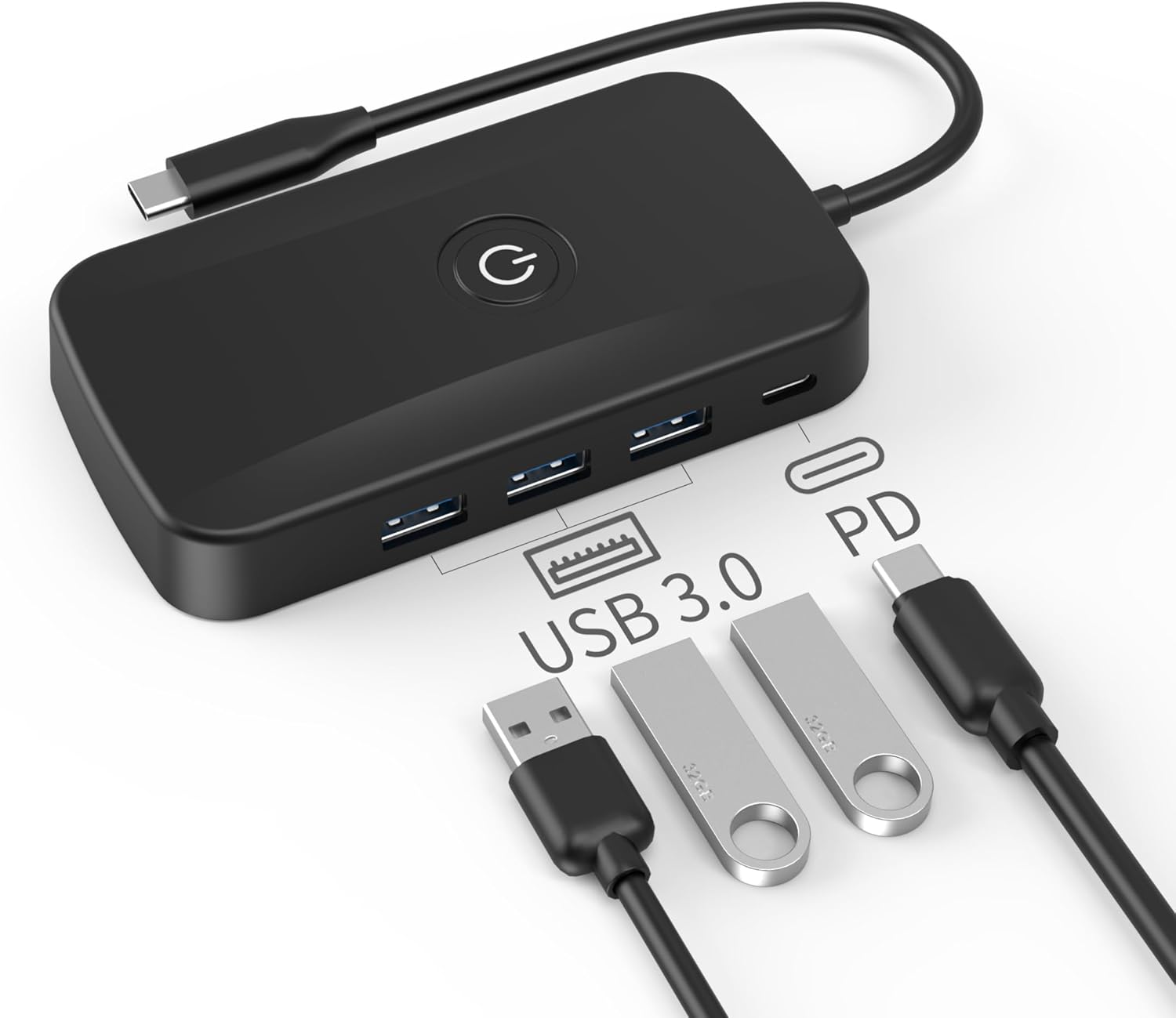
画像: 付属の USB-C ケーブルとともに表示された eppfun CS300 Pro トランスミッター ユニット。
製品終了view
送信機(TX)ユニット
- USB-C入力: ビデオ/オーディオの伝送と電源供給のためにソース デバイス (ラップトップ、PC、スマートフォン) に接続します。
- USB-A データポート (x3): USB ドライブ、キーボード、マウスなどの周辺機器を接続します。
- USB-C 電力供給 (PD) ポート: 外部電源アダプターを接続してソースデバイスを充電します (最大 100W)。
- 電源ボタン: デバイスのオン/オフを切り替えたり、ディスプレイ出力を管理したりします。
受信(RX)ユニット
- HDMI出力: ディスプレイデバイス(テレビ、プロジェクター、モニター)に接続します。
- USB電源入力: 受信機ユニットに電力を供給します。

画像: eppfun CS300 Pro の個別の送信機 (TX) と受信機 (RX) ユニット。

画像: 詳細な view トランスミッターユニットの、USB 3.0 データ ポートと USB-C 電源供給ポートを強調表示します。
主な特徴
- 高品質のワイヤレス伝送: 高度なワイヤレス テクノロジーを活用して安定した効率的な伝送を実現し、約 29 ミリ秒の遅延で最大 50 メートル (164 フィート) の範囲を実現します。
- フルHDビデオサポート: 最大 1920x1080@60Hz のビデオ解像度をサポートし、圧縮やアーティファクトなしで完全な RGB カラー ガモットを維持し、クリアで低遅延のビデオを実現します。
- プラグアンドプレイ操作: ドライバーのインストールは不要です。送信機をソースデバイスに、受信機をディスプレイに接続するだけですぐに使用できます。
- 幅広い互換性: ノートパソコン、PC、Blu-rayプレーヤー、カメラ、セットトップボックスなど、ほとんどのHDMI出力デバイスと互換性があります。Windows、macOS、iOS、Androidデバイスからの画面共有をサポートします。
- 統合型 USB-C ハブ: 送信機ユニットには、ホストデバイスを充電するための USB-C Power Delivery 入力 (最大 100W) と、さまざまな周辺機器を接続するための 3 つの USB-A データ ポートが搭載されています。
セットアップ手順
受信機(RX)を接続する
- レシーバー (RX) の HDMI 端子を、テレビ、プロジェクター、またはモニターの使用可能な HDMI 入力ポートに接続します。
- レシーバー(RX)のUSB電源ケーブルをディスプレイデバイスのUSBポートまたはUSB電源アダプター(別売)に接続して電源を供給します。レシーバーの電源が入っていることを確認してください。
送信機(TX)を接続する
- トランスミッター(TX)のUSB-Cオス端子を、ノートパソコン、PC、またはその他のソースデバイスの対応するUSB-Cポートに接続します。デバイスのUSB-Cポートがビデオ出力(DisplayPortオルタネートモード)をサポートしていることを確認してください。
- 送信機は受信機とのワイヤレス接続を自動的に確立します。接続されたディスプレイに画面が表示されます。
- オプション: ソースデバイスの充電が必要な場合は、USB-C 電源アダプターを送信機 (TX) の USB-C PD 入力ポートに接続します。

画像: セットアップに必要な主なコンポーネントを示す eppfun CS300 Pro キット。
動作モード
ミラーモード
ミラーモードでは、ソースデバイスの画面に表示されているコンテンツが、接続された外部ディスプレイに複製されます。プレゼンテーションやコンテンツの直接共有に最適です。
拡張モード
拡張モードを使用すると、ソースデバイスの画面と外部ディスプレイの両方にデスクトップを拡張し、マルチタスクに使用できる画面領域を広げることができます。このモードは通常、オペレーティングシステムのディスプレイ設定で管理されます。

画像: ノートパソコンの画面が複製されるミラー モードと、ディスプレイが拡張機能として機能する拡張モードの視覚的な表現。
USB-Cハブ機能
eppfun CS300 Proトランスミッターユニットは、多機能USB-Cハブとしても機能します。その機能は以下の通りです。
- 電力供給(PD)100W: 専用の USB-C PD ポートを使用すると、ワイヤレス HDMI 機能を使用しながら、電源アダプターを接続してノートパソコンやその他の互換性のある USB-C デバイスを充電できます。
- 3x USB 3.0 データポート: これらのポートを使用すると、外付けハードドライブ、USB フラッシュ ドライブ、キーボード、マウス、その他のアクセサリなどのさまざまな USB 周辺機器をホスト デバイスに接続できます。

画像: eppfun CS300 Proをノートパソコンに接続した様子。asinPD100W急速充電機能を搭載。

画像: Type-C ハブとして機能し、ラップトップの接続性を拡張する eppfun CS300 Pro。
互換性
eppfun CS300 Proは、様々なデバイスやオペレーティングシステムとの幅広い互換性を実現するように設計されています。送信機ユニットを使用するには、ソースデバイスにDisplayPort Alternate Mode(DP Alt Mode)をサポートするUSB-Cポートが搭載されている必要があります。
サポートされているオペレーティングシステム:
- ウィンドウズ
- macOS
- iOS
- アンドロイド
- リナックス
- Chrome OS について
互換性のあるソースデバイス:
DP Alt ModeをサポートするUSB-Cポートを備えたノートパソコン、PC、タブレット、スマートフォン。例:ampリストには、Huawei、Dell、Microsoft Surface、Lenovo、Apple MacBook/iPad、Samsung、Oppo、Nokia、Chromebook のさまざまなモデルが含まれます。
注記: PS5 や Xbox などのゲーム コンソールの場合、ゲームの特定の要件により、最適なパフォーマンスを得るためには HDMI ケーブルの直接接続を使用することをお勧めします。

画像: さまざまなオペレーティング システム間で互換性のある特定のモデルを概説した詳細な表。
トラブルシューティング
信号なし/黒い画面
- 送信機 (TX) と受信機 (RX) の両方のユニットの電源が適切にオンになっていることを確認します。
- レシーバー (RX) からの HDMI ケーブルがディスプレイの HDMI 入力にしっかりと接続されていることを確認します。
- トランスミッター (TX) からの USB-C ケーブルが、ビデオ出力をサポートするソース デバイスの互換性のある USB-C ポートに完全に挿入されていることを確認します。
- ディスプレイの入力ソースをチェックして、正しい HDMI ポートに設定されていることを確認します。
- ソース デバイスと eppfun CS300 Pro ユニットの両方を再起動します。
遅延または切断
- 送信機 (TX) と受信機 (RX) ユニット間の距離を短くします。
- ユニット間に、無線信号に干渉する可能性のある大きな障害物 (厚い壁、金属物など) がないことを確認します。
- 付近の他の 5G 無線干渉を最小限に抑えます。
- 両方のユニットに安定した電源が供給されていることを確認してください。
USB-Cハブが機能しない
- トランスミッター (TX) がソース デバイスの USB-C ポートに正しく接続されていることを確認します。
- ソース デバイスの USB-C ポートがハブに必要な機能 (Power Delivery、データ転送など) をサポートしていることを確認します。
- 周辺機器を 1 つずつ接続して、特定のデバイスが問題の原因になっているかどうかを確認します。
仕様
| 特徴 | 仕様 |
|---|---|
| 製品寸法 | 9 x 4 x 1インチ |
| アイテム重量 | 5.3オンス |
| 商品型番 | 4KR-1 |
| ハードウェアインターフェイス | HDMI、USB |
| USBポート合計 | 5 (USB-C入力 x 1、USB-C PD x 1、USB-A x 3) |
| 材料 | 銅 |
| 無線伝送範囲 | 最大50メートル(164フィート) |
| レイテンシー | 約29ミリ秒 |
| ビデオ解像度のサポート | 最大1920x1080@60Hz |
保証とサポート
eppfun製品は信頼性と性能を重視して設計されています。本製品には標準のメーカー保証が付いています。保証の詳細については、ご購入時に付属の説明書をご覧いただくか、eppfunの公式ウェブサイトをご覧ください。 webサイト。
eppfun CS300 Proに関して問題やご質問がある場合は、eppfunの公式チャネルからカスタマーサポートにお問い合わせください。サポートの連絡先は通常、製品パッケージまたはeppfunの製品ページに記載されています。 webサイト。