1. はじめに
このマニュアルには、KTC 32インチ 2K QHD IPSモニター(モデルH32T13)のセットアップ、操作、メンテナンスに関する詳細な手順が記載されています。モニターの正常な動作を確認し、損傷を防ぐため、ご使用前にこのマニュアルをよくお読みください。
KTC H32T13モニターは、2K QHD(2560x1440)解像度、100Hzのリフレッシュレート、FreeSync/G-Syncテクノロジーに対応した32インチIPSパネルを搭載しています。鮮やかな色彩と広い視野角を備え、オフィスでの生産性とゲームの両方に最適です。 view視野角、アイケア機能などを備えています。
2. 箱の中身
パッケージにすべてのコンポーネントが含まれていることを確認します。
- KTC 32インチ 2K QHD IPSモニター (H32T13)
- モニタースタンド(ベースとネック)
- HDMIケーブル
- 電源コード
- 電源アダプター
- ドライバー
- ユーザーマニュアル(このドキュメント)

画像: KTC H32T13 モニター パッケージの内容。
3.製品オーバーview
KTC H32T13モニターは、優れた視覚体験を実現するために設計されています。主な機能は以下のとおりです。
- 32インチ QHD (2560x1440) IPSパネル: 正確な色彩と広い視野角で鮮明で詳細な画像を提供します view角度を変える。
- 100Hzリフレッシュレート: ゲームやテンポの速いコンテンツでよりスムーズな動きを実現します。
- FreeSync/G-Sync互換性: 画面のティアリングやスタッタリングを軽減し、スムーズなゲーム体験を実現します。
- HDRサポート: コントラストと色を強化して、よりリアルなビジュアルを実現します。
- アイケア技術: フリッカーフリーと低ブルーライトモードを備え、長時間使用時の目の疲れを軽減します。
- 多彩な接続性: 複数の HDMI 2.0 および DisplayPort 1.4 入力を装備。
- 人間工学に基づいたデザイン: 傾斜調整とVESAマウント互換性を備え、柔軟な配置が可能です。
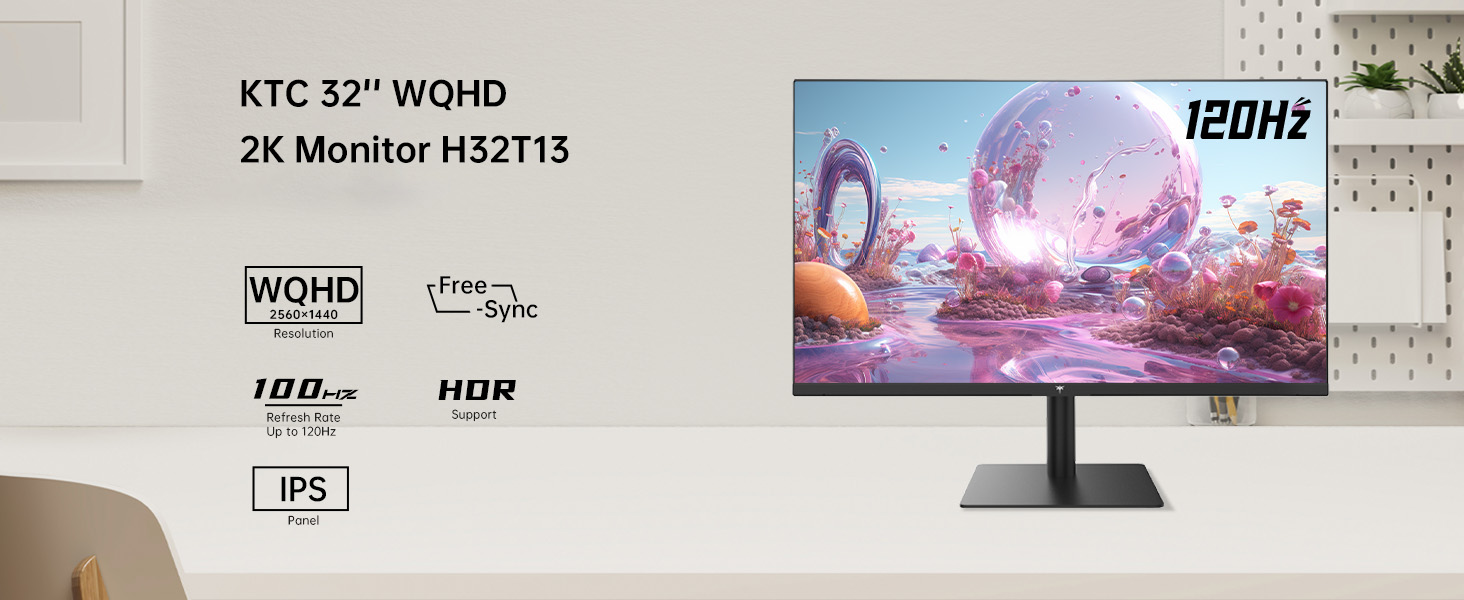
画像: KTC H32T13 モニターショーasin主要なディスプレイ技術について説明します。

画像: KTC H32T13 モニターの 32 インチ画面サイズ。
4. セットアップ
4.1 スタンドの組み立て
- モニターとスタンドのコンポーネントをパッケージから慎重に取り出します。
- 付属のネジとドライバーを使用して、スタンド ネックをモニター パネルに取り付けます。
- スタンドベースをスタンドネックに固定します。
- 組み立てたモニターを安定した平らな面に置きます。
4.2 VESAマウント(オプション)
このモニターはVESA 100mm x 100mmの取り付けに対応しています。VESA対応のアームまたは壁掛けマウント(別売)をご使用の場合は、スタンドを取り外し、VESAマウントの説明書に従って取り付けてください。

画像: 背面 view VESA 100x100mm 取り付けポイントを備えたモニター。
4.3コンピューターへの接続
- モニターとコンピューターの両方の電源がオフになっていることを確認します。
- 付属の HDMI ケーブルの一方の端をコンピューターのグラフィック カードの HDMI ポートに接続します。
- HDMIケーブルのもう一方の端をモニターのHDMI 2.0ポートに接続します。または、DisplayPortケーブルを使用してDP 1.4ポートに接続し、より高いリフレッシュレートとFreeSync/G-Sync機能を利用することもできます。
- 電源アダプタをモニターの DC 入力に接続し、電源コードを電源コンセントに差し込みます。
- コンピュータの電源を入れ、次にモニターの電源を入れます。

画像: モニターの接続ポート (DC、HDMI 1、HDMI 2、DP 1)。
5. 操作手順
5.1 電源オン/オフ
モニターの電源ボタンを押すと、電源のオン/オフを切り替えることができます。モニターの電源がオンになると、電源インジケーターライトが点灯します。
5.2 入力ソースの選択
OSD (オンスクリーン ディスプレイ) メニュー ボタンを使用して、目的の入力ソース (HDMI 1、HDMI 2、または DisplayPort) に移動して選択します。
5.3 ディスプレイ設定の調整(OSDメニュー)
OSDメニューでは、さまざまな表示設定をカスタマイズできます。通常、ボタンはモニターの背面または底面に配置されています。具体的なボタンの機能については、クイックスタートガイドをご覧ください。
- 輝度コントラスト: 全体的な輝度とコントラストの比を調整します。
- 色の設定: 色温度、ガンマ、個々のRGBレベルを調整できます。モニターは10億7000万色とsRGBの103%をサポートしています。
- 画像モード: さまざまなコンテンツに最適化されたプリセット モード (標準、ゲーム、ムービー、テキストなど) から選択します。
- リフレッシュレート: モニターは最大100Hzをサポートします。グラフィックカードの設定がそれに合わせて設定されていることを確認してください。
- フリーシンク/G-シンク: アダプティブ同期を行うには、OSD メニューとグラフィック カードのコントロール パネルでこの機能を有効にします。
- アイケアモード: 目の疲れを軽減するために、フリッカーフリーモードとブルーライト軽減モードを有効にします。
- HDR: 互換性のあるコンテンツとデバイスで HDR を有効にします。

画像: HDR が有効になっている場合、強化された色と明るさを表示するモニター。

画像: FreeSync/G-Sync が有効の場合と無効の場合の視覚的な比較。よりスムーズなゲームプレイを実証しています。

画像: IPSパネルアドバンスtagVA パネルよりも明るさと色が優れています。
5.4 物理的な調整
モニタースタンドは-5°から15°まで傾きを調整でき、 view角度。

画像: モニターの傾き調整範囲とアイケア機能。
ビデオ: 終了view KTC 2K IPSオフィスモニターの特長とオフィスでの使用に適した点をご紹介します。このビデオでは、モニターの画質とデザインをご覧いただけます。
6. メンテナンス
6.1 モニターの掃除
- 清掃する前に必ずモニターの電源をオフにし、電源コードを抜いてください。
- 柔らかく糸くずの出ない布を軽く拭いてください。amp水または、研磨剤を含まない低刺激のスクリーンクリーナーで拭いてください。
- 画面を優しく拭いて、ほこりや汚れを取り除いてください。画面に直接圧力をかけないようにしてください。
- アルコール、アンモニアベースのクリーナー、研磨剤は画面の表面を傷つける可能性があるため、使用しないでください。
- モニターを清掃するasin柔らかく乾いた布で拭いてください。
6.2 ストレージ
モニターを長期間保管する場合は、電源を切り、プラグを抜き、直射日光や極端な温度を避け、涼しく乾燥した場所に保管してください。可能な限り、元の梱包材をご使用ください。
7。 トラブルシューティング
| 問題 | 考えられる原因 | 解決 |
|---|---|---|
| 画面に画像がありません | モニターの電源がオンになっていません。入力ソースが正しくありません。ビデオ ケーブルが緩んでいます。コンピューターがスリープ モードになっています。 | 電源が接続され、モニターがオンになっていることを確認してください。正しい入力ソースを選択してください。ビデオケーブルの接続を確認してください。コンピューターを起動してください。 |
| 画像がぼやけたり歪んだりする | 解像度が正しくありません。ビデオ ケーブルに問題があります。グラフィック ドライバーに問題があります。 | ディスプレイの解像度を2560x1440に設定してください。別のビデオケーブルを試してください。グラフィックドライバーを更新してください。 |
| 画面のちらつきやティアリング | リフレッシュ レートが一致しません。FreeSync/G-Sync が有効になっていないか互換性がありません。 | リフレッシュレートが100Hzに設定されていることを確認してください。モニターのOSDとグラフィックカードの設定でFreeSync/G-Syncを有効にしてください。FreeSync/G-SyncにはDisplayPortを使用してください。 |
| ヘッドホンから音が出ない | ヘッドフォンが正しく接続されていません。オーディオ出力がモニターに設定されていません。 | ヘッドホンの接続を確認してください。コンピューターのサウンド設定で、モニターをデフォルトのオーディオ出力に設定してください。 |
| ボタンが反応しない | OSD ロックが有効です。一時的なソフトウェアの不具合です。 | OSDロックが有効になっているか確認してください(クイックスタートガイドを参照)。モニターの電源を入れ直してください。 |
8. 仕様
| 特徴 | 詳細 |
|---|---|
| モデル番号 | H32T13 |
| 画面サイズ | 32インチ |
| パネルタイプ | IPS |
| 解決 | 2560 x 1440 (QHD ワイド 1440p) |
| アスペクト比 | 16:9 |
| リフレッシュレート | 100Hz |
| 輝度 | 350カンデラ(標準) |
| 色域 | 103% sRGB |
| 色深度 | 1.07億XNUMX千万色 |
| HDR サポート | はい |
| アダプティブ同期 | FreeSync/G-Sync対応 |
| 接続性 | HDMI 2.0 x 2、ディスプレイポート 1.4 x 1 |
| 傾斜調整 | -5°~15° |
| VESAマウント | 100mm×100mm |
| アイケア機能 | ちらつき防止、目の保護モード(ブルーライト軽減) |
| 製品寸法 | 5.31 x 32.48 x 21.2インチ |
| アイテム重量 | 18.81ポンド |
9. 保証とサポート
9.1 保証情報
KTC製品には限定保証が付いています。製品パッケージに同梱されている保証書、またはKTC公式ウェブサイトをご覧ください。 web保証条件の詳細については、ウェブサイトをご覧ください。保証請求の際は、購入証明書を保管してください。
9.2 カスタマーサポート
技術的なサポート、このマニュアルに記載されていないトラブルシューティング、または保証に関するお問い合わせについては、次のチャネルを通じて KTC カスタマー サポートにお問い合わせください。
- オンラインサポート: KTC公式ウェブサイトをご覧ください webFAQ、ドライバーのダウンロード、サポート問い合わせフォームのサイト。
- メールサポート: 保証書またはKTCを参照してください web適切なサポート メール アドレスについては、サイトをご覧ください。
- アマゾンのサポート: Amazon 経由で購入された場合は、Amazon の注文履歴を通じて販売者に直接連絡してサポートを受けることができます。
画像: Amazon 経由で KTC カスタマー サポートに連絡する手順。