
Fマウス B0CSPT61TF
FMOUSE 透明ワイヤレスマウス ユーザーマニュアル
モデル: B0CSPT61TF
1. はじめに
このユーザーマニュアルは、FMOUSE 透明ワイヤレスマウス(モデル:B0CSPT61TF)の詳細な使用方法を説明します。このデバイスは、独自の透明デザイン、マルチモード接続、そしてユーザーエクスペリエンスを向上させるカスタマイズ可能な設定を備えています。
主な特徴:
- トライモード接続: デュアル Bluetooth 5.1 および 2.4GHz ワイヤレス接続をサポートし、最大 3 台のデバイスに接続できます。
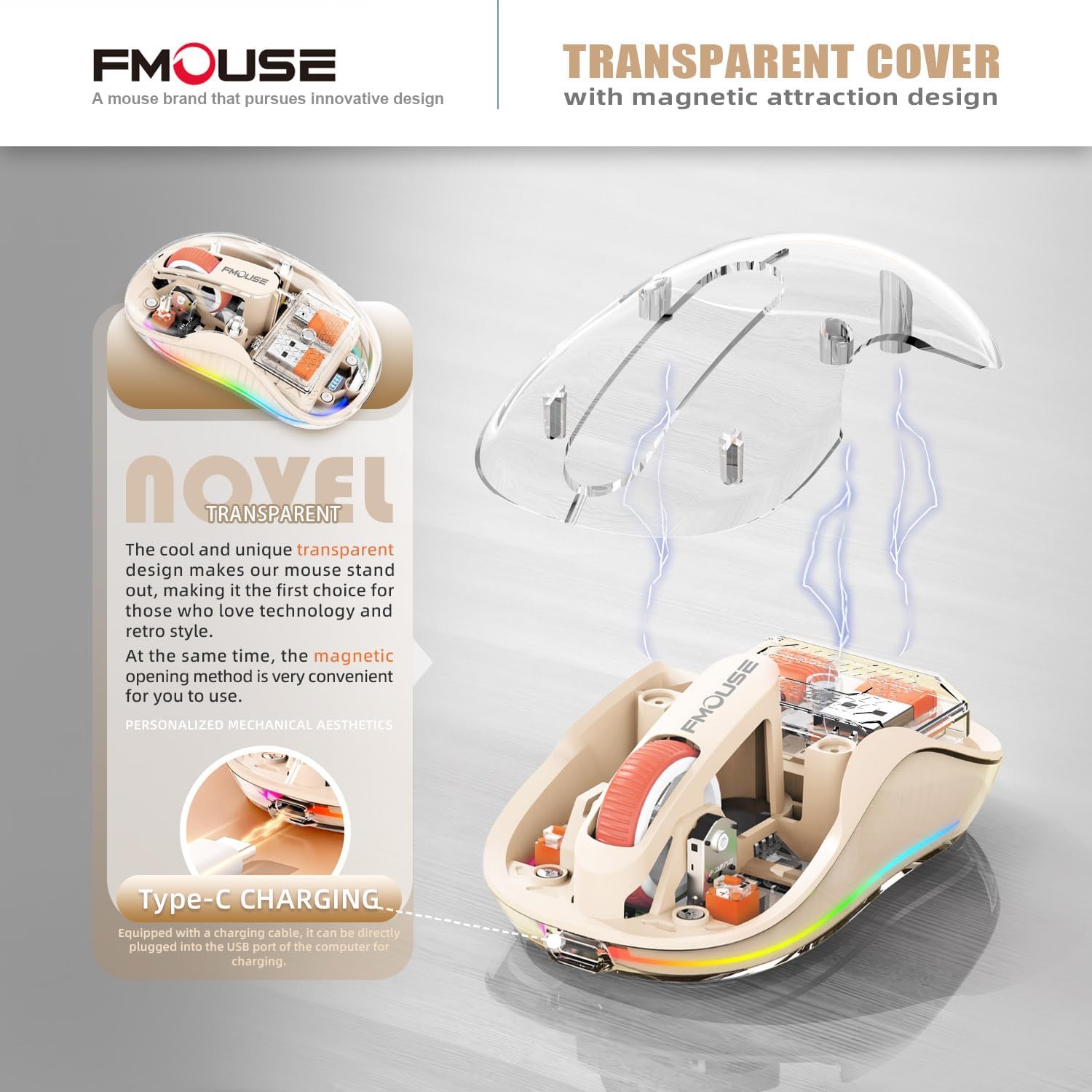
- 透明マグネットシェル: 取り外し可能な磁気カバーを備えたユニークなデザインで、受信機に簡単にアクセスできます。
- 充電式、LED照明付き: Type-C 充電ポートとクールな LED ライト リングを備えた充電式バッテリーを内蔵しています。
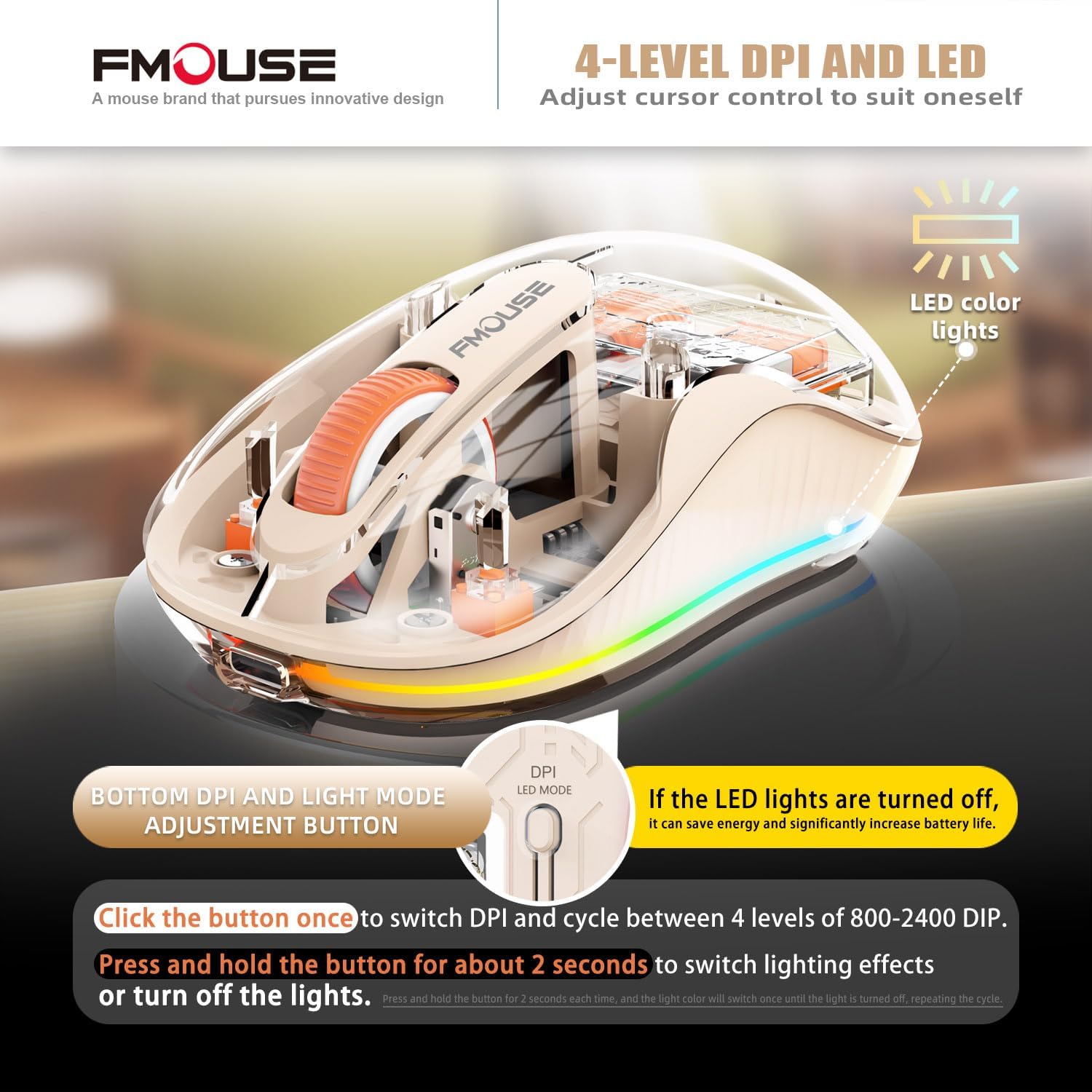
- 調整可能なDPI: 正確なカーソル制御を可能にする 4 つの調整可能な DPI レベル (800/1200/1600/2400)。
- サイレントクリック: 静かに動作するように設計されています。
- 幅広い互換性: Windows XP、Vista、7、8、10、11、Windows ME、Mac OS などと互換性があります。
2. セットアップ
2.1 箱の中身
パッケージを開封したら、すべてのコンポーネントが揃っていることを確認してください。
- ワイヤレス Bluetooth トライモード マウス x 1
- USBレシーバー(USB-A)×1
- 1×Type-Cレシーバー
- 1 x USB充電ケーブル(Type-C)
- ユーザーマニュアル x 1
2.2 マウスの充電
マウスには充電式バッテリーが内蔵されています。初めて使用する際、またはバッテリー残量が少ない場合は、付属のUSB Type-Cケーブルを使用してマウスを充電してください。
- マウスの前面にある Type-C 充電ポートを見つけます。
- USB 充電ケーブルの一方の端をマウスに接続し、もう一方の端を USB 電源 (コンピューターの USB ポート、USB 壁アダプタなど) に接続します。
- マウスのLEDライトが充電状態を示します。フル充電には通常約2時間かかり、頻繁に使用しても5~10日間使用できます。

画像: FMOUSE 透明ワイヤレス マウスを USB-C 充電ケーブルに接続し、充電プロセスを示しています。
ビデオ: FMOUSE ワイヤレス Bluetooth 透明マウスの充電プロセスとさまざまな機能を紹介します。
2.3 マウスの接続(トライモード)
マウスは、2.4GHz ワイヤレス (USB-A または Type-C レシーバー経由) と 2 つの個別の Bluetooth 5.1 接続 (BT1 と BT2) の 3 つの接続モードをサポートしています。
画像: マウスの 3 モード接続を視覚的に表現したもので、複数のデバイスに接続するための USB-A、Type-C、Bluetooth オプションが強調表示されています。

画像: 爆発した view マウスの写真。透明カバーの下に磁石で固定された USB-A および Type-C レシーバー用の内部ストレージが示されています。
2.3.1 2.4GHzワイヤレス接続
- マウスの磁気透明カバーを開いて、USB-A および Type-C レシーバーにアクセスします。
- デバイスに適したレシーバー (USB-A または Type-C) を選択し、コンピューターまたはラップトップの使用可能なポートに接続します。
- 底面にある電源スイッチを使用してマウスの電源をオンにします。
- マウス底面のモードボタンを「2.4G」の位置に切り替えます。マウスは自動的にデバイスに接続されます。
2.3.2 Bluetooth接続(BT1 / BT2)
- 底面にある電源スイッチを使用してマウスの電源をオンにします。
- マウスの底面にあるモード ボタンを「BT1」または「BT2」の位置に切り替えます。
- 初めてペアリングする場合は、マウスの LED ライトが高速点滅し始めてペアリング モードになるまで、モード ボタンを約 3 ~ 5 秒間押し続けます。
- デバイス(コンピューター、ラップトップ、タブレット、またはスマートフォン)で Bluetooth 設定に移動し、新しいデバイスを検索します。
- ペアリング可能なデバイスのリストから「FMOUSE」または同様の名前を選択します。
- ペアリングされると、マウスの LED ライトは点滅を停止し、点灯したままになります。
- ペアリングされた Bluetooth デバイスまたは 2.4G 接続を切り替えるには、マウスの下部にあるモード ボタンを押して、BT1、BT2、2.4G を切り替えます。
3. 操作手順
3.1 機能ボタンview
画像: マウスの裏側。電源スイッチ、トライモード接続スイッチ、DPI/LED モード調整ボタンが強調表示されています。
- 電源スイッチ: 下部にあり、スライドしてオン/オフにします。
- 3モード切り替えボタン: 下部に配置されており、2.4G、BT1、BT2 接続をすばやく切り替えることができます。
- DPI/LEDモード調整ボタン: 電源インジケータの近くの下部にあります。
3.2 DPI(感度)の調整
このマウスには、さまざまなタスクや好みに合わせて調整可能な 4 つの DPI レベルがあります。
- DPI/LED モード調整ボタンを 1 回押すと、DPI 設定が 800、1200、1600、2400 DPI に切り替わります。
- 押すたびにカーソルの速度が変わり、好みの感度を見つけることができます。
3.3 LEDライトの制御
このマウスにはクールな LED ライト リングが搭載されており、マウスが静止しているときは点灯し、動くと消灯してバッテリーを節約します。
- LED ライトを完全にオフにしてバッテリー寿命を延ばすには、DPI/LED モード調整ボタンを約 2 秒間押し続けます。
- この操作を繰り返して、LED ライトを再びオンにします。
画像: LED 照明効果を示すマウスと、それを制御するボタン。バッテリー節約のためにライトをオフにするオプションを強調しています。
3.4 サイレントクリック
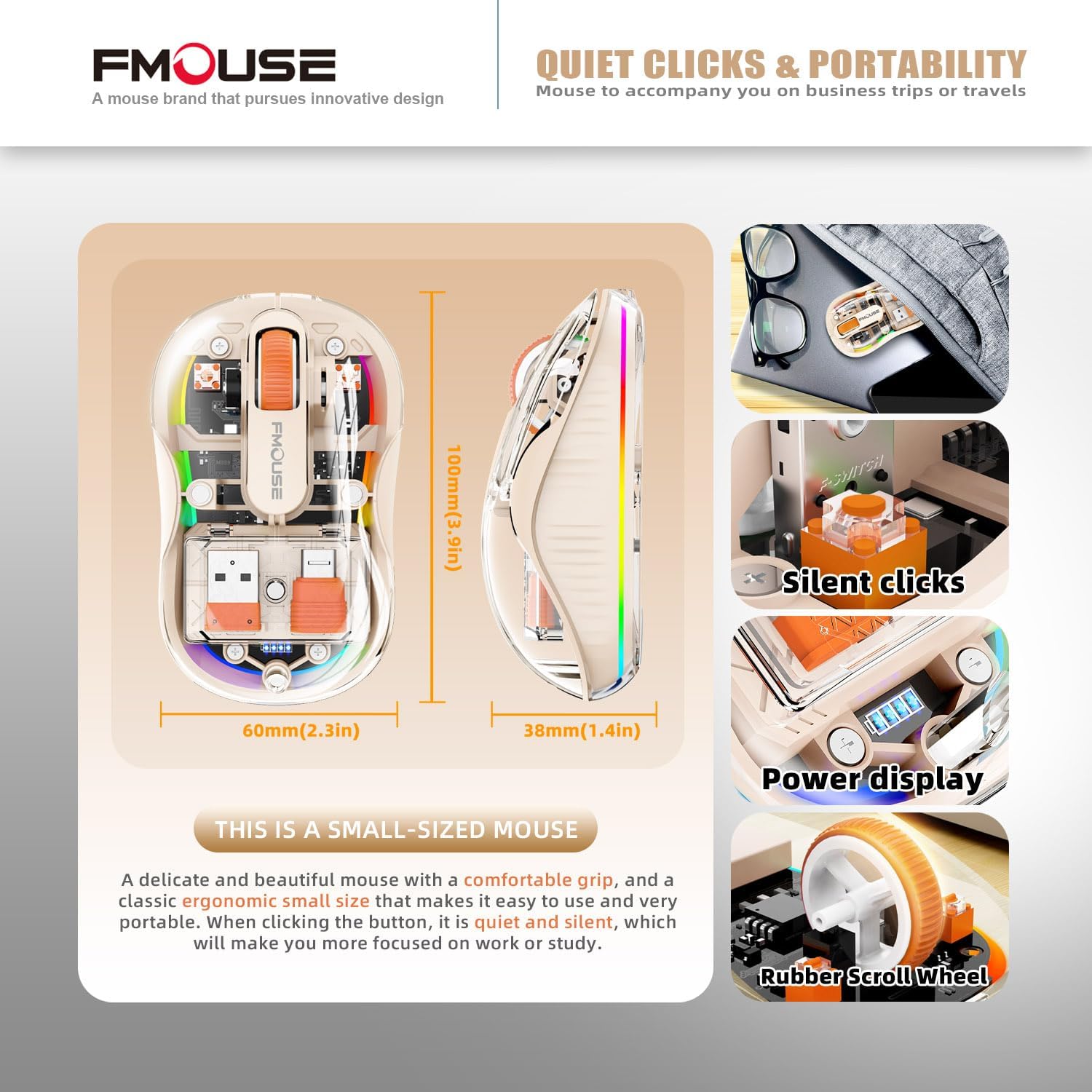
このマウスはサイレントクリックテクノロジーを採用しており、使用中のノイズを最小限に抑えます。この機能はマウスのボタンに統合されており、特別な操作は必要ありません。
3.5 表面の互換性
光学センサー技術により、マウスパッドを必要とせずに、さまざまな表面でマウスを効果的に操作できます。
- 適合する表面には、木材、金属、革、ガラス、布などがあります。

画像: マウス パッドなしでも幅広い表面で使用できることを示すために、さまざまな表面 (木材、金属、革、布地) にマウスを置いたところ。
4. メンテナンス
適切なメンテナンスを行うことで、FMOUSE 透明ワイヤレス マウスの寿命が長くなり、最適なパフォーマンスが確保されます。
- クリーニング: マウスの外側は、柔らかく乾いた糸くずの出ない布で拭いてください。頑固な汚れには、軽く拭き取ってください。amp布を水で拭いてください。刺激の強い化学薬品、溶剤、研磨剤入りの洗剤の使用は避けてください。
- センサーのケア: 正確なトラッキングを確保するために、マウスの底面にある光学センサーを清潔に保ち、ほこりやごみを除去してください。
- ストレージ: 長期間使用しない場合は、マウスを涼しく乾燥した場所に保管してください。付属の布製キャリーバッグは、持ち運びや保護に最適です。
- バッテリーのケア: バッテリーを頻繁に完全に放電することは避けてください。電源インジケーターがバッテリー残量が少ないことを示す場合は、マウスを充電してください。
5。 トラブルシューティング
マウスで問題が発生した場合は、次の一般的なトラブルシューティング手順を参照してください。
| 問題 | 考えられる原因 | 解決 |
|---|---|---|
| マウスが反応しない | バッテリー残量が少ない。接続モードが正しくない。受信機が正しく接続されていない (2.4G)。Bluetooth がペアリングされていない。 |
|
| カーソルの動きが不安定または遅い | 光学センサーの汚れ、不適切な表面、電池残量不足、DPI 設定の誤り。 |
|
| LEDライトが動作しない | LED が消灯しています。電池残量が少なくなっています。 |
|
| Bluetooth経由で接続できません | マウスがペアリング モードになっていません。デバイスの Bluetooth がオフになっています。干渉が発生しています。 |
|
6. 仕様
| 特徴 | 詳細 |
|---|---|
| 製品寸法 | 3.94 x 2.36 x 0.1インチ |
| アイテム重量 | 2.68オンス |
| 接続技術 | Bluetooth 5.1(デュアル)、2.4GHzワイヤレス |
| 動き検出技術 | 光学 |
| DPI レベル | 800 / 1200 / 1600 / 2400 |
| 電池のタイプ | リチウムイオン電池1個(付属) |
| 充電ポート | タイプC |
| ワイヤレス範囲 | Bluetoothの場合最大10m(33フィート) |
| 互換性 | Windows XP/Vista/7/8/10/11、Windows ME、Mac OS など。 |
| 特集 | 透明なマグネットシェル、クールなLEDライト、静かなクリック音、USB-AおよびType-Cレシーバー |
7. サポートと詳細情報
追加のサポートや詳細なドキュメントについては、公式ユーザー ガイドを参照するか、FMOUSE カスタマー サービスにお問い合わせください。
- 公式ユーザーガイド(PDF): PDFをダウンロード
- FMOUSEストア: AmazonのFMOUSEストアをご覧ください
Ask a question about this manual
Ask about setup, troubleshooting, compatibility, parts, safety, or missing instructions. Manuals+ will review the question and use this page’s manual context to help answer it.