
1. はじめに
このマニュアルは、GROを安全かつ効率的に操作するための基本的な手順を説明します。VIEW ミニプロジェクター Bluetooth、モデル Groview-B2D-US。プロジェクターを使用する前にこのマニュアルをよくお読みになり、今後の参考のために保管してください。
グロview-B2D-USは、電動フォーカス、Bluetooth 5.1接続、そしてノイズ低減と長寿命化を実現する完全密閉型光学エンジンを搭載した、コンパクトでポータブルなプロジェクターです。ネイティブ解像度720PのフルHD 1080P入力に対応し、デジタルズーム機能も搭載しています。
2. 安全情報
- プロジェクターレンズを直接見ないでください。amp オンです。
- 過熱を防ぐため、プロジェクターの周囲に適切な換気を確保してください。通気口を塞がないでください。
- プロジェクターに付属の電源アダプターのみを使用してください。
- プロジェクターを雨、湿気、極端な温度にさらさないでください。
- プロジェクターを不安定な場所に置かないでください。
- プロジェクターをご自身で分解したり修理したりしないでください。資格のあるサービス担当者にご相談ください。
- プロジェクターを子供やペットの手の届かないところに保管してください。
3. 箱の中身
パッケージ内のすべてのアイテムが揃っていることを確認します。
- 1 x グロview 電動フォーカスプロジェクター
- HDMIケーブル x 1
- 1 x電源コード
- リモコン x 1
- ユーザーマニュアル (本書) x 1
4.製品オーバーview
4.1 プロジェクターのコンポーネント
次の図はGroの主なコンポーネントを示しています。view ミニプロジェクター。

4.2入力/出力ポート
プロジェクターの背面パネルには、外部デバイスを接続するためのさまざまなポートがあります。
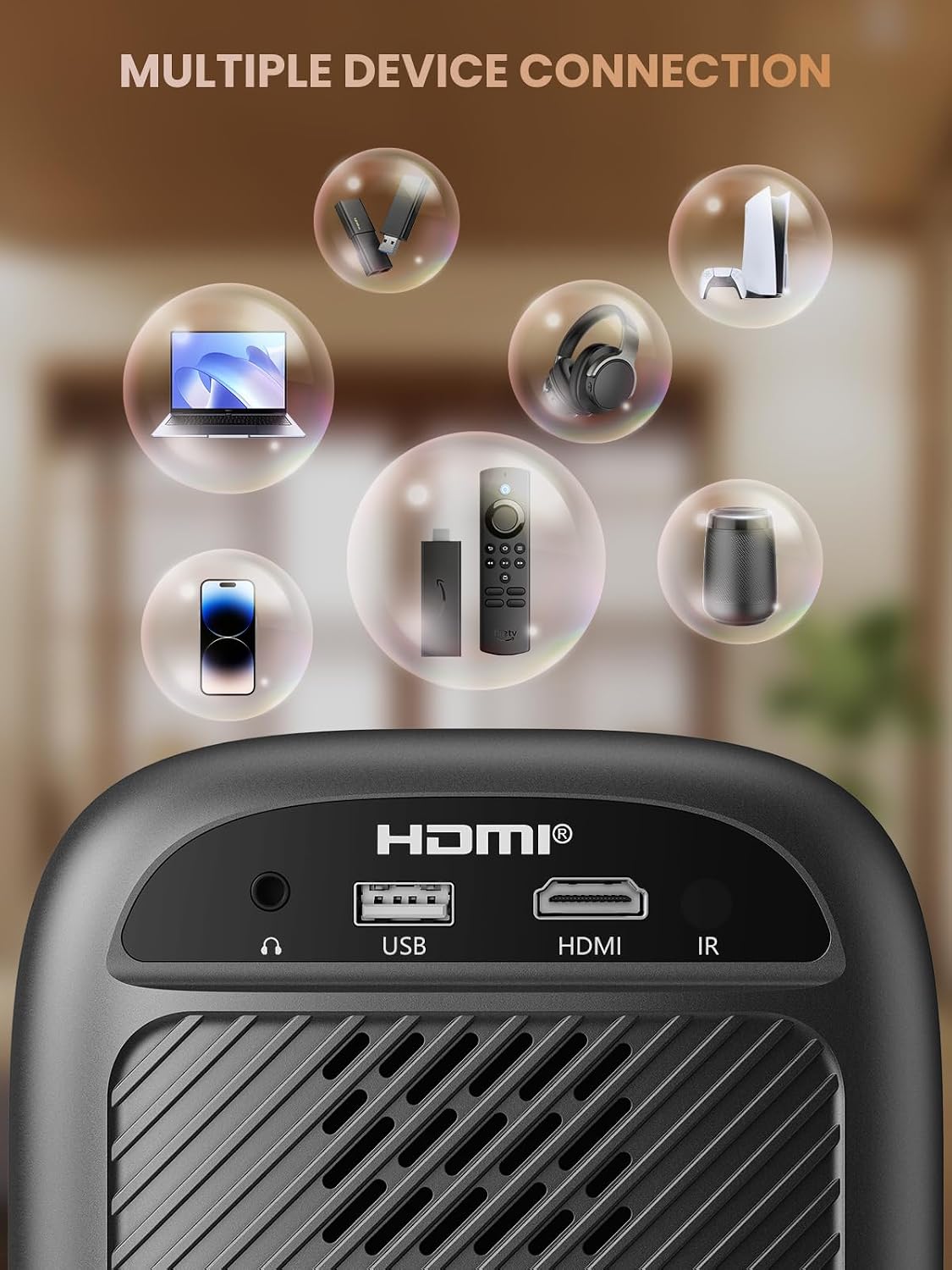
- HDMIポート: TV スティック、ラップトップ、ゲーム コンソール、Blu-ray プレーヤーなどのデバイスに接続します。
- USBポート: メディア再生用に USB フラッシュ ドライブに接続します。
- オーディオポート(3.5mmジャック): 外部スピーカーまたはヘッドフォンに接続します。
- IRレシーバー: リモコン信号用。
5. セットアップ
5.1電源接続
- 電源コードをプロジェクターの電源入力に接続します。
- 電源コードのもう一方の端を電源コンセントに差し込みます。
5.2 プロジェクターの配置
プロジェクターは安定した平らな面に設置してください。最適な画質を得るには、プロジェクターを投影面(壁またはスクリーン)に対して垂直に設置してください。プロジェクターは比較的近い距離から大きな画像を投影できます。
5.3 フォーカス調整
グロview-B2D-US は電動フォーカス機能を備えており、リモコンを使用して画像の鮮明度を正確に調整できます。

- プロジェクターの電源を入れます。
- リモコンをプロジェクターに向けます。
- 投影された画像が鮮明になるまで、リモコンの専用のフォーカス ボタン (通常は「F+」や「F-」などのアイコンが付いています) を押します。
5.4 台形補正
プロジェクターの背面パネルには台形補正スライダーが付いています。プロジェクターとスクリーンの位置がずれている場合に、台形歪みを補正できます。画像が長方形になるまでスライダーを調整してください。
5.5初期電源オン
プロジェクターまたはリモコンの電源ボタンを押してデバイスの電源を入れます。プロジェクターが起動し、メインインターフェースが表示されます。
6. 操作手順
6.1 デバイスの接続
プロジェクターには複数の接続オプションがあります。
- HDMI: ソースデバイス(例:TV Stick、ノートパソコン、ゲーム機)のHDMIケーブルをプロジェクターのHDMIポートに接続します。プロジェクターのメニューからHDMI入力ソースを選択します。
- USB: USBフラッシュドライブをUSBポートに挿入します。プロジェクターのメディアプレーヤーは通常、ドライブを自動的に検出し、サポートされているメディアを参照して再生できます。 files.
- Bluetooth 5.1: 外部の Bluetooth スピーカーまたはヘッドフォンに接続して、オーディオを強化します。

- 外部オーディオデバイスで Bluetooth を有効にし、ペアリング モードに設定します。
- プロジェクターで、Bluetooth 設定メニューに移動します。
- ペアリング可能なデバイスのリストからデバイスを選択します。
注意:Bluetoothはスマートフォンのミラーリングをサポートしていません。
6.2 スマートフォンの接続方法
スマートフォンを接続するには、アダプターが必要です。

- iOS デバイス: Lightning - HDMI アダプタ ケーブルを使用します。
- Android デバイス: Micro USB/Type C - HDMI アダプタ ケーブルまたは Google Chromecast を使用します。
6.3 ナビゲーションとメニュー
リモコンの矢印ボタンを使って、プロジェクターのオンスクリーンメニューを操作します。「OK」または「Enter」ボタンで選択を確定し、「Back」または「Return」ボタンで前のメニューに戻ります。
6.4 デジタルズーム機能
プロジェクターにはデジタルズーム機能が搭載されており、プロジェクターを動かさずに画像サイズを 75% から 100% まで調整できます。

プロジェクターのメニューからズーム設定にアクセスし、リモコンを使用して希望のサイズを調整します。
6.5 リモートコントロールの使用
付属のリモコンでプロジェクターの機能を操作します。電池が正しく装着されていることを確認してください。 注意: 電池ケースを開けるにはコインが必要になる場合があります。
7. メンテナンス
7.1 クリーニング
- レンズ: レンズは、光学面専用の柔らかく糸くずの出ない布で優しく拭いてください。研磨剤入りのクリーナーは使用しないでください。
- 外観: プロジェクターの外側は、柔らかく乾いた布で拭いてください。頑固な汚れには、軽く湿らせた布で拭いてください。amp 布で拭いた後、乾いた布で拭いてください。
7.2 防塵設計
グロview-B2D-US は完全に密閉された光学エンジンを備えており、プロジェクター内にほこりやごみが入り込むのを防ぎ、画質や寿命に影響を与えることを防ぎます。

7.3 ストレージ
プロジェクターを使用しない場合は、直射日光や極端な温度を避け、涼しく乾燥した場所に保管してください。レンズキャップを使用して、レンズをほこりや傷から保護してください。
8。 トラブルシューティング
- 画像無し: 電源接続、入力ソースの選択、レンズキャップが外されていることを確認してください。接続されたデバイスの電源がオンになっていて、信号が出力されていることを確認してください。
- ぼやけた画像: リモコンを使って電動フォーカスを調整してください。プロジェクターがスクリーンから適切な距離に設置されていることを確認してください。
- 音が出ない: プロジェクターと接続されたソースデバイスの両方の音量設定を確認してください。Bluetoothを使用している場合は、外部オーディオデバイスが正しくペアリングされ、音量が上がっていることを確認してください。
- リモコンが動作しない: リモコンの電池を確認し、リモコンとプロジェクターの IR 受信機の間に障害物がないことを確認します。
- 過熱警告: 通気口が塞がれていないことを確認してください。プロジェクターの電源を切り、冷却してから再起動してください。
さらにサポートが必要な場合は、Groまでお問い合わせください。view カスタマーサポート。
9. 仕様
| 特徴 | 仕様 |
|---|---|
| ブランド | グロview |
| モデル番号 | グロview-B2D-米国 |
| ネイティブ解像度 | 1280 x 720 ピクセル |
| サポートされている解像度 | 1080PフルHD |
| 接続技術 | 3.5mmジャック、Bluetooth 5.1、HDMI、USB |
| 特集 | 電動フォーカス、完全密閉型光学エンジン、小型軽量、150インチディスプレイ、デジタルズーム(75%~100%) |
| 推奨用途 | 屋内/屋外 |
| アイテム重量 | 2.99ポンド |
| 製品寸法 | 4.8 x 5.7 x 6.9インチ |
| 色 | グレー |
10. 保証とサポート
グロview 製品は信頼性と性能を重視して設計されています。保証範囲とカスタマーサポートについては、ご購入時に付属の保証書を参照するか、Groの公式ウェブサイトをご覧ください。view webサイトをご覧ください。製品に関するお問い合わせは、当社のサービスチームが対応いたします。