
iProda 15.6インチポータブルモニター
iProda 15.6インチポータブルモニター ユーザーマニュアル
モデル: 15.6インチポータブルモニター
ブランド: iProda
1. はじめに
iProda 15.6インチポータブルモニターをお選びいただきありがとうございます。このデバイスは、ノートパソコン、PC、スマートフォン、ゲーム機用の多機能なセカンドスクリーンとして、生産性とエンターテイメント性を向上させるように設計されています。このマニュアルでは、新しいモニターのセットアップ、操作、メンテナンスについてご案内します。
2 製品の特徴
- 15.6インチ フルHD(1080p)IPSディスプレイ: 鮮やかな色彩と幅広い view角度を変える。
- 60Hzリフレッシュレート: 仕事や娯楽でスムーズな映像を実現します。
- アンチグレアスクリーン: 反射を抑えて快適な viewさまざまな照明条件で撮影します。
- 軽量で持ち運びに便利: 重さは約 1.2 kg (2.6 ポンド)、厚さはわずか 0.6 cm (0.24 インチ) なので、外出先での使用に最適です。
- プラグアンドプレイ接続: USB-C または HDMI による簡単なセットアップ。
- 内蔵スピーカー: 利便性を考慮した統合オーディオ。
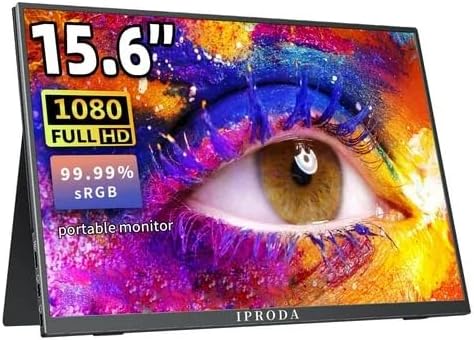
図2.1: iProda 15.6インチポータブルモニターasin1080 フル HD 解像度と sRGB カラー精度を備えています。

図2.2: iProdaポータブルモニターのIPS技術と178度の超広角レンズを搭載した画面のクローズアップ view優れた視覚体験を実現する角度。
3.セットアップガイド
iProdaポータブルモニターは、プラグアンドプレイで簡単にセットアップできるように設計されています。デバイスを接続するには、以下の手順に従ってください。
- 電源接続: 付属の USB-C ケーブルと互換性のある電源アダプター (付属していない場合もあるので、パッケージを確認してください) を使用して、モニターを電源に接続します。
- ビデオ接続:
- USB-C(フル機能): お使いのデバイス(ラップトップ、スマートフォン)に、ビデオ出力と電力供給をサポートするフル機能の USB-C ポートがある場合は、デバイスからの 1 本の USB-C ケーブルをモニターの USB-C ポートの 1 つに接続するだけです。
- ミニHDMI: モニターのミニHDMIポートとデバイスのHDMIポートをミニHDMI-HDMIケーブルで接続します。電源供給用のUSB-Cケーブルも接続する必要があります。
- オーディオ(オプション): 外部ヘッドフォンまたはスピーカーを使用する場合は、モニターの 3.5 mm オーディオ ジャックに接続します。
- デバイスの設定: デバイスはモニターを自動的に検出するはずです。検出されない場合は、オペレーティングシステム(Windowsのディスプレイ設定、macOSのシステム環境設定など)でディスプレイ設定を調整する必要がある可能性があります。
4. 操作手順
モニターには、設定を調整するための直感的なコントロールが備わっています。
- 電源ボタン/戻るボタン: 長押しすると電源のオン/オフになります。短く押すとOSD設定の前のメニューに戻ります。
- ダイヤルホイールスイッチ(OSD設定):
- プレス: オンスクリーンディスプレイ (OSD) メニューに入ります。
- 上/下にスクロール: メニュー オプションを移動したり、値を調整したりします。
- 押す(メニュー内): 選択を確認します。
OSD メニューでは、明るさ、コントラスト、色の設定、入力ソース、その他の表示パラメータを調整できます。
5. 接続性と互換性
iProda ポータブル モニターは、さまざまなデバイスとの幅広い互換性を提供します。
- USB-C(x2、フル機能): DisplayPort 代替モードと電力供給をサポートするノートパソコン、PC、タブレット、スマートフォンに接続します。
- ミニHDMI(×1): ノートパソコン、PC、ゲーム機 (Xbox、PlayStation、Nintendo Switch)、メディア プレーヤーなど、HDMI 出力を備えたデバイスに接続します。
- 3.5mmヘッドフォンジャック(x1): 外部オーディオ機器を接続します。
互換性のあるデバイスは次のとおりです:
- デスクトップコンピュータ
- ノートパソコン(Windows、macOS)
- タブレット
- スマートフォン(フル機能USB-C搭載)
- ニンテンドースイッチ
- プレイステーション4/5
- Xbox One/シリーズ X|S

図 5.1: iProda ポータブル モニターのポートのレイアウトと互換性のあるデバイス。
6. 使用モード
iProda ポータブル モニターは、ラップトップまたは PC に接続すると、さまざまな表示モードをサポートします。
- 複製モード: メイン画面とポータブルモニターの両方に同じコンテンツを表示します。プレゼンテーションやコンテンツの共有に最適です。
- 拡張モード: デスクトップを両方の画面に拡張し、マルチタスクに使える画面領域を広げます。画面間でウィンドウをドラッグできます。
- セカンドスクリーン専用モード: メイン画面をオフにし、ポータブルモニターにのみコンテンツを表示します。1つのディスプレイに集中したい場合や、ポータブルモニターをメインディスプレイとして使用する場合に便利です。

図 6.1: ラップトップでの表示モード (複製、拡張、セカンド スクリーンのみ)。
7. アプリケーションとユースケース
iProda ポータブル モニターは、さまざまなシナリオに柔軟に対応します。
- 日々の仕事とビジネス: スプレッドシート、ドキュメント、プレゼンテーションのワークスペースを拡張して生産性を向上します。
- 内線電話番号: スマートフォンを、メディアの視聴や軽い生産性タスク用の大型ディスプレイに変えます。
- 外出先でも: 軽量設計なので、旅行、リモートワーク、モバイルプレゼンテーションに最適です。
- ゲーム: お気に入りのゲーム コンソールに接続して、どこでも臨場感あふれるゲーム体験を楽しめます。
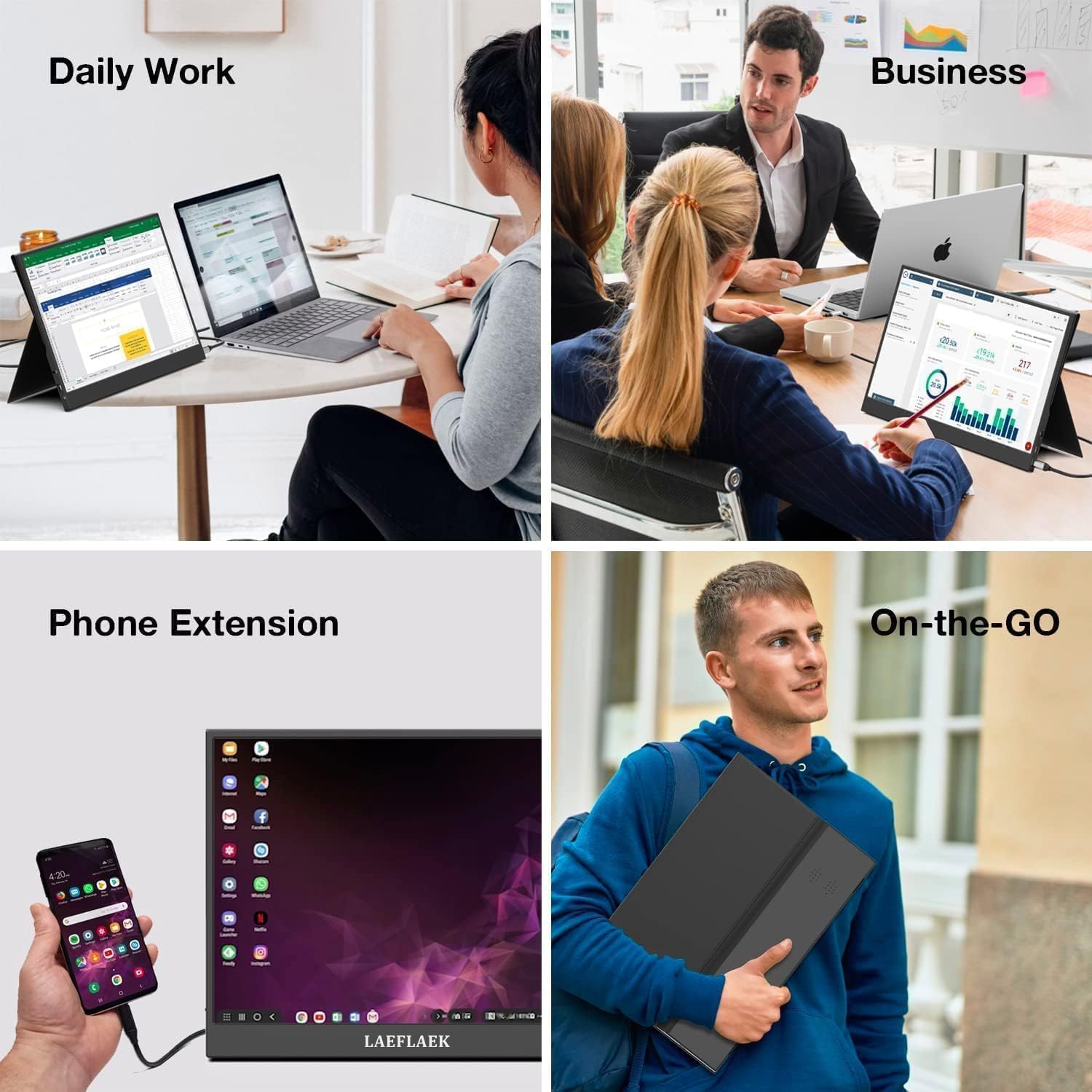
図 7.1: iProda ポータブル モニターのさまざまな用途。

図 7.2: さまざまなコンソールでのゲームに使用される iProda ポータブル モニター。
8. メンテナンス
iProda ポータブル モニターの寿命を延ばし、最適なパフォーマンスを確保するには、次のメンテナンス ガイドラインに従ってください。
- 画面の掃除: 柔らかく糸くずの出ない布で軽く拭き取ってください。amp水または画面洗浄液で拭き取ってください。画面に直接液体を吹き付けないでください。刺激の強い化学薬品や研磨剤の使用は避けてください。
- Cのクリーニングasing: モニターのcを拭くasin柔らかく乾いた布で拭いてください。
- ストレージ: 使用していないときは、ほこりや傷を防ぐために、モニターを涼しく乾燥した場所に保管してください。元の梱包または保護スリーブに入れて保管することをお勧めします。
- 取り扱い: モニターを取り扱う際は、必ず端の部分を持ってください。画面に圧力をかけないようにしてください。
9。 トラブルシューティング
iProda ポータブル モニターで問題が発生した場合は、次の一般的な問題と解決策を参照してください。
| 問題 | 考えられる原因 | 解決 |
|---|---|---|
| 信号なし/黒い画面 | 入力ソースが正しく選択されていない、ケーブルの接続が緩んでいる、電力が不十分、デバイスがビデオを出力していない。 | ケーブルの接続を確認し、モニターの電源が入っていることを確認し、OSD で正しい入力ソースを選択し、デバイスのビデオ出力設定を確認します。 |
| 電源なし | 電源ケーブルが接続されていない、電源アダプタに障害がある、デバイスの USB-C ポートが十分な電力を供給していない。 | 電源ケーブルがしっかりと接続されていることを確認してください。別の電源アダプター/USB-C ポートを試してください。必要に応じて外部電源を使用してください。 |
| ちらつく画面 | ケーブルの不良、干渉、グラフィック ドライバーの問題。 | 別のケーブルを試してください。強い電磁干渉がないことを確認してください。接続されているデバイスのグラフィック ドライバーを更新してください。 |
| モニターから音声が出ない | モニターの音量が低すぎます。オーディオ出力がモニターに設定されていません。外部スピーカー/ヘッドフォンが接続されています。 | OSD でモニターの音量を調整します。デバイスのサウンド設定でオーディオ出力をモニターに設定します。モニターのスピーカーを使用している場合は、外部オーディオ デバイスを取り外します。 |
これらの解決策を試しても問題が解決しない場合は、iProda カスタマー サポートに連絡して、さらにサポートを受けてください。
10. 仕様
| 特徴 | 仕様 |
|---|---|
| 画面サイズ | 15.6インチ |
| 表示タイプ | IPS、アンチグレア |
| 解決 | フルHD(1920×1080) |
| リフレッシュレート | 60Hz |
| アスペクト比 | 16:9 |
| 接続性 | USB-C(フル機能)×2、ミニHDMI×1、3.5mmオーディオジャック×1 |
| 重さ | 約1.2kg(2.6ポンド) |
| 厚さ | 約0.6cm(0.24インチ) |
| 内蔵スピーカー | はい |
11. 保証とサポート
iProdaポータブルモニターには、メーカーによる標準保証が付いています。具体的な保証条件については、製品パッケージに同梱されている保証書をご覧ください。
技術サポート、トラブルシューティング支援、または保証請求については、iProdaの公式ウェブサイトに記載されている連絡先情報を通じてiProdaカスタマーサービスにお問い合わせください。 webサイトまたは購入プラットフォーム。
サポートにお問い合わせいただく際は、製品モデルと購入の詳細をご用意ください。
Ask a question about this manual
Ask about setup, troubleshooting, compatibility, parts, safety, or missing instructions. Manuals+ will review the question and use this page’s manual context to help answer it.