
1. はじめに
GreenLaw iPadキーボードケースをお選びいただきありがとうございます。このマニュアルでは、新しいキーボードケースのセットアップ、操作、メンテナンスに関する包括的な手順を説明しています。iPadとのシームレスな統合を実現する設計により、生産性を向上させ、快適なタイピング体験を提供します。
1.1 互換性
このキーボードケースは、 iPad 第11世代 (A16) 2025年 そして iPad 第10世代 2022年版(モデル:A2696/A2777/A2757)それは 互換性がない 10.9インチiPad Air(第5世代および第4世代)に対応しています。ご使用前に、iPadの背面に記載されているモデル番号をご確認ください。

画像: GreenLaw iPadキーボードケースにiPadを取り付けた状態。asin洗練されたデザインと一体型キーボードが特徴です。

画像: 互換性のある iPad モデル (iPad 第 11 世代 A16、iPad 第 10 世代 2022) と互換性のないモデル (iPad Air 第 4 世代/第 5 世代、iPad 11 インチ M2/M3) を示すビジュアル ガイド。
2. 製品の特徴view
GreenLaw iPad キーボード ケースは、iPad エクスペリエンスを向上させるいくつかの高度な機能を備えています。
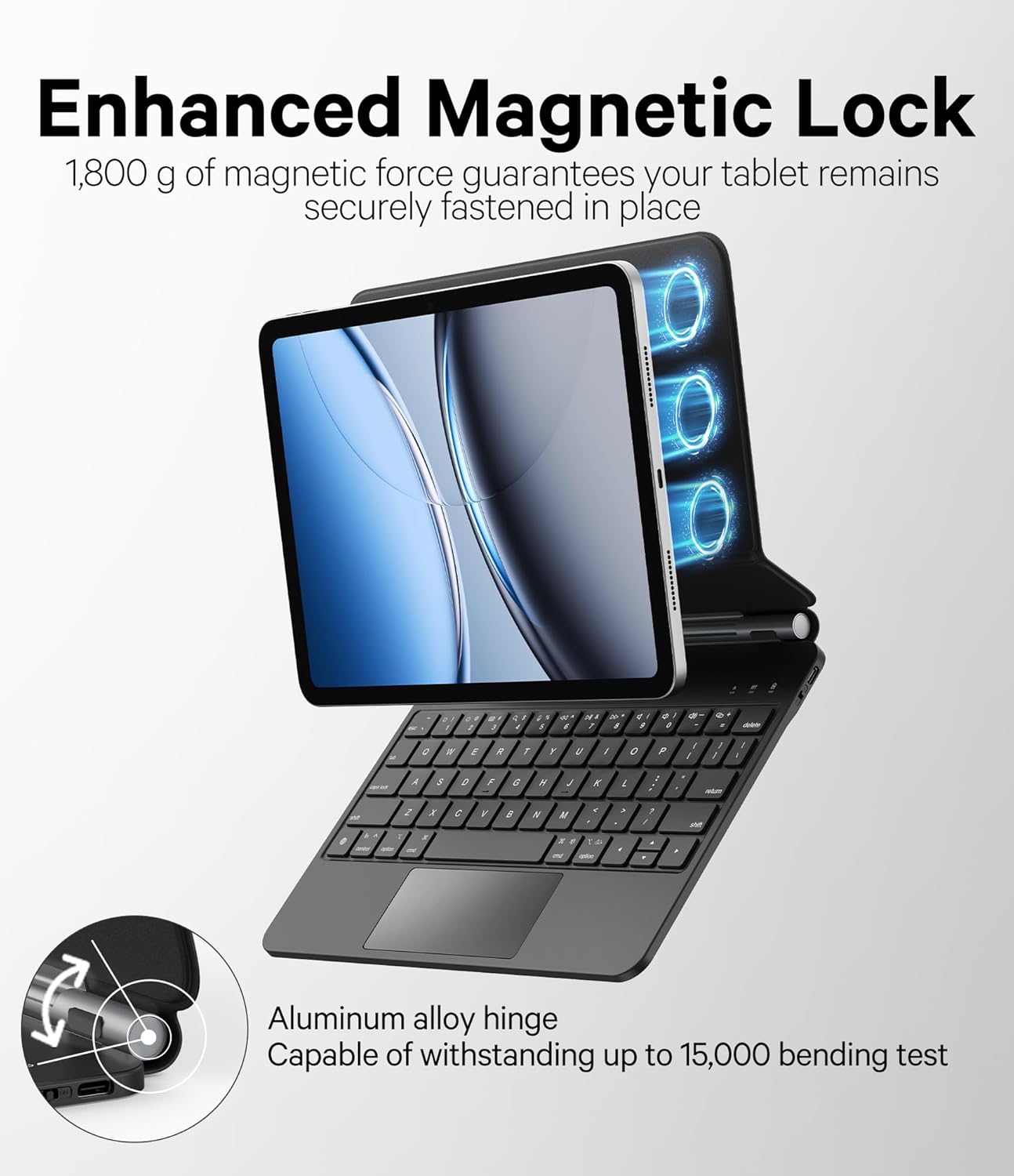
- クイックセットマグネットスタンド: 強力な磁気マトリックス (磁石 31 個、最大 2600GS の保持力) を備え、フローティング カンチレバー スタンドをしっかりと固定し、タイピングやブラウジングに最適な角度に簡単に調整できます。
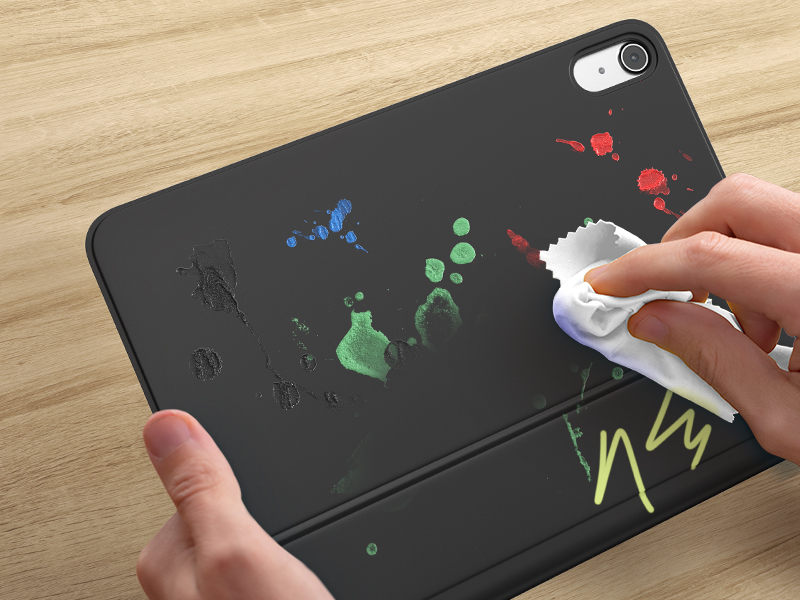
- 汚れに強い表面: GreenLaw SemiSiテクノロジーとPUレザーを融合させ、表面の汚れを簡単に拭き取ることができます。柔らかく耐汗性に優れた手触りで、ふわふわの裏地がiPadを傷から守ります。
- Bluetooth 5.2接続: 低消費電力で安定したワイヤレス接続を提供します。日常使用では、一度ペアリングするだけで自動的に再接続されます。
- シザー型スイッチ: 各キーは快適な 1 ミリメートルのキートラベルを提供し、楽で反応の良いタイピングを実現します。
- 鮮やかなバックライトのカスタマイズ: 7 つの鮮やかな色と 3 つの明るさレベルから選択して、タイピング環境をカスタマイズします。
- 直感的なマルチタッチトラックパッド: スワイプしてメイン画面に戻ったり、開いているアプリケーション間を切り替えたりするなど、簡単にナビゲートできるマルチタッチ ジェスチャをサポートします。
- スマート電源管理: ワンタッチウェイクアップ機能、USB-C 充電、バッテリーを効率的に使用するスマートスリープモードを備えています。

画像: 詳細 view 肌に優しい表面、応答性に優れたマルチタッチ トラックパッド、耐久性に優れたシザースタイルのキーを備えたキーボード ケースです。

画像: 鮮やかな 7 色のバックライトで照らされたキーボード。明るさを調整して、さまざまな照明条件で視認性を高めます。

画像: マルチタッチ トラックパッドの使用方法を示す手。精度と、iPad でのシームレスなナビゲーションを実現する直感的なジェスチャーのサポートが強調されています。
画像: iPadをMagic-Style Magnetic Floatingスタンドにしっかりと固定し、その超広角135度を実現 view最適な快適さのための角度を調整します。

画像: 強化された磁気ロックを示す図。1,800g の磁力と、最大 15,000 回の曲げテストに耐えられるアルミニウム合金ヒンジが強調されています。

画像: クローズアップ view 汚れに強い表面の、GreenLaw SKIN-Semi-Si-Tech により、跡を残さず簡単に拭き取ることができることを実証しています。
3.セットアップガイド
3.1 開梱とパッケージの内容
GreenLaw iPad キーボード ケースのパッケージを開けると、次のアイテムが見つかります。
- GreenLaw iPad キーボードケース
- USB-C充電ケーブル
- ユーザーマニュアル(このドキュメント)
3.2 iPadの取り付け
キーボード ケースは、しっかりと固定できる強力な磁気設計を採用しています。
- キーボードケースを完全に開きます。
- iPadをケースのマグネット式背面パネルに合わせます。強力なマグネットがiPadを自動的に固定し、しっかりと固定します。
- フローティングカンチレバースタンドをお好みに合わせて調整します view角度。
ビデオ: GreenLaw iPad キーボード ケースの開梱、磁気アタッチメント、初期セットアップを実演し、その使いやすさとしっかりとしたフィット感を強調します。
3.3Bluetoothペアリング
キーボードケースを Bluetooth 経由で iPad に接続するには:
- キーボードがオンになっていて、完全に充電されていることを確認します (充電手順についてはセクション 4.4 を参照してください)。
- 電源ボタン(通常はキーボードの側面または上端にあります)を押してキーボードの電源を入れます。インジケーターライトが点滅し、ペアリングモードになっていることを示します。
- iPadで、 設定 > ブルートゥース.
- Bluetoothをオンにします。iPadが近くのデバイスを検索します。
- 利用可能なデバイスのリストから「GreenLaw Keyboard」(または同様の名前)を選択します。
- 接続されると、キーボードのインジケーター ライトが点滅を停止して点灯状態になり、iPad にキーボードが「接続済み」と表示されます。
- 今後、両方のデバイスの電源がオンになり、Bluetooth が有効になると、キーボードは iPad に自動的に再接続されます。
画像: Bluetooth 5.2 チップを強調したキーボードのクローズアップ。iPad とのシームレスなペアリングを実現する安定した低電力ワイヤレス接続を示しています。
4. 操作手順
4.1調整 View角度
フローティングカンチレバースタンドは柔軟な view角度:
- iPad の画面を軽く押したり引いたりして、スタンドの角度を調整します。
- スタンドは幅広い角度に対応しており、タイピング、描画、その他の作業に最も快適な位置を見つけることができます。 view内容。
画像: キーボードケースでiPadの角度を調節する機能のアニメーションデモンストレーション view最大 135 度の角度調整が可能で、さまざまなタスクに合わせて柔軟に配置できます。
4.2 キーボードの使用
キーボードには、快適で効率的なタイピングを実現する応答性の高いシザー型スイッチが搭載されています。
- 各キーは快適な 1 ミリメートルのキー移動を提供し、満足のいく触覚応答を保証します。
- レイアウトは使い慣れた操作性を重視して設計されており、簡単に生産性を高めることができます。
画像: 詳細な view キーボードの内部構造を公開し、素早いキーの反発と快適なタイピングを実現するシザー型スイッチ機構を明らかにしました。
4.3 マルチタッチトラックパッドの使用
直感的なトラックパッドは、強化されたナビゲーションを実現するさまざまなマルチタッチ ジェスチャをサポートします。
- 一本指でタップ: クリック/選択します。
- 2本指でスクロール: 上/下または左/右にスクロールします。
- 3本指で上にスワイプ: メイン画面(ホーム)に戻ります。
- 3本指で左/右にスワイプ: 開いているアプリケーションを切り替えます。
- サポートされているジェスチャの完全なリストについては、iPad の設定を参照してください。
4.4 バックライトのカスタマイズ
調整可能なバックライトでタイピング体験をカスタマイズします。
- を押す 電球 キー (多くの場合、ファンクション キーと組み合わせて) を押すと、7 つの鮮やかな色が循環表示されます。
- 使用 明るさアップ/ダウン キー (多くの場合、ファンクション キーと組み合わせて使用) を使用して、3 つの明るさレベルを調整します。
5. メンテナンス
5.1 表面の清掃
キーボード ケースは汚れに強い表面を採用しており、お手入れが簡単です。
- ほとんどの表面の汚れは、柔らかくて乾いた布で拭くだけで十分です。amp 布。
- 素材を傷める恐れがあるため、強力な化学薬品や研磨剤入りの洗剤の使用は避けてください。
画像: キーボード ケースの汚れ防止表面の掃除のしやすさを示す手。液体のこぼれや汚れを簡単に拭き取ることができる様子を示しています。
5.2 キーボードの充電
キーボードは内蔵の充電式バッテリーで動作します。
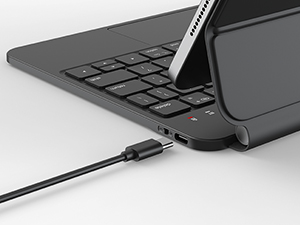
- 付属の USB-C 充電ケーブルをキーボードの充電ポートに接続します。
- ケーブルのもう一方の端を USB 電源アダプター (別売) またはコンピューターの USB ポートに接続します。
- 通常、インジケータ ライトは充電状態を示します (例: 充電中は赤、完全に充電されると緑/消灯)。
- キーボードには、電力使用を最適化するためのスマートなバッテリー管理とスマートなスリープ モードが搭載されています。

画像: クローズアップ view キーボードの USB-C 充電ポート。電力を補充するために充電ケーブルを接続する場所を示しています。
6。 トラブルシューティング
GreenLaw iPad キーボード ケースで問題が発生した場合は、次の一般的な解決策を参照してください。
- キーボードが Bluetooth 経由で接続されない:
- キーボードがオンになっていて、完全に充電されていることを確認してください。
- iPad の Bluetooth をオフにしてからオンにします。
- iPad の Bluetooth 設定でデバイスを削除し、再度ペアリングします。
- iPadとキーボードの両方を再起動します。
- トラックパッドが反応しない:
- キーボードが Bluetooth 経由で接続されていることを確認します。
- iPad の設定をチェックして、トラックパッドのサポートが有効になっていることを確認します。
- トラックパッドの表面を清掃します。
- バックライトが機能しない、または暗い:
- キーボードが充電されていることを確認してください。
- バックライト キーを押すと、色と明るさのレベルが切り替わります。
- キーが反応しない:
- キーボードが接続され、充電されていることを確認してください。
- キーボードと iPad を再起動してみてください。
7. 仕様
| 特徴 | 詳細 |
|---|---|
| 製品寸法 | 10.63 x 7.87 x 1.06インチ |
| アイテム重量 | 2.03ポンド |
| メーカー | グリーンロー |
| 対応デバイス | iPad 2022 第10世代、iPad 2025 第11世代(A16) |
| 接続技術 | ブルートゥース5.2 |
| キーボードの説明 | 多機能 |
| キーの数 | 78 |
| 材料 | レザー |
| バッテリー | 1 リチウムポリマー電池 (付属) |
8. 保証とサポート
GreenLaw製品は耐久性と性能を重視して設計されています。保証請求、テクニカルサポート、またはお問い合わせについては、製品をご購入いただいた販売店を通じてGreenLawカスタマーサービスまでご連絡いただくか、GreenLawの公式ウェブサイトをご覧ください。 webサイト。
保証のために購入証明書を保管してください。
詳細については、 AmazonのGreenLawストア.