
1. はじめに
このマニュアルでは、Bmax B6 Power Mini PCのセットアップ、操作、メンテナンスの詳細な手順を説明しています。このコンパクトなデスクトップコンピュータは、オフィスでの作業からマルチメディアコンテンツの利用まで、様々な用途に対応できるよう設計されており、パフォーマンスと省スペース性のバランスが取れています。

画像1.1: Bmax B6 Power Mini PC、asinコンパクトなデザインとフロントポートを備えています。
2. 箱の中身
パッケージの内容を確認し、すべてのアイテムが揃っていることを確認してください。
- Bmax B6 Power Mini PC (16GB+1TB 構成) x 1
- 1 x HDMIケーブル
- ユーザーマニュアル x 1
- 1 x US電源アダプタ
- VESAマウント(ネジ付き)×1
3.製品オーバーview
Bmax B6 Power Mini PC には、効率的なパフォーマンスを実現する高度なコンポーネントが搭載されています。

画像3.1: 以上view プロセッサ、メモリ、ストレージ、接続性などの主要な機能について説明します。
3.1 主な特徴
- プロセッサ: Intel Core i7-1060NG7、4 コア/8 スレッド、最大 3.8GHz。
- メモリ: 16GB LPDDR4 RAM。
- ストレージ: 1TB NVMe SSD、デュアル NVMe SSD をサポートし、2.5 インチ HDD 経由で最大 2TB まで拡張可能 (SATA ケーブル付属)。
- グラフィック: 4K@60Hz出力をサポートするIntel Iris Xeグラフィックス。
- 表示出力: 2 つの HDMI 2.0 と 1 つのフル機能 Type-C ポートを介して 3 つの同時ディスプレイをサポートします。
- ワイヤレス接続: Wi-Fi 6 (2.4G/5G 802.11a/b/g/n/ac) および Bluetooth 5.2。
- 有線接続: 1xギガビットイーサネット(RJ45)。
- ポート: 3x USB 3.0、1x フル機能 Type-C、2x HDMI 2.0、1x イヤホン/マイク ジャック、1x DC 電源入力。
- 追加機能: VESA マウント互換性、Wake On LAN、PXE ブート、RTC ウェイク、自動電源オン、ワンキー スマート リカバリ。

画像 3.2: 前面ポートと背面ポートおよびその機能の詳細図。
4.セットアップガイド
4.1 周辺機器の接続
- ディスプレイを接続する: 付属のHDMIケーブルを使用して、モニターまたはテレビをミニPCのHDMIポートに接続します。または、Type-Cポートには、互換性のあるUSB-C - ディスプレイケーブルを使用してください。
- キーボードとマウスを接続します。 USBキーボードとマウスを利用可能なUSB 3.0ポートに接続します。ワイヤレスデバイスの場合は、Bluetoothが有効になっていることを確認し、それぞれの手順に従ってペアリングしてください。
- ネットワークに接続(オプション): 有線インターネット接続の場合は、ルータまたはモデムからのイーサネット ケーブルを Mini PC の RJ45 ポートに接続します。
- 接続電源: US 電源アダプタを Mini PC の DC 電源入力ポートに差し込み、アダプタを電源コンセントに差し込みます。
4.2初期電源オン
- すべての周辺機器が接続されていることを確認します。
- ミニ PC の前面にある電源ボタンを押します。
- システムが起動します。画面の指示に従ってWindowsのセットアッププロセスを完了してください。初回起動時は、セットアップのプロンプトが表示された場合に迅速に対応できるよう、イーサネットケーブルを抜いたままにしておくことをお勧めします。
5. 操作手順
5.1 基本操作
- 電源オン/オフ: 電源ボタンを押してPCの電源を入れます。電源を切るには、Windowsのシャットダウンオプションを使用するか、電源ボタンを5秒間押し続けます。
- 再起動: Windows の再起動オプションを使用します。
- スリープモード: Windows のスリープ オプションを使用するか、電源ボタンを短く押します。
5.2 表示設定
Bmax B6 Power は、最大 3 台の 4K@60Hz ディスプレイを同時にサポートします。
- 利用可能な HDMI 2.0 ポートとフル機能の Type-C ポートにディスプレイを接続します。
- Windows では、デスクトップを右クリックし、「ディスプレイ設定」を選択して、複数のディスプレイ (拡張、複製、または 1 つのディスプレイのみに表示) を構成します。

画像 5.1: 複数のディスプレイに接続されたミニ PC の図。マルチタスク機能を示しています。
5.3 ネットワーク接続
- Wi-Fi: ワイヤレス ネットワークに接続するには、タスクバーの Wi-Fi アイコンをクリックし、ネットワークを選択して、パスワードを入力します。
- イーサネット: イーサネット ケーブルが接続されている場合、PC は自動的に有線ネットワーク接続を確立します。
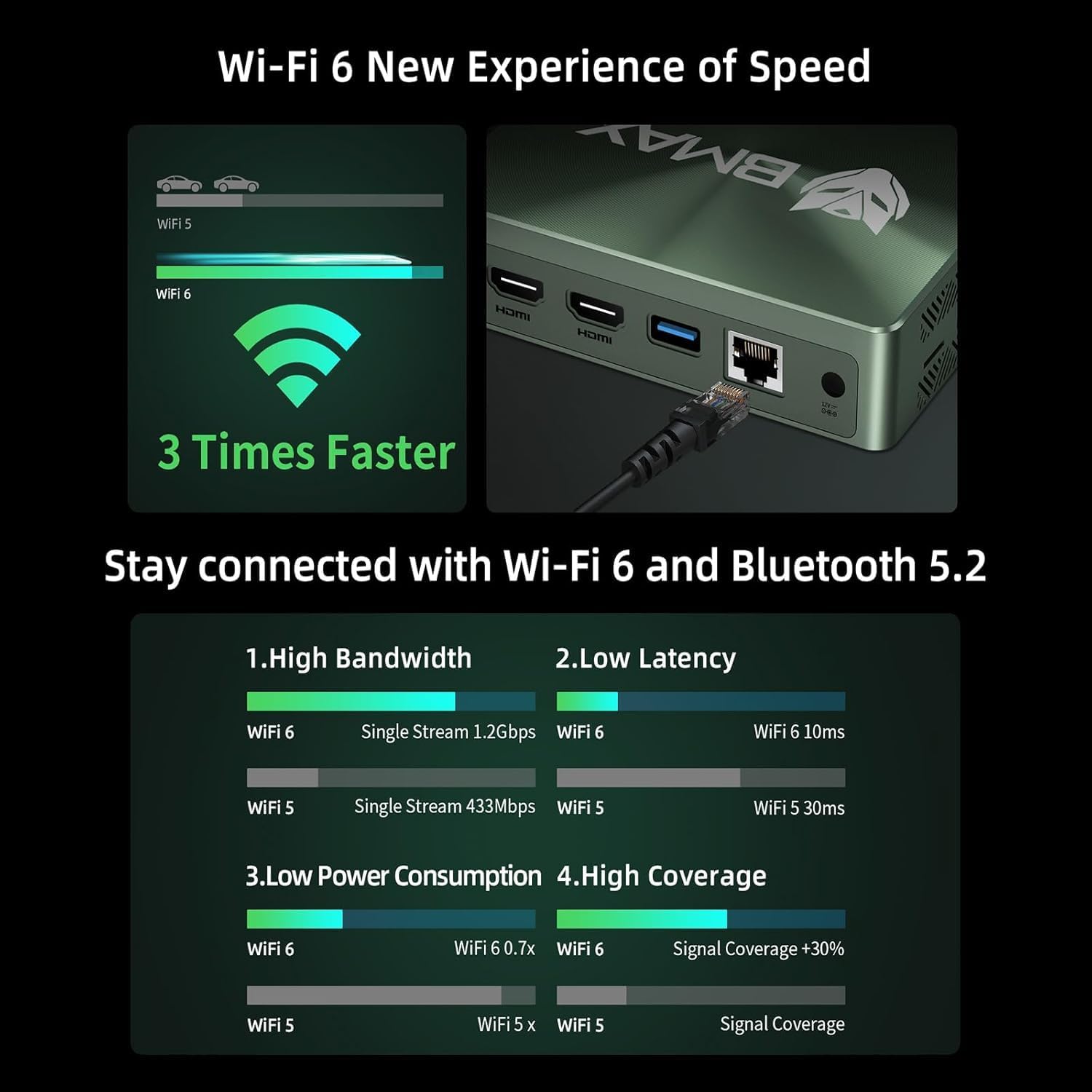
画像 5.2: 速度と接続性の利点を強調した、Wi-Fi 6 および Bluetooth 5.2 の機能を視覚的に表現したものです。
6. メンテナンス
6.1 クリーニング
- クリーニングする前に、ミニ PC の電源がオフになっており、プラグが抜かれていることを確認してください。
- 外側を拭くときは、柔らかく乾いた布を使用してください。
- 通気口に埃が溜まっている場合は、圧縮空気を使用してください。通気口に物を入れないでください。
6.2 ストレージ拡張
Bmax B6 Powerは追加ストレージをサポートします。2台目のM.2 NVMe SSDまたは2.5インチHDD/SSDを搭載できます。
- 追加のストレージ デバイスを安全に設置するには、付属のユーザー マニュアルの詳細な手順を参照してください。
- シャーシを開く前に、デバイスの電源がオフになっており、プラグが抜かれていることを確認してください。

画像 6.1: M.2 NVMe SSD スロットと拡張ストレージのオプションを示す図。
7。 トラブルシューティング
7.1 電源なし
- 電源アダプタがミニ PC と電源コンセントの両方にしっかりと接続されているかどうかを確認します。
- 電源コンセントが機能していることを確認してください。
- 別の電源コンセントを試してください。
7.2 ディスプレイ出力なし
- HDMI または USB-C ケーブルがミニ PC とモニターの両方にしっかりと接続されていることを確認します。
- モニターの電源がオンになっており、正しい入力ソースに設定されていることを確認します。
- 可能であれば、別のディスプレイ ケーブルまたはモニターを試してください。
7.3 システムリカバリ(ワンキースマートリカバリ)
Windows オペレーティング システムに問題が発生した場合、Bmax B6 Power には工場出荷時の設定を復元する「スマート リカバリ」環境が備わっています。
- ステップ 1: ミニ PC の電源を入れます。
- ステップ 2: リカバリ モードに入ります。 画面が点灯したらすぐに、 F9 システム回復メニューが表示されるまでキーを押します。
- ステップ 3: 回復を開始します。 次の 2 つのオプションがあります。
- キーボードの使用: 「Y」キーを押して工場出荷時設定へのリセットを開始します。
- マウスを使用する場合: [システムの復元] ボタンをクリックします。
- ステップ 4: 完了したら Windows をセットアップします。 Windowsの初期セットアップ画面が表示されます。画面の指示に従って、新しいシステムをセットアップしてください。

画像 7.1: 工場出荷時設定へのリセットと終了のオプションが表示されている、Bmax Smart Recovery 環境のスクリーンショット。
8. 仕様
| 特徴 | 詳細 |
|---|---|
| ブランド | ビーマックス |
| モデル番号 | B6パワー |
| プロセッサ | Intel Core i7-1060NG7 (4C/8T、最大3.8GHz) |
| ラム | 16GB LPDDR4 |
| ストレージ | 1 TB NVMe SSD (2.5 インチ HDD/SSD 経由で最大 2 TB まで拡張可能) |
| グラフィックス | Intel Iris Xe グラフィックス(統合型) |
| 最大画面解像度 | 3840 x 2160 ピクセル (4K) |
| ディスプレイ出力 | HDMI 2.0 x 2、フル機能 Type-C x 1(トリプル 4K@60Hz ディスプレイをサポート) |
| ワイヤレス接続 | Wi-Fi 6(802.11a/b/g/n/ac)、Bluetooth 5.2 |
| 有線接続 | 1x ギガビット イーサネット (RJ45) |
| USBポート | USB 3.0 x 3、フル機能 Type-C x 1 |
| オーディオ | イヤホン/マイクジャック x 1 |
| オペレーティング·システム | OS(通常はWindowsですが、バージョンによって異なる場合があります) |
| アイテム重量 | 1.61ポンド |
| 色 | 黒 |
| 特集 | VESAマウント、Wake On LAN、PXEブート、RTCウェイク、自動電源オン、スマートリカバリ |
9. 保証とサポート
Bmax は、ミニ PC に包括的なサポートを提供します。
- 保証: Bmax Mini PC には 12 か月の保証が付いています。
- 戻り値: 30 日間の返品ポリシーが適用されます。
- 顧客サービス: 24時間年中無休のカスタマーサービスサポートが提供されます。
- テクニカルサポート: 生涯にわたるテクニカルサポートが利用可能です。
9.1 サポートへの連絡方法
お問い合わせ、システムアップデート、トラブルシューティングのサポートについては、Amazon アカウントを通じてカスタマーサービスにお問い合わせください。
- Amazonにログインします。
- 「あなたのアカウント」へ進みます。
- 「ご注文」へ移動します。
- Bmax B6 Power Mini PC の注文を選択し、「製品に関する質問」をクリックします。

画像 9.1: Amazon 経由で Bmax アフター サポートに連絡する方法に関する情報。