
1.製品オーバーview
UMIDIGI G2 Tabは、エンターテイメントから生産性まで、多用途に使えるように設計された10.1インチAndroid 13タブレットです。拡張可能なメモリ、大容量バッテリー、デュアルカメラを備え、日常のタスクにバランスの取れたパフォーマンスを提供します。
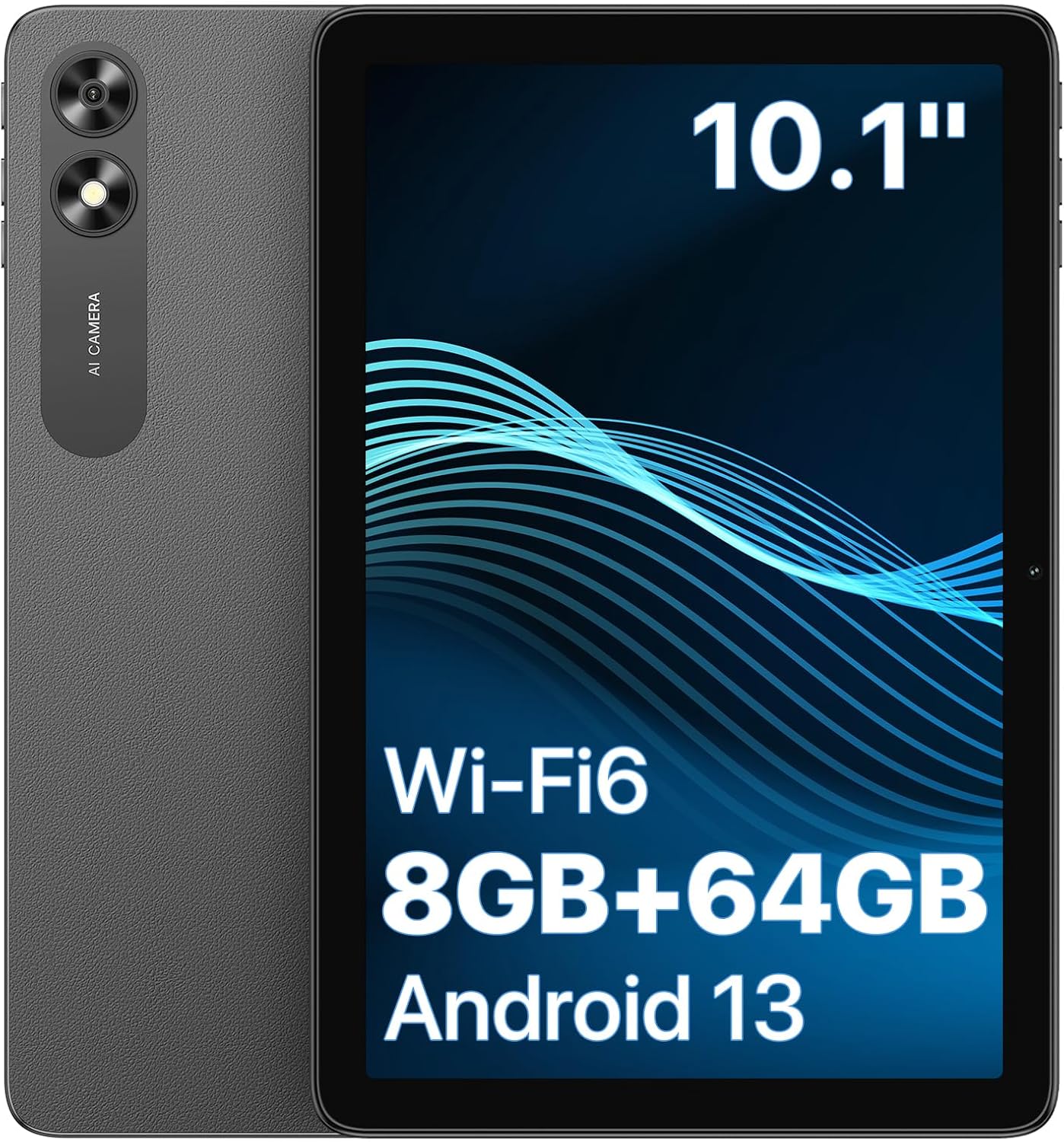
フロントとリア view UMIDIGI G2 Tabの10.1インチディスプレイ、Wi-Fi 6、8GB RAM、64GBストレージ、Android 13オペレーティングシステムを強調しています。
2. セットアップ
2.1 初期設定
UMIDIGI G2 Tabを初めてセットアップするには、次の手順に従ってください。
- 電源ボタンを長押ししてタブレットの電源を入れます。
- ご希望の言語を選択します。
- Wi-Fiネットワークに接続します。オフラインで設定する場合はこの手順を省略できますが、すべての機能を使用するにはインターネットへの接続を推奨します。
- 日付と時刻を設定します。
- Review Google サービスにアクセスし、利用規約に同意します。
- 画面ロック(PIN、パターン、またはパスワード)を設定するか、今はスキップしてください。
このビデオでは、言語の選択、Wi-Fi 接続、セキュリティ機能の設定など、UMIDIGI G2 Tab の初期設定を実行する方法について段階的に説明します。
2.2 メモリ拡張
UMIDIGI G2 Tabは、最大1TBまでのRAM拡張とmicroSDカードストレージ拡張をサポートします。
- RAMを4GBから8GBに拡張するには: [設定] - [メモリ拡張] 設定後、デバイスを再起動してください。
- ストレージを拡張するには: microSD カード (別売) を指定されたスロットに挿入します。

この画像では、クアッドコア RK3562 プロセッサ、Wi-Fi 6、Bluetooth 5.0、3.5mm ヘッドフォン ジャック、OTG サポートなどの主要な仕様と、独自のメモリ拡張テクノロジーが強調されています。
3. 操作手順
3.1 基本的なナビゲーション
このタブレットは Android 13 上で動作し、直感的なユーザー インターフェースを提供します。
- 上から下にスワイプすると、クイック設定と通知が表示されます。
- アプリドロワーにアクセスするには、下から上にスワイプします。
- ホーム、戻る、最近使用したアプリには、画面下部のナビゲーション ボタンを使用します。
3.2 分割画面モード
分割画面機能を使用すると、2 つの異なるアプリケーションを同時に実行できるため、マルチタスクの効率が向上します。
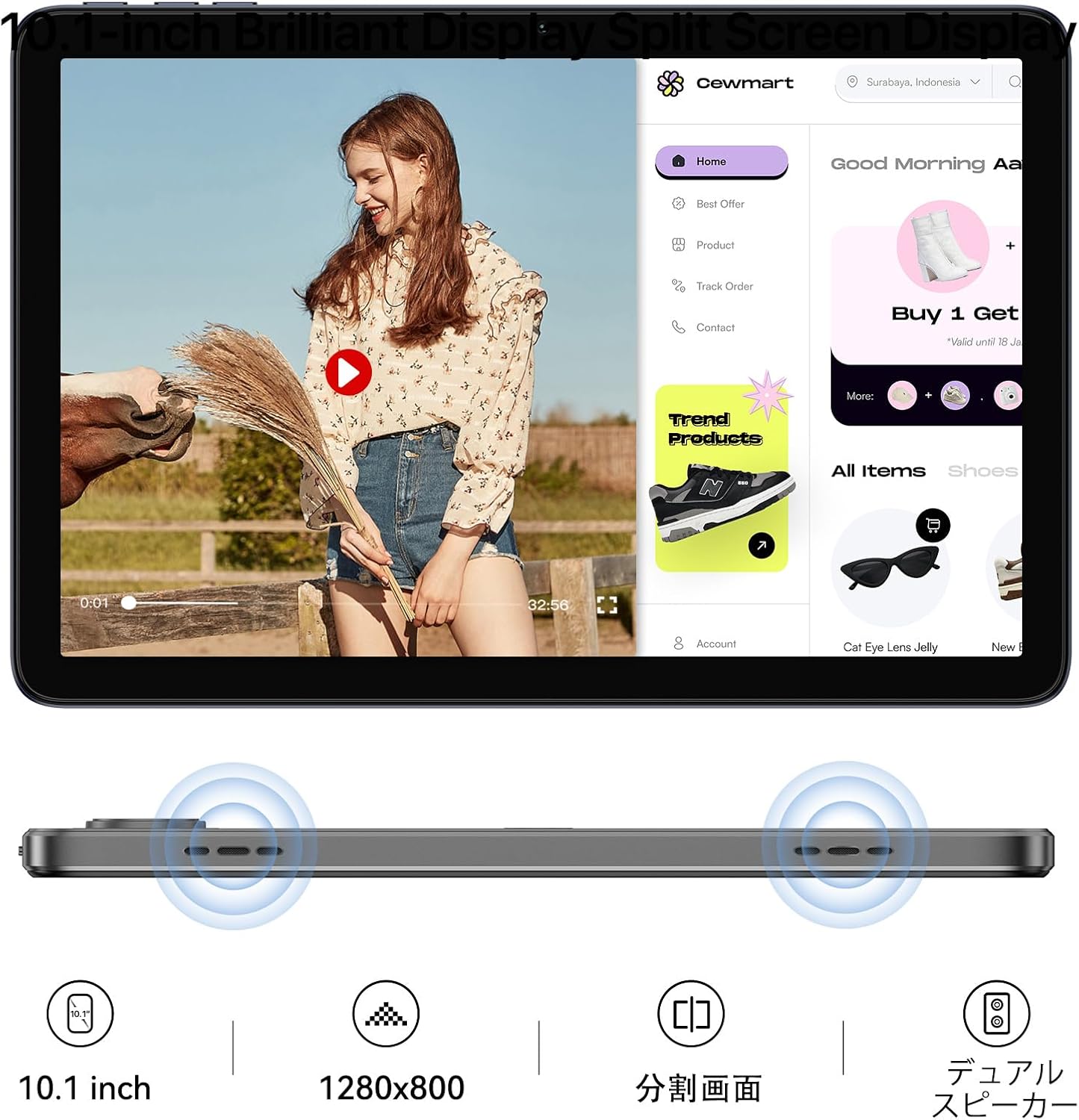
1280x800 解像度の 10.1 インチ ディスプレイは分割画面モードをサポートしており、ユーザーは簡単にデュアル ウィンドウを作成して作業効率を向上させることができます。
3.3 ワイヤレス投影
タブレットの画面をワイヤレスで対応ディスプレイに投影し、より大きな画面で viewing の経験。

この画像は、タブレットのワイヤレス スクリーン プロジェクション機能を示しています。この機能により、ユーザーは映画や音楽などのコンテンツを楽しんだり、より大きなディスプレイで作業したりできます。
4. 主な特徴
4.1 パフォーマンスとストレージ
UMIDIGI G2タブは強力なプロセッサを搭載しており、 ampスムーズな操作のためのメモリ。
- ラム: 8GB(物理4GB + 拡張可能RAM 4GB)
- 内部ストレージ: 64GB ROM
- 拡張可能なストレージ: microSDカード(別売)で最大1TB
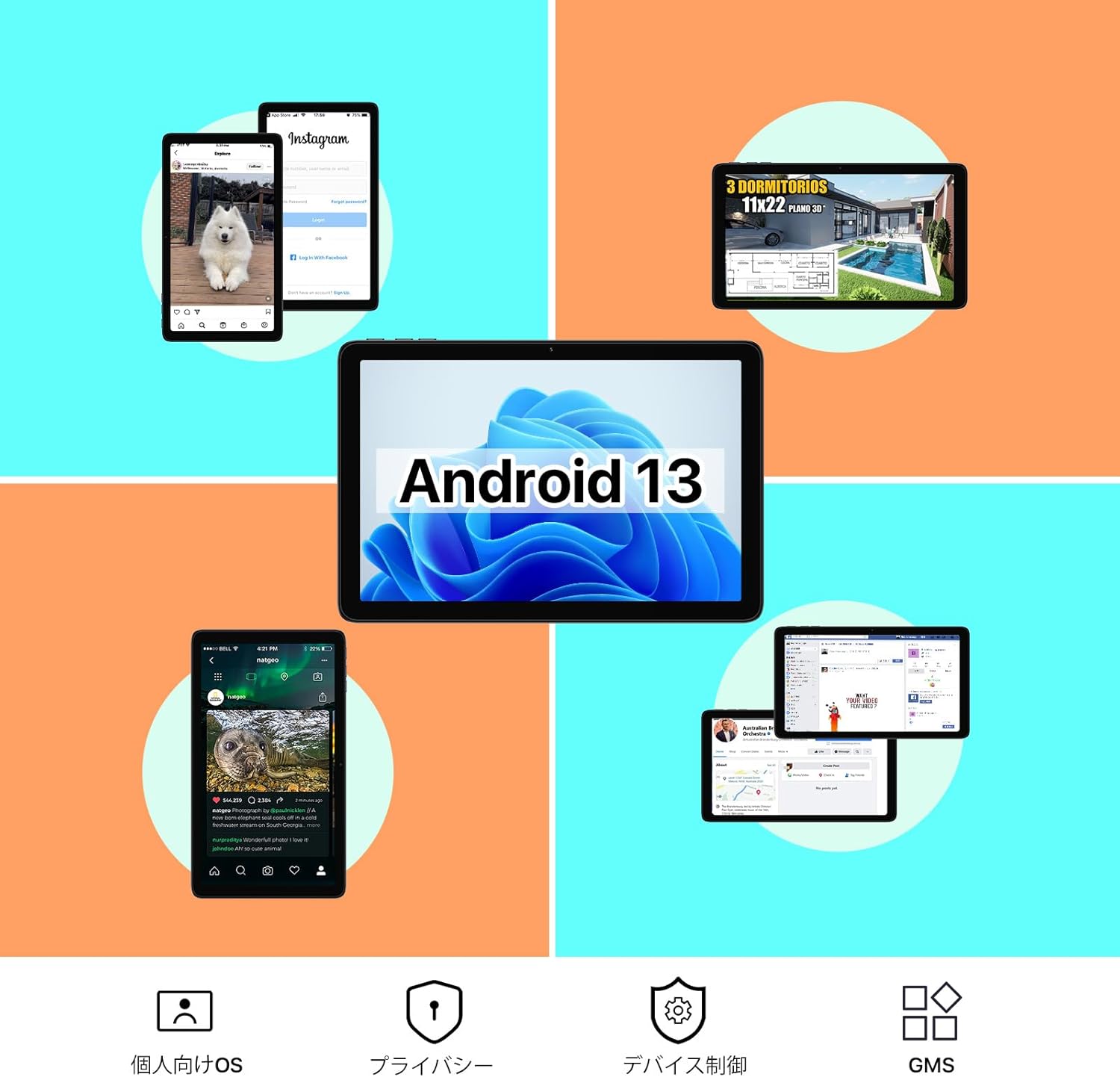
- オペレーティング·システム: アンドロイド13
- GMS認定: 安定したスムーズな Google サービスを保証します。
このグラフィックは、スムーズなパフォーマンスを保証する強力なプロセッサ、4GB RAM (+4GB 拡張可能 RAM)、64GB ROM、最大 1TB の拡張可能ストレージを示しています。
4.2 ディスプレイとオーディオ
- 表示サイズ: 10.1インチ
- 解決: 1280x800ドットTFTディスプレイ
- オーディオ: 高音質を実現するデュアルスピーカー。
- ヘッドフォンジャック: プライベートリスニング用の 3.5mm ヘッドフォン ジャック。
このタブレットは、1280 x 800 解像度の 10.1 インチの鮮明なディスプレイと、臨場感あふれるオーディオビジュアル体験を実現するデュアル スピーカーを備えています。
4.3 バッテリー寿命
タブレットには長時間の使用に耐える大容量バッテリーが搭載されています。
- バッテリー容量: 6000mAh
- 待機時間: 最大480時間
- プレイバック: 最大7時間
- 音楽再生: 最大20時間
- 充電: Type-C 10W充電。

6000mAh のバッテリーは、便利な Type-C 充電により、最大 480 時間のスタンバイ、20 時間の音楽再生、7 時間のビデオ再生を実現します。
4.4台のカメラ
- リアカメラ: 8MPメインカメラ
- フロントカメラ: 8MPフロントカメラ
ビデオ通話、オンライン会議、日常の瞬間の撮影に適しています。

背面に 8MP のメインカメラ、前面に 8MP のカメラを搭載したこのタブレットは、ビデオ通話や鮮明な写真の撮影に最適です。
5. メンテナンス
5.1ソフトウェアアップデート
最適なパフォーマンスとセキュリティを確保するために、システム アップデートを定期的に確認してインストールしてください。
5.2 クリーニング
タブレットの画面と本体を拭く際は、柔らかく糸くずの出ない布をご使用ください。研磨剤や刺激の強い化学薬品の使用は避けてください。
5.3バッテリーケア
バッテリーの寿命を延ばすには、極端な温度を避け、バッテリーを頻繁に完全に放電しないようにしてください。
6。 トラブルシューティング
6.1 一般的な問題と解決策
| 問題 | 考えられる原因 | 解決 |
|---|---|---|
| タブレットが起動しない | バッテリー残量が少なくなり、システムがクラッシュする | タブレットを少なくとも30分間充電してください。電源ボタンを10~15秒間押し続けて強制的に再起動してください。 |
| Wi-Fi接続の問題 | パスワードが間違っている、ルーターに問題がある、信号が干渉している | Wi-Fiのパスワードを確認してください。ルーターを再起動してください。Wi-Fiルーターに近づいてください。 |
| アプリがクラッシュしたりフリーズしたりする | RAM不足、アプリのバグ、アプリの古さ | バックグラウンドアプリを閉じてください。アプリのキャッシュをクリアしてください。アプリを更新するか、再インストールしてください。 |
| パフォーマンスが遅い | アプリが多すぎる、ストレージ容量が足りない、ソフトウェアが古い | ストレージ容量を解放してください。使用していないアプリをアンインストールしてください。システムアップデートを確認してください。 |
問題が解決しない場合は、カスタマー サポートにお問い合わせください。
7. 仕様
| 特徴 | 詳細 |
|---|---|
| 画面サイズ | 10.1インチ |
| ラム | 4 GB(8 GBまで拡張可能) |
| ストレージ | 64 GB(1TBまで拡張可能) |
| オペレーティング·システム | アンドロイド13.0 |
| 接続性 | Wi-Fi(802.11ac)、Bluetooth 5.0 |
| USBポート | 1(タイプC) |
| バッテリー | 6000mAh |
| カメラ | 背面8MP、前面8MP |
| 寸法 | 24.48 x 16.22 x 0.93 cm |
| 重さ | 576グラム |
| モデル番号 | G2タブ |
| ブランド | ウミディギ |
8. 保証とサポート
UMIDIGIはこの製品に対して1年間の保証サービスを提供します。
問題やお問い合わせについては、Amazon の販売者ページから、または注文履歴に移動して販売者に直接連絡して、UMIDIGI カスタマー サポートにお問い合わせください。
連絡方法:
- 商品ページのストア名「YKD-JP」をクリックし、「質問する」をクリックしてください。
- 注文履歴 (注文履歴) → 該当する注文を選択 (該当注文) → 販売者に連絡する (出品者にお問い合わせ) に移動します。
詳細については、UMIDIGI公式ストアをご覧ください。 UMIDIGIストア.