
1. はじめに
このマニュアルは、Vivotek ND9426P ネットワークビデオレコーダー(NVR)の設置、操作、メンテナンスに関する包括的な手順を説明しています。ND9426P は、Power over Ethernet(PoE)機能と人工知能(AI)機能を搭載した、堅牢な監視アプリケーション向けに設計された 16 チャンネル、2 ベイの組み込み型 NVR です。デバイスを正しくセットアップし、正しく機能させるため、ご使用前にこのマニュアルをよくお読みください。
2. 安全情報
- 過熱を防ぐために、NVR が換気の良い場所に設置されていることを確認してください。
- デバイスに付属の電源アダプタのみを使用してください。
- NVR を水、湿気、または極端な温度にさらさないでください。
- NVR の上に重い物を置かないでください。
- メンテナンスやインストール手順を実行する前に、電源を切断してください。
- すべてのメンテナンスは資格を持った担当者に依頼してください。
3. パッケージ内容
下記のすべての品目がパッケージに含まれていることをご確認ください。不足または破損している品目がある場合は、直ちに販売店にご連絡ください。
- Vivotek ND9426P NVRユニット
- 電源アダプター
- USBマウス
- クイックインストールガイド
- HDD取り付けネジ
4. フィジカルオーバーview
Vivotek ND9426P NVR の前面パネルと背面パネルをよく理解してください。
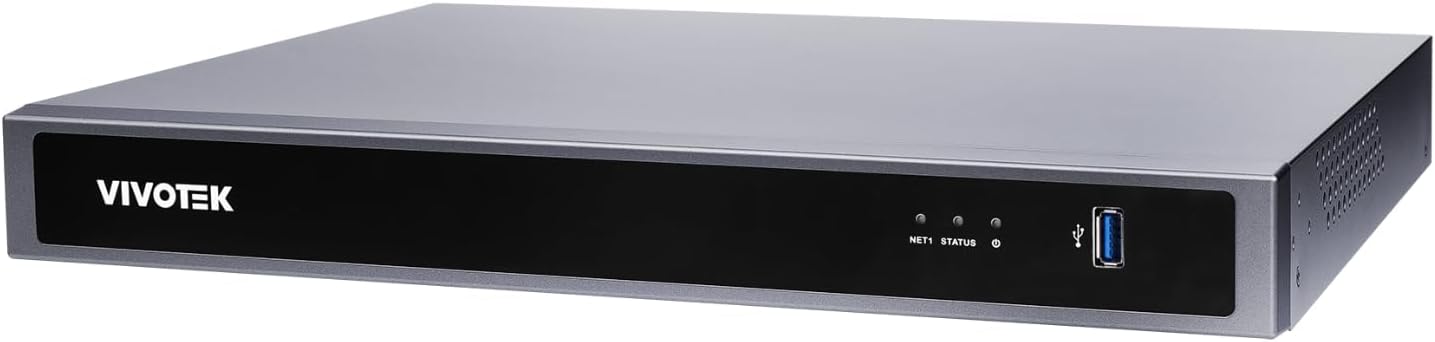
図1:VIVOTEK ND9426P NVRのフロントパネル。この画像はNVRユニットの前面を示しており、左側にVIVOTEKブランドロゴ、中央に「NET1」と「STATUS」と表示された2つの小さなインジケータLED、右側に青色のUSB 3.0ポートがあります。asingはダークグレーのメタリック仕上げです。
4.1フロントパネル
- VIVOTEKロゴ: ブランドを示します。
- NET1 LED: LAN ポート 1 のネットワーク アクティビティ インジケーター。
- ステータスLED: システム ステータス インジケータ。
- USB 3.0ポート: USB マウス、キーボード、または外部ストレージ デバイスを接続します。
4.2 背面パネル(標準構成)
図には示されていませんが、背面パネルには通常、次のポートが含まれます。
- PoE ポート (x16): IP カメラを接続し、電源を供給するための RJ-45 ポート。
- LANポート: NVR をローカル ネットワークに接続するための RJ-45 ポート。
- HDMI出力: モニターまたはディスプレイに接続します。
- VGA出力: モニターまたはディスプレイに接続します。
- オーディオ入力/出力: 外部オーディオ機器を接続します。
- USB 2.0ポート: 周辺機器用の追加 USB ポート。
- 電源入力: 電源アダプタを接続します。
- アース端子 安全接地用。
5. セットアップ
5.1 ハードウェアのインストール
- ハードドライブのインストール:
NVR cを外すasingで内部ベイにアクセスします。付属のネジを使用して、最大2台の3.5インチSATAハードドライブを取り付けます。cを取り付けます。asin安全に。
- IP カメラを接続する:
PoE対応IPカメラをイーサネットケーブルでNVRのPoEポートに接続します。NVRが電源とデータ接続を提供します。
- ディスプレイとマウスを接続します。
NVRのHDMIまたはVGA出力ポートにモニターを接続します。USBマウスをNVRのUSBポートの1つに接続します。
- ネットワーク接続:
イーサネット ケーブルを使用して、NVR の LAN ポートをネットワーク ルーターまたはスイッチに接続します。
- 電源オン:
電源アダプターをNVRの電源入力に接続し、コンセントに差し込みます。NVRは自動的に電源が入ります。
5.2初期構成
- 初回起動時に、NVRのセットアップウィザードが表示されます。画面の指示に従ってください。
- 管理者アカウントには強力なパスワードを設定してください。これはセキュリティ上非常に重要です。
- ネットワーク設定(DHCP または静的 IP)を構成します。
- 接続されている IP カメラをスキャンして追加します。
- 日付、時刻、タイムゾーンを設定します。
6. NVRの操作
6.1 ユーザーインターフェースナビゲーション
- ライブ View: 接続されているすべてのカメラからのリアルタイムビデオフィードにアクセスします。マウスを使用してカメラを選択します viewとレイアウト。
- 再生: Review 記録されたfootage. タイムラインを移動し、日付/時刻で検索し、ビデオ クリップをエクスポートします。
- 録画設定: 各カメラの録画スケジュール (連続、モーショントリガー、イベントベース) とビデオ品質を構成します。
- イベント管理: 動き検出のアラートを設定するampリング、またはAIトリガーイベント。通知方法(例:メール、プッシュ通知)を設定します。
- システム設定: ユーザー アカウント、ネットワーク構成、ストレージ、システム ログを管理します。
6.2 AI機能
Vivotek ND9426Pは、監視効率を高める高度なAI機能を統合しています。これらの機能には以下が含まれます。
- スマートモーション検出: 人や車両の動きと環境要因を区別して誤報を減らします。
- 侵入検知: 監視する特定のエリアを定義し、不正な侵入があった場合にアラートをトリガーします。
- ライン交差検出: オブジェクトが事前に定義された仮想ラインを横切ったことを検出します。
- 具体的な AI 機能の設定については、NVR のオンスクリーン インターフェイスまたは詳細なソフトウェア マニュアルを参照してください。
7. メンテナンス
- ファームウェアの更新: VIVOTEKを定期的にチェックしてください web最適なパフォーマンスとセキュリティを確保するために、ファームウェアのアップデートについては、こちらのサイトをご覧ください。アップデートの際は、提供されている手順に従ってください。
- データのバックアップ: 重要な記録を定期的にバックアップするtagデータの損失を防ぐために、外部ストレージ デバイス (USB ドライブ、ネットワーク ストレージなど) に保存します。
- システムログ: Review システムを定期的にログに記録し、問題を示す可能性のあるエラー メッセージや異常なアクティビティを調べます。
- クリーニング: NVRユニットは清潔に保ち、ほこりを取り除いてください。柔らかく乾いた布を使用してください。液体洗剤やエアゾールは使用しないでください。通気口が塞がれていないことを確認してください。
8。 トラブルシューティング
| 問題 | 考えられる原因 | 解決 |
|---|---|---|
| モニターにビデオ出力がない | ケーブル接続が緩んでいる、モニターの入力ソースが正しくない、NVR の電源がオンになっていない。 | HDMI/VGAケーブルの接続を確認してください。モニターの入力が正しいことを確認してください。NVRの電源を確認してください。 |
| カメラが表示されない | カメラの電源が入っていない、ネットワークに問題がある、カメラの設定が正しくない。 | カメラの電源とイーサネットケーブルを確認してください。ネットワーク接続を確認してください。NVR設定でカメラが正しく追加され、設定されていることを確認してください。 |
| ネットワーク経由でNVRにアクセスできない | ネットワーク ケーブルが切断されている、IP アドレスが正しくない、ファイアウォールがアクセスをブロックしている。 | LANケーブルを確認してください。NVRのIPアドレスとネットワーク設定を確認してください。必要に応じてファイアウォールルールを調整してください。 |
| 録画が機能しない | ハードドライブがインストール/初期化されていない、録画スケジュールが設定されていない、ストレージ容量が不足している。 | HDDが正しく取り付けられ、フォーマットされていることを確認してください。録画スケジュールを確認してください。使用可能なストレージ容量を確認してください。 |
9. 仕様
| モデル | ND9426P |
| ブランド | ヴィヴォテック |
| チャンネル数 | 16 |
| HDDベイ | 2 (3.5インチSATA) |
| PoE ポート | 16 |
| 接続技術 | イーサネット、USB |
| アイテム重量 | 1 キログラム (2.2 ポンド) |
| パッケージ寸法 | 0.39 x 0.39 x 0.39インチ(L x W x H) |
注:仕様は予告なく変更される場合があります。最新情報については、VIVOTEKの公式製品ページをご覧ください。
10. 保証とサポート
VIVOTEK製品には限定保証が付いています。保証条件の詳細については、製品に付属の保証書またはVIVOTEKの公式ウェブサイトをご覧ください。 webサイト。
技術サポート、製品に関するお問い合わせ、またはサービスのご依頼は、お近くのVIVOTEK販売店までお問い合わせいただくか、VIVOTEKオンラインサポートポータルをご利用ください。サポートにお問い合わせいただく際は、製品のモデル番号とシリアル番号をご用意ください。
- VIVOTEK公式 Webサイト: 詳しくはこちら
- サポートポータル: 参照 web地域サポート連絡先のサイト。