
ココパー M185FHLS
Cocopar 18.5インチポータブルモニター ユーザーマニュアル
モデル: M185FHLS | ブランド: cocopar
1. はじめに
このユーザーマニュアルでは、Cocopar 18.5インチポータブルモニター(モデル:M185FHLS)のセットアップ、操作、メンテナンス、トラブルシューティングに関する包括的な手順を説明しています。汎用性と携帯性を重視して設計されたこのモニターは、様々なデバイスで生産性とエンターテイメント体験を向上させます。
製品の適切な機能を確保し、製品の寿命を最大限に延ばすために、製品を使用する前にこのマニュアルをよくお読みください。
2. 主な特徴
Cocopar 18.5 インチ ポータブル モニターには、優れた視覚効果とユーザー エクスペリエンスを実現する高度な機能が搭載されています。
- 超ポータブルな18.5インチディスプレイ: 1080p FHD IPSスクリーンを搭載し、重さ約2.2ポンド、最薄部で0.17インチです。ベゼルレスでスリムなデザインは、旅行、仕事、外出先での持ち運びに便利で、便利なセカンドスクリーンとしてお使いいただけます。
- プラグアンドプレイ接続: 2つのUSB-Cポートと1つのHDMIポートを搭載し、MacBook、Surfaceデバイス、ノートパソコン、PC、Xbox、PS4/5など、幅広いデバイスに簡単に接続できます。USB-Cケーブル1本で、macOS、Windows、ChromeOS、Thunderbolt 3/4デバイスに対応します。
- ゲーム対応ディスプレイ: スムーズな100Hzのリフレッシュレート、350nitの輝度、そしてsRGBカバー率120%の色精度を実現。マットスクリーンは映り込みを軽減し、フリッカーフリー技術によるアイケア機能と内蔵スピーカーにより、ゲームや専門的な作業において没入感のある体験を提供します。
- 調整可能なスタンドとVESAマウント: 180°調整可能な一体型キックスタンドが付属し、お好みの位置と角度に調整できます。4つのVESAマウント穴により、対応するスタンドにしっかりと固定でき、作業スペースを最大限に活用できます。
- デュアル内蔵スピーカー: ビジネス会議、臨場感あふれるゲーム、エンターテイメントに高品質のオーディオをディスプレイから直接提供します。
特集ビジュアル

図2.1: Cocopar 18.5 インチ ポータブル モニターは、付属のキャリング ケースと一緒に掲載されており、コンパクトでポータブルなデザインが際立っています。

図2.2: 単一のUSB-Cプラグアンドプレイ接続で、モニターがノートパソコンのディスプレイを拡張する様子を示しています。最適なパフォーマンスを得るには、コンピューターのUSB-CポートがThunderbolt 3/4またはDisplayPortに対応していることを確認してください。

図2.3: 100Hz のリフレッシュ レートを実現し、60Hz に比べてよりスムーズな映像を実現し、ゲームやテンポの速いコンテンツに最適です。

図2.4: 18.5インチ1080Pディスプレイサイズの視覚的表現。臨場感あふれる広大な画面領域を強調。 viewing。

図2.5: 角度を調整できる統合キックスタンドと、代替セットアップ オプション用の VESA 取り付け穴 (75 x 75 mm、M4 * 6 mm ネジ) を示します。

図2.6: 詳細 view モニターの複数のポートには、ミニ HDMI、2 つの USB-C ポート、オーディオ ジャック、電源入力、調整用のメニュー/+/-- トグルが含まれます。
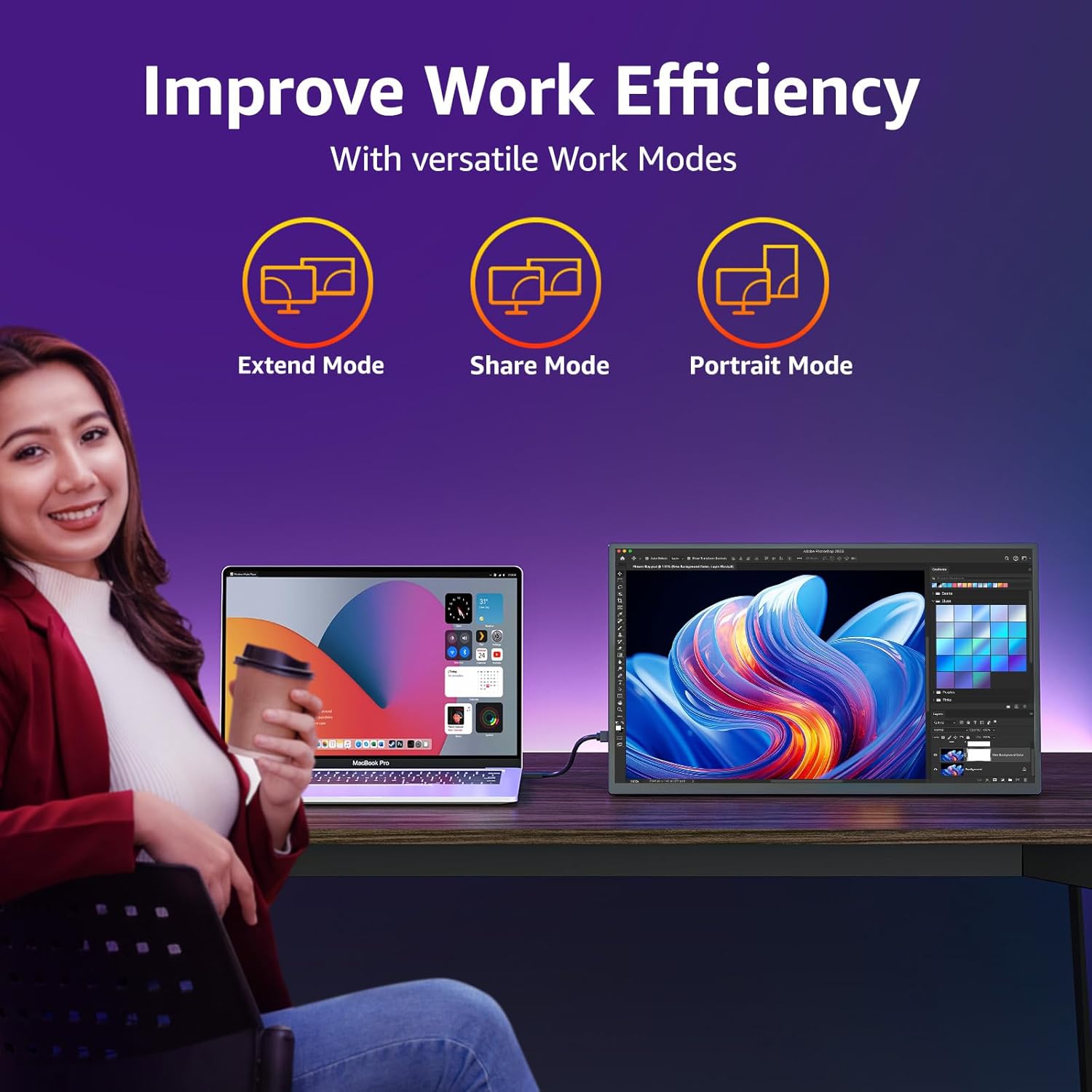
図2.7: さまざまな作業モードを示します: デスクトップを拡張するための拡張モード、共同作業のための共有モード viewing、縦向きコンテンツ用のポートレートモード。
3.セットアップガイド
Cocopar ポータブル モニターをセットアップするには、次の手順に従ってください。
3.1 パッケージ内容
続行する前に、パッケージにすべてのアイテムが含まれていることを確認してください。
- Cocopar 18.5インチポータブルモニター
- USB-C から USB-C へのケーブル
- ミニHDMI-HDMIケーブル
- USB-A-USB-C電源ケーブル
- 電源アダプタ(含まれている場合)
- ユーザーマニュアル(このドキュメント)
- キャリングケース
3.2 デバイスへの接続
モニターは様々な接続方法に対応しています。お使いのデバイスに適した接続方法をお選びください。
3.2.1 USB-C接続(フル機能)
この方法では、デバイスにDisplayPort Alternate Mode(Alt Mode)とPower Deliveryに対応したUSB-Cポートが搭載されている必要があります。これにより、ビデオ、オーディオ、電力を1本のケーブルで伝送できます。
- 付属の USB-C - USB-C ケーブルの一方の端を、ノートパソコン/デバイスのフル機能の USB-C ポートに接続します。
- USB-C - USB-C ケーブルのもう一方の端を、Cocopar モニターのいずれかの USB-C ポートに接続します。
- モニターは自動的に信号を検知し、電源が入ります。モニターがちらついたり、電源が入らない場合は、付属の電源アダプターをモニターの電源入力に接続してください。
注記: すべてのUSB-Cケーブルがフル機能を備えているわけではありません。映像と電源の送受信には、付属のケーブルまたは認証済みのフル機能USB-Cケーブルをご使用ください。データ専用のUSB-Cケーブルを使用すると、画面には電源が供給されますが、映像は送信されず、「データなし」というメッセージが表示されます。
3.2.2HDMI接続
この方法はHDMI出力を備えたデバイスに適しています。通常、モニターには追加の電源が必要です。
- 付属の Mini HDMI - HDMI ケーブルの一方の端を Cocopar モニターの Mini HDMI ポートに接続します。
- HDMI ケーブルのもう一方の端をラップトップ/デバイスの HDMI 出力ポートに接続します。
- 付属の USB-A から USB-C への電源ケーブルをモニターの USB-C ポートの 1 つに接続し、USB-A 端を電源 (例: ノートパソコンの USB-A ポート、壁のアダプター、パワーバンク) に接続します。
- モニターは自動的に信号を検出するはずです。
3.3 一体型キックスタンドの使用
このモニターには、柔軟な配置を可能にする一体型キックスタンドが搭載されています。
- キックスタンドをモニターの背面からゆっくりと引き出します。
- キックスタンドをお好みに合わせて調整します view回転角度(0°~180°の回転がサポートされます)。
- 使用する前に、キックスタンドが平らな面で安定していることを確認してください。
注記: ケーブルを接続するときは、USB-C ポートが塞がれないようにキックスタンドの位置を少し調整する必要がある場合があります。
3.4 VESA マウント
より永続的なセットアップや特定の人間工学的ニーズのために、モニターは VESA マウントに対応しています。
- モニターには 75 x 75 mm パターンの VESA 穴が 4 つあります。
- M4*6mm ネジを使用して、モニターを互換性のある VESA マウント (マウントは付属していません) に取り付けます。
- これにより、横向きでも縦向きでも安定した取り付けが可能になります。
4. 操作手順
モニターの機能を操作して活用する方法を理解します。
4.1 電源オン/オフ
- 通常、十分な電力のある USB-C または HDMI 経由で信号が検出されると、モニターは自動的に電源がオンになります。
- 手動で電源をオン/オフにするには、モニターの側面にある電源ボタンを長押しします。
4.2 オンスクリーンディスプレイ(OSD)メニューナビゲーション
モニターには、OSD メニューのナビゲーションとクイック調整用のトグル スイッチ (メニュー/+/--) が搭載されています。
- OSD メニューにアクセスします: トグルスイッチを内側に押します。
- ナビゲート: トグルスイッチを上または下に押して、メニュー オプション間を移動します。
- 選択/確認: オプションを選択するには、トグルスイッチを内側に押します。
- 出口: トグルスイッチを左に押すと、メニューに戻るか終了できます。
4.3 クイック調整
- 輝度: トグルスイッチを下方向に押すと、OSDメニューを開かずに明るさを素早く調整できます。上下にスクロールして値を変更します。
- 音量: トグルスイッチを上に押すと音量を素早く調整できます。上下にスクロールして値を変更します。
4.4 表示モードと設定
さまざまな用途に合わせてモニターを設定できます。
- 拡張モード: メインデバイスとポータブルモニターの両方にデスクトップを拡張します。マルチタスクに最適です。オペレーティングシステムのディスプレイ設定(例:Windowsのディスプレイ設定、macOSのシステム設定 > ディスプレイ)で設定してください。
- 共有モード(複製/ミラー): メインデバイスの画面をポータブルモニターに複製します。プレゼンテーションやコンテンツの共有に便利です。オペレーティングシステムのディスプレイ設定で設定してください。
- ポートレートモード: ディスプレイを縦向きに回転します。これは、文書を読んだり、コーディングしたり、 view長い web ページ。使用方法:
- モニターを物理的に回転させて、希望する垂直方向に向けます。
- お使いのOSのディスプレイ設定でディスプレイの向きを調整してください(例:「向き」を「縦向き」または「90度」に設定する)。モニターは自動的に向きを調整しません。
- HDRテクノロジー: コントラストと色彩を向上させるには、HDR を有効にしてください。モニターの OSD メニューで HDR を「自動」に設定してください。また、オペレーティングシステムのディスプレイ設定(Windows の HD カラー設定、macOS のハイダイナミックレンジ設定など)でも HDR を有効にしてください。
- フリーシンク: よりスムーズにゲームをするには、モニターの OSD メニューとグラフィック カードの設定 (サポートされている場合) で FreeSync が有効になっていることを確認してください。
- アイケア技術: このモニターは、目の疲れを軽減するブルーライト軽減技術とフリッカーフリー技術を搭載しています。これらの設定は、OSDメニューから調整または有効化できます。
5. メンテナンス
適切な手入れとメンテナンスを行うことで、Cocopar ポータブル モニターの寿命を長く保つことができます。
- 画面の掃除: 柔らかく糸くずの出ない布で軽く拭き取ってください。amp水または研磨剤を含まないスクリーンクリーナーで拭いてください。液体を画面に直接吹き付けないでください。アルコール、アンモニア、研磨剤入りのクリーナーの使用は避けてください。
- Cのクリーニングasing: モニターのcを拭くasin柔らかく乾いた布で拭いてください。
- ストレージ: 使用しないときは、ほこりや傷から保護するため、モニター付属のキャリングケースに入れて、涼しく乾燥した場所に保管してください。
- 取り扱い: モニターを落としたり、強い衝撃を与えたりしないでください。モニターの上に重い物を置かないでください。
- 換気: 過熱を防ぐために、モニターの通気口が塞がれていないことを確認してください。
6。 トラブルシューティング
モニターに問題が発生した場合は、次の一般的な問題と解決策を参照してください。
| 問題 | 考えられる原因 | 解決 |
|---|---|---|
| 信号なし/黒い画面 | ケーブル接続が正しくありません。電力が不十分です。入力ソースが正しく選択されていません。デバイスが信号を出力していません。 |
|
| 「データなし」メッセージ | ビデオではなく電源/データのみをサポートする USB-C ケーブルを使用します。 |
|
| 画面のちらつき | 電力不足、ケーブルの問題、リフレッシュ レートの不一致。 |
|
| 初回使用時の明るさが低い | デフォルトの明るさ設定は低くなります。 |
|
| ディスプレイの向きが自動的に変更されない | モニターには自動回転機能がありません。 |
|
| 一体型キックスタンドのネジが緩んでいる | 通常の消耗または頻繁な調整。 |
|
7. 仕様
| 属性 | 価値 |
|---|---|
| ブランド | ココパー |
| モデル番号 | M185FHLS |
| 画面サイズ | 18.5インチ |
| 解決 | 1920 x 1080ピクセル(FHD 1080p) |
| リフレッシュレート | 100Hz |
| パネルタイプ | IPS |
| アスペクト比 | 16:9 |
| 画像の明るさ | 350カンデラ(ニット) |
| 色域 | 120% sRGB |
| スクリーン表面の説明 | マット |
| 製品寸法 | 0.59 x 16.7 x 9.9インチ |
| アイテム重量 | 2.2ポンド |
| USBポート合計 | 2 (USB-C) |
| ビデオ入力 | USB-C(フル機能)×2、ミニHDMI×1 |
| オーディオ出力 | 3.5mmオーディオジャック |
| 内蔵スピーカー | はい (デュアル) |
| VESAマウント | 75x75mm(M4*6mmネジ) |
| 巻tage | 5 ボルト (DC) |
8. 保証とサポート
8.1製品保証
Cocoparは 2年間保証 ポータブルモニターの品質に関する問題につきましては、保証請求の際にご購入証明書を保管してください。
8.2 カスタマーサポート
技術的なサポート、このマニュアル以外のトラブルシューティング、または保証に関するお問い合わせは、Cocoparカスタマーサポートまでご連絡ください。サポートチームは迅速に対応し、お客様を全力でサポートいたします。
Cocoparの公式ウェブサイトに記載されている連絡先を参照してください。 web最新のサポート チャネルについては、サイトまたは製品パッケージをご覧ください。