
イノック WR40 プロ
INNOCN 40インチ ウルトラワイドモニター WR40 PRO ユーザーマニュアル
モデル: WR40 PRO
1. はじめに
ご購入ありがとうございますasinINNOCN 40インチ ウルトラワイドモニター WR40 PROの取扱説明書です。この取扱説明書には、モニターの設定、操作、メンテナンスに関する重要な情報が記載されています。ご使用前に必ずお読みください。モニターの正常な動作を確認し、最大限の性能を発揮します。 viewing の経験。

画像: 正面 view INNOCN 40インチウルトラワイドモニターWR40 PROのasin超ワイドディスプレイと洗練されたスタンドを備えています。
2. 安全情報
モニターの損傷を防ぎ、安全を確保するために、次の安全上の注意事項を守ってください。
- モニターを不安定な場所に置かないでください。
- モニターを直射日光、熱源、極端な温度にさらさないでください。
- モニターを水や湿度の高い環境に置かないでください。
- 製造元が提供する電源アダプタとケーブルのみを使用してください。
- モニターをご自身で開けたり修理したりしないでください。修理はすべて資格のある専門家にご依頼ください。
- 過熱を防ぐために、モニターの周囲に適切な換気を確保してください。
- モニターの画面と外装は、柔らかく乾いた布で拭いてください。研磨剤入りの洗剤や溶剤の使用は避けてください。
3. パッケージ内容
パッケージにすべてのアイテムが含まれていることを確認します。
- INNOCN 40インチウルトラワイドモニター WR40 PRO
- スタンド(x1)
- ベース(x1)
- 電源コード(x1)
- DPケーブル(1本)
- タイプCケーブル(1本)
- 壁掛けブラケット(×1)
- ボルト(PM5x15)(4個)
- ボルト(WM4x16)(5個)

画像: モニター、スタンド コンポーネント、各種ケーブル、取り付け用ハードウェアなど、モニター パッケージに含まれるすべてのアイテムを視覚的に表現したものです。
4. セットアップ手順
4.1. 組み立て(スタンド/VESAマウント)
モニターは付属のスタンドを使用して机上に設置することも、VESA 互換マウント (100 x 100 mm、別売) を使用して壁に取り付けることもできます。
スタンドアセンブリ:
- 傷がつかないように、モニターの表面を下にして、柔らかくて清潔な表面に慎重に置いてください。
- スタンドネックをモニターの背面パネルに取り付けます。
- 付属のネジを使用してベースをスタンドネックに固定します。
- モニターを立てる前に、すべての接続がしっかり固定されていることを確認してください。
VESA ウォールマウント:
スタンドが取り付けられている場合は取り外してください。付属の壁掛けブラケットとボルト(WM4x16)を使用して、モニターをVESA準拠の壁掛け金具(100x100mm)に固定してください。取り付けは、VESAマウントに付属の説明書に従ってください。
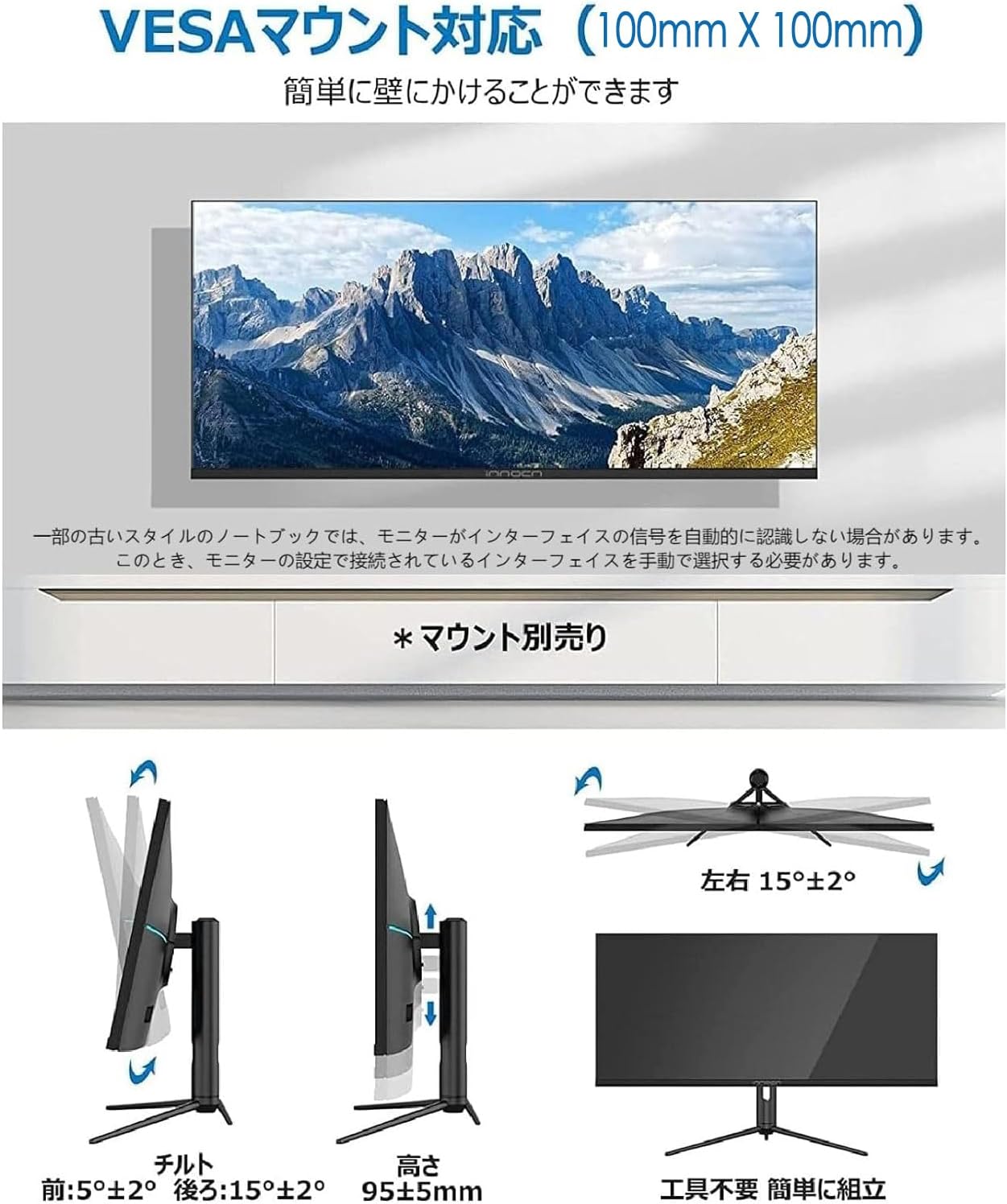
画像: VESA マウント互換性 (100 x 100 mm) と、傾斜 (前面: 5°±2°、背面: 15°±2°)、高さ調整 (95±5 mm)、回転 (左右 15°±2°) などのモニター スタンドの調整機能を示すイラスト。
4.2. 接続
適切なポートを使用してデバイスをモニターに接続します。
- ディスプレイポート(DP 1.4): 高解像度のビデオとオーディオの伝送用。
- HDMI (2.0) x2: ゲーム機、ブルーレイ プレーヤー、その他のコンピューターなどのさまざまなデバイスを接続します。
- USB-C(3.1)90W: 互換性のあるラップトップまたはデバイスへのビデオ、データ転送、および電力供給 (最大 90W) 用。
- オーディオ出力: 外部スピーカーやヘッドホンを接続します。

画像: オーバーヘッド view モニターの背面には、オーディオ出力、DisplayPort (Ver1.4)、2 つの HDMI (Ver2.0) ポート、および 90W の電力供給を備えた USB Type-C (Ver3.1) ポートなどの利用可能な入力ポートが強調表示されており、複数のデバイス接続を実証しています。
5. 操作手順
5.1. 基本操作
- 電源オン/オフ: モニターの電源ボタンを押して、電源をオンまたはオフにします。
- OSDメニュー: モニターのジョイスティック/ボタンを使用して、オンスクリーン ディスプレイ (OSD) メニューを操作し、さまざまな設定を行います。
- 入力選択: OSD メニューから目的の入力ソース (DP、HDMI1、HDMI2、USB-C) を選択します。
5.2. 表示機能
- 40インチウルトラワイドWQHD(3440x1440)ディスプレイ: 21:9のアスペクト比により、広い作業スペースと没入感が得られます。 viewマルチタスク、ゲーム、マルチメディア視聴に最適な、快適な体験を提供します。2K 1440pの解像度により、鮮明で精細な画像を実現します。
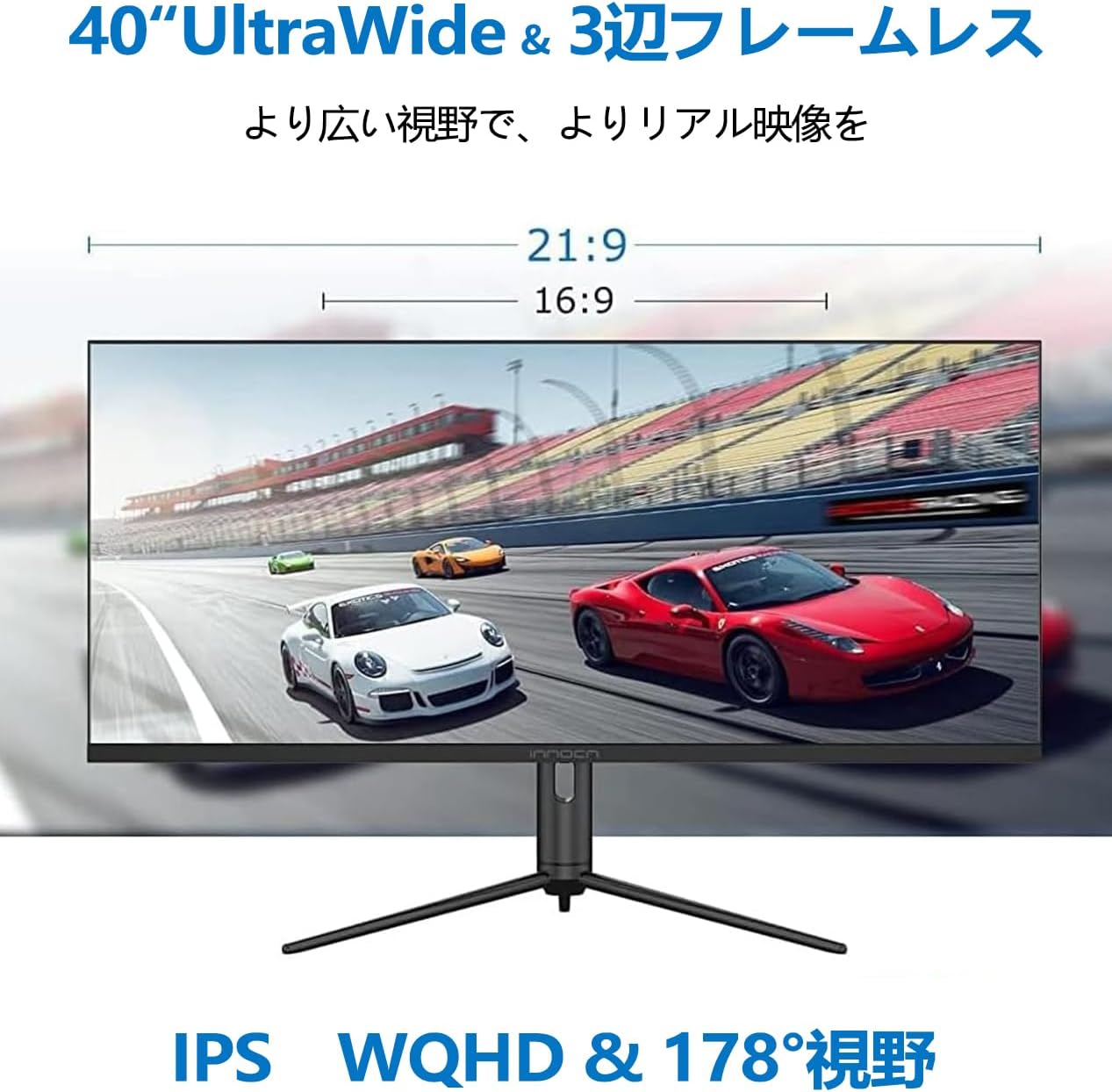
画像: INNOCN WR40 PROモニターの40インチ超ワイドディスプレイ。標準の16:9に比べて21:9のアスペクト比が広く、より広い視野角を実現しています。 view 生産性と没入感の向上を実現します。
- 144Hzリフレッシュレートと1ms MPRT: 144Hz のリフレッシュ レートと 1 ミリ秒の高速動画応答時間 (MPRT) により、スムーズで流れるような映像を体験できます。これにより、テンポの速いゲームに不可欠なモーション ブラーやゴーストが軽減されます。

画像: 144Hz 1ms MPRT ディスプレイ (左) と従来の 75Hz 5ms モニター (右) の優れた滑らかさと鮮明さを示す視覚的な比較。ゲーム シナリオでのモーション ブラーの減少が強調されています。
- AMD FreeSync Premium: モニターのリフレッシュ レートをグラフィック カードのフレーム レートと同期させることで画面のティアリングやスタッタリングを解消し、シームレスなゲーム体験を提供します。

画像: FreeSync を有効にした場合 (左) と無効にした場合 (右) の視覚的な違いを並べて比較したもので、動きがスムーズになります。FreeSync が有効になっていると、動きの速いシーンで画面のティアリングやカクツキが発生することがあります。
- HDR600 & 95% DCI-P3 広色域: HDR600に対応し、コントラストと明るさを向上させ、より深い黒とより明るい白でリアルな映像を再現します。DCI-P3の95%カバー率により、鮮やかで正確な色再現を実現し、プロフェッショナルなコンテンツ制作や没入型エンターテインメントに最適です。

画像:HDR600を有効にした場合(左)とHDR非対応ディスプレイ(右)の視覚的な改善を示す分割画像。明るい部分と暗い部分の両方でディテールが向上していることがわかります。下の図は、DCI-P3の広色域を95%カバーし、より豊かで正確な色を実現していることを示しています。

画像: 製品の 350cd/m² (HDR600) という高輝度と、低輝度ディスプレイを比較した視覚的な比較で、鮮明さと明瞭さを強調しています。

画像: 6 ビットと 8 ビットの色深度の違いを示す比較。95% DCI-P3 の広い色域を持つ 16.7 万色のディスプレイ カラーにより、よりスムーズな色の変化とより豊かな色調が実現されることがわかります。
- Delta E < 2 色補正: このモニターは工場出荷時にDelta E値が2未満になるようにキャリブレーションされており、標準色に近い高精度な色再現を実現します。これは、写真編集など、正確な色表現が求められる作業に最適です。

画像: モニターに鮮やかに表示された果物と野菜。Delta E 値が 2 未満で正確な色再現を示しており、高い色忠実度を示しています。
- TÜV Rheinland認証&ブルーライト軽減: このモニターは、TÜV Rheinlandのブルーライト低減技術とフリッカーフリー技術の認証を取得しており、長時間使用時の目の疲れを軽減します。この機能により、長時間のゲームや仕事でも目の快適さを維持できます。
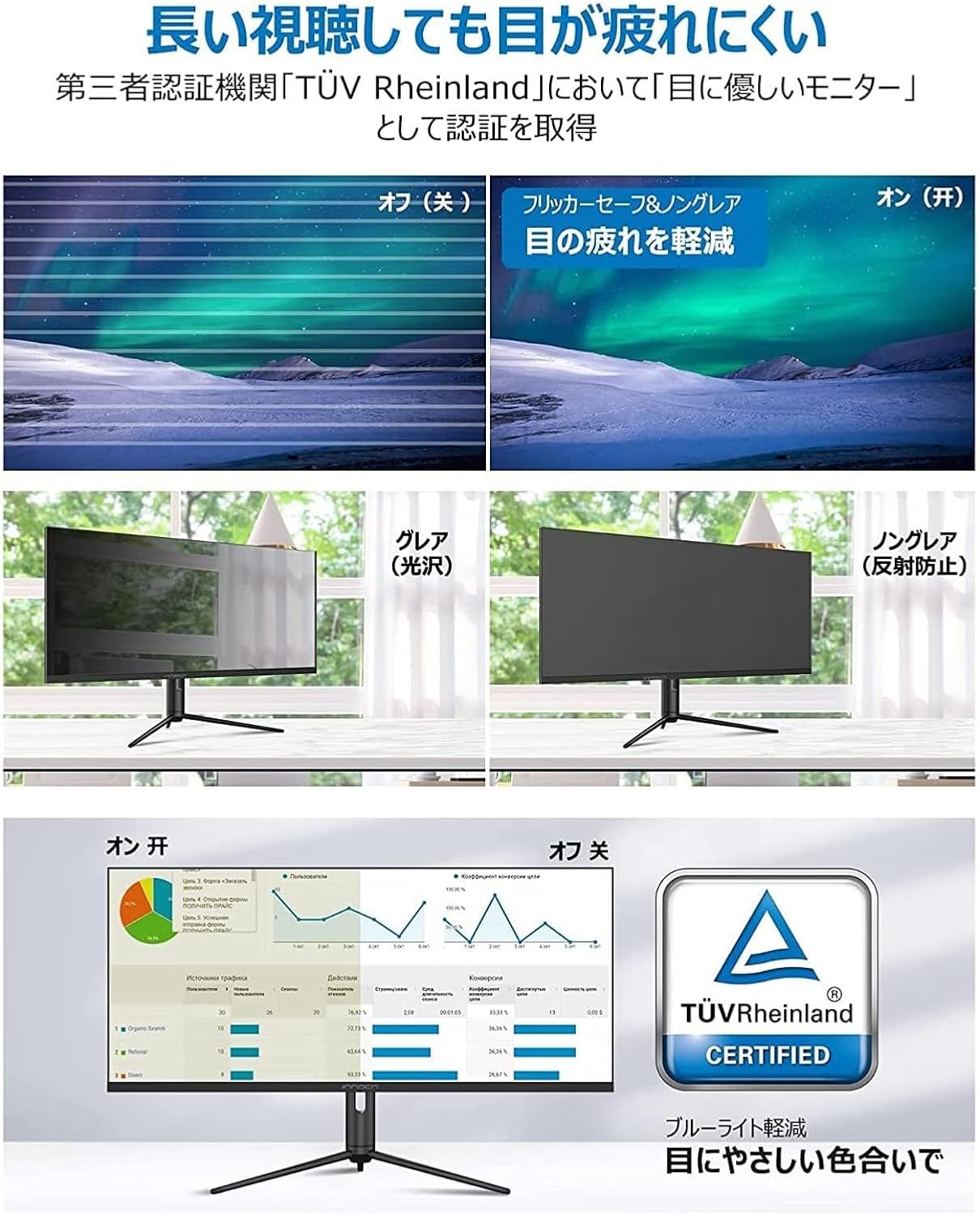
画像:フリッカーフリーとブルーライト軽減機能のメリットを示す一連の画像。目の疲れを軽減する効果を実証しています。TÜV Rheinlandの認証ロゴも表示され、目に優しい設計であることが確認できます。
5.3. 特別な機能
- USB-C 90W 電力供給: USB-C ポートは最大 90W の電力供給をサポートしており、ビデオ信号とデータ信号を同時に受信しながら、互換性のあるノートパソコンやデバイスをモニターから直接充電できます。
- 内蔵5Wスピーカー: 内蔵の 5W スピーカーにより、外部スピーカーを必要とせずにオーディオ出力が可能です。

画像: INNOCN WR40 PRO モニターに音楽演奏が表示され、側面から音波が放射されていることが視覚的に示され、内蔵の 5W スピーカーが強調されています。
- ゲームプラス機能: 必要に応じて配置できるクロスヘア オーバーレイ、タイマー、FPS カウンターなどのさまざまなゲーム強化機能に OSD メニューからアクセスできます。
- RGB照明: モニターの背面にはカスタマイズ可能な RGB 照明効果が搭載されており、ゲームの雰囲気を高めます。

画像: 背面 view INNOCN WR40 PROモニターのasinカスタマイズ可能な RGB 照明効果を背面パネルに搭載し、ゲームへの没入感を高めるように設計されています。
6. メンテナンス
モニターの寿命を延ばし、最適なパフォーマンスを確保するには、次のメンテナンス ガイドラインに従ってください。
- 画面の掃除: 柔らかく糸くずの出ない布で画面を優しく拭いてください。頑固な汚れには、軽くamp布に水または画面専用の洗浄液を含ませてください。画面に直接液体を吹きかけないでください。
- Cのクリーニングasing: モニターを清掃するには、柔らかく乾いた布を使用してください。asing. 刺激の強い化学薬品や研磨材の使用は避けてください。
- 換気: 過熱を防ぐため、モニターの通気口が塞がれていないことを確認してください。
- 電源を切る: 長期間使用しない場合は、モニターの電源をオフにして、電源コンセントからプラグを抜いてください。
7。 トラブルシューティング
モニターに問題が発生した場合は、次のトラブルシューティング ガイドを参照してください。
| 症状 | 考えられる原因と解決策 |
|---|---|
| 電源LEDがオフになっている |
|
| 画面が空白です |
|
| 画像が歪んだり、波状の模様が現れる |
|
| 電源LEDは点灯しているが、画像が表示されない |
|
| 画面に「範囲外」と表示される |
|
| 画面に「信号なし」と表示される |
|
| 画面の右上に表示される「60」(または他の数字)が消えない | これは通常、ディスプレイの設定状態が異常であることを示しています。以下の手順をお試しください。
表示設定についてご質問がある場合は、サポート チームにお問い合わせください。 |

画像: 電源、ディスプレイ、信号、特定の画面上のインジケーターに関する問題を含む、一般的なモニターの問題とその解決策を概説した表。

画像: ディスプレイの右上に数字 (例: 「60」) が継続的に表示され、設定をリセットするかリフレッシュ レート モードをオフにすることを提案する問題を解決するための手順を詳しく説明したビジュアル ガイド。
8. 仕様
| 特徴 | 詳細 |
|---|---|
| ブランド | イノクン |
| モデル番号 | WR40プロ |
| 画面サイズ | 40インチ |
| 解決 | 3440 x 1440(WQHDウルトラワイド) |
| アスペクト比 | 21:9 |
| リフレッシュレート | 144Hz |
| 応答時間 | 1ms MPRT |
| HDR サポート | 高画質 |
| 色域 | 95% DCI-P3 |
| 色の正確さ | デルタE < 2 |
| 接続性 | DP 1.4、HDMI 2.0(x2)、USB-C 3.1(90W PD)、オーディオ出力 |
| スピーカー | ビルトイン5W |
| VESAマウント | 100x100mm |
| 寸法(幅×高さ×奥行き) | 944.1mm x 596.4mm x 286.8mm(スタンド付き) |
| 重さ | 10.98 kg(モニターのみ)/ 13 kg(梱包を含む製品サイズ) |
| アイケア機能 | TÜV Rheinland認証、ブルーライト軽減、フリッカーフリー |

画像: スタンドを含む INNOCN WR40 PRO モニターの正確な寸法 (幅、高さ、奥行き) と重量 (10.98 kg) を示す技術図面。
9. 保証とサポート
INNOCN製品は信頼性と性能を重視して設計されています。保証情報およびテクニカルサポートについては、製品に付属の保証書を参照するか、INNOCNの公式ウェブサイトをご覧ください。 webサイトをご覧ください。このマニュアルに記載されていない問題が発生した場合は、カスタマーサポートチームにお問い合わせください。
Ask a question about this manual
Ask about setup, troubleshooting, compatibility, parts, safety, or missing instructions. Manuals+ will review the question and use this page’s manual context to help answer it.