
インシーゴ MiFi X PRO 5G M3000
Inseego MiFi X Pro 5G M3000 モバイルホットスポット ユーザーマニュアル
モデル: MiFi X PRO 5G M3000
1. はじめに
Inseego MiFi X Pro 5G M3000は、高速インターネット接続を提供するよう設計された、強力で安全なモバイルホットスポットです。5GとWi-Fi 6テクノロジーを活用し、ノートパソコンやタブレットを含む最大32台のWi-Fi対応デバイスをサポートします。このマニュアルには、デバイスのセットアップ、操作、メンテナンス、およびトラブルシューティングに関する重要な情報が記載されています。
2.デバイスオーバーview
Inseego MiFi X Pro 5G M3000 モバイル ホットスポットの物理コンポーネントとディスプレイについて理解しておきましょう。

図2.1: 前面 view Inseego MiFi X Pro 5G M3000 モバイル ホットスポットの、ネットワーク情報とメニュー オプションを表示するディスプレイ。

図2.2: トップダウン view 電源ボタンとインタラクティブなタッチスクリーンディスプレイを強調表示します。
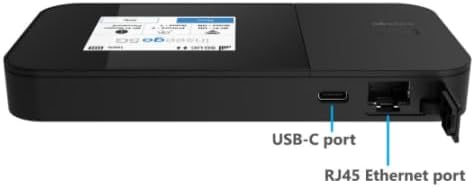
図2.3:側面 view 充電とテザリング用の USB-C ポートと、有線接続用の RJ45 イーサネット ポートを示しています。
主要コンポーネント:
- 電源ボタン: 側面にあり、デバイスの電源のオン/オフや画面の起動に使用します。
- タッチスクリーンディスプレイ: デバイスの状態、設定、Wi-Fi 名、パスワードにアクセスできます。
- USB-Cポート: デバイスの充電、USB テザリング、外部デバイスのユニバーサル充電に使用します。
- RJ45イーサネットポート: 有線ネットワーク接続の場合、最大 1 Gbps をサポートします。
- SIMカードスロット: 内部に配置されており、5G 4FF Nano SIM カードを挿入します。
3. セットアップ
3.1. SIMカードの挿入
- デバイスの電源がオフになっていることを確認してください。
- SIM カード スロットは、通常、バッテリー カバーの下またはトレイのある側面にあります。
- 挿入 5G 4FF ナノSIMカード 金色の接点を下に向けて、切り込みの角を正しく揃えてスロットに差し込みます。
- 必要に応じて SIM カードを固定します (例: トレイを閉じる、またはバッテリー カバーを交換する)。
3.2. 初期充電と電源オン
- 付属の USB-C ケーブルをデバイスの USB-C ポートに接続し、もう一方の端を互換性のある電源アダプターまたはコンピューターに接続します。
- バッテリーインジケーターが十分な充電量(例:50% 以上)を示すまで、デバイスを充電します。
- 画面にInseegoのロゴが表示されるまで電源ボタンを押し続けます。
- 言語の選択や基本的なネットワーク構成など、初期セットアップについては画面上の指示に従います。
4.デバイスの操作
4.1. Wi-Fi経由でデバイスを接続する
MiFi X Pro 5G M3000 は、2.4GHz と 5GHz の両方の帯域で Wi-Fi 6 (802.11 a/b/g/n/ac/ax) をサポートし、最大 32 台のデバイスを同時に接続できます。
- MiFiデバイスのタッチスクリーンで、 view Wi-Fi 名 (SSID) とパスワード。
- Wi-Fi 対応デバイス (ラップトップ、タブレット、スマートフォン) で、Wi-Fi 設定を開きます。
- 利用可能なネットワークのリストから MiFi の Wi-Fi ネットワーク名を選択します。
- プロンプトが表示されたら、Wi-Fi パスワードを入力します。
- これで、デバイスは MiFi ホットスポットを介してインターネットに接続されるはずです。
4.2. イーサネット経由でデバイスを接続する
このデバイスには、有線接続用の 1 Gbps RJ45 イーサネット ポートが搭載されています。
- イーサネット ケーブルの一方の端を MiFi デバイスの RJ45 ポートに接続します。
- イーサネット ケーブルのもう一方の端をコンピューターまたはネットワーク デバイスのイーサネット ポートに接続します。
- 接続されたデバイスは自動的に IP アドレスを取得し、インターネットにアクセスできるようになります。
4.3. タッチスクリーンナビゲーション
直感的なタッチスクリーンで接続を監視できます。 view Wi-Fi の詳細とアクセス設定。
- ホーム画面: ネットワークステータス(5G信号強度)、バッテリーレベル、Wi-Fiステータス、接続されているデバイスの数を表示します。
- メニューボタン: 詳細な設定と情報にアクセスします。
- Wi-Fi名/パスワード: 素早く view ネットワーク資格情報。
- ヘルプ: デバイス上でのサポートとヒントを提供します。
4.4. Inseegoモバイルアプリ
管理を便利にするために、お使いのデバイスのアプリストアからInseego Mobileアプリをダウンロードしてください。このアプリを使えば、MiFiデバイスの簡単なセットアップと集中管理が可能です。
5. メンテナンス
5.1. バッテリーと充電
- このデバイスには 5050 mAh のリチウムイオン バッテリーが搭載されています。
- 付属の USB 3.1 Gen 1、タイプ A ~ C ケーブルと互換性のある電源アダプターを使用してデバイスを充電します。
- 24 時間 7 日稼働の場合、AC 電源に接続すると独自のバッテリー節約モードを有効にすることができます。
- バッテリー寿命を延ばすために、デバイスを極端な温度にさらさないでください。
5.2. ファームウェアのアップデート
最適なパフォーマンス、セキュリティ、新機能へのアクセスを確保するために、ファームウェアのアップデートを定期的に確認してください。アップデートは通常、デバイスの web インターネットに接続しているときは、管理ポータルまたは Inseego モバイル アプリを使用します。
5.3. 清掃
デバイスの外装とタッチスクリーンを清掃する際は、柔らかく乾いた糸くずの出ない布をご使用ください。刺激の強い化学薬品や研磨剤の使用は避けてください。
6。 トラブルシューティング
このセクションでは、MiFi X Pro 5G M3000 で発生する可能性のある一般的な問題について説明します。
6.1. インターネットに接続できない
- SIM カードを確認します。 5G Nano SIM カードが正しく挿入され、サービス プロバイダー (T-Mobile) でアクティブ化されていることを確認します。
- 信号強度: デバイスのディスプレイに5G信号強度が十分表示されていることを確認してください。必要に応じて、受信状態の良い場所に移動してください。
- データプラン: データ プランがアクティブであり、利用可能なデータがあることを確認します。
- デバイスを再起動します: MiFi デバイスの電源をオフにし、数秒待ってから再度電源をオンにします。
- 接続されたデバイス: 接続されているデバイス (ラップトップ、電話) が MiFi の Wi-Fi ネットワークまたはイーサネット ポートに正しく接続されていることを確認します。
6.2. デバイスの電源が入らない、または充電されない
- 充電器を確認してください: USB-Cケーブルと電源アダプターが正しく機能し、しっかりと接続されていることを確認してください。別の充電器があればお試しください。
- バッテリー残量: バッテリーが完全に消耗している場合は、デバイスが応答するまでに数分間充電が必要になることがあります。
- 電源ボタン: 電源ボタンを必要な時間(通常は 3 ~ 5 秒)押し続けていることを確認します。
6.3. 速度が遅い、または接続が断続的
- 位置: MiFi を 5G 信号の受信状態がより良い場所に移動します。
- 干渉: 干渉を引き起こす可能性のある他の電子機器から MiFi を遠ざけてください。
- 接続されたデバイス: 同時接続デバイスの数が多すぎるとパフォーマンスに影響する可能性があります。テストするには、いくつかのデバイスを切断してください。
- Wi-Fiバンド: 可能であれば、特に混雑した場所では、速度が速くなる可能性がある 5GHz Wi-Fi 帯域に接続してください。
7. 仕様
| 特徴 | 詳細 |
|---|---|
| モデル名 | MiFi X Pro 5G M3000 |
| 寸法(高さ×幅×奥行き) | 5.9 x 2.91 x 0.74 インチ (150 x 74 x 18.9 mm) |
| 重さ | 8.60オンス(245グラム) |
| チップセット | クアルコム スナップドラゴン X62 / X65 |
| SIMタイプ | 5G 4FF ナノSIM |
| ネットワーク技術 | 5G サブ 6GHz NSA、SA、NR-CA、DSS; 4x4 MIMO 5G サブ 6 GHz; 4G LTE Cat 20 4X4 MIMO; 3G HSPA+/UMTS |
| バッテリー | 5050 mAh リチウムイオン(付属) |
| 充電ポート | USB 3.1 Gen 1、タイプA~C |
| Wi-Fi規格 | Wi-Fi 6: a/b/g/n/ac/ax (2.4GHz & 5GHz) |
| 最大接続デバイス数 | 最大32 |
| イーサネットポート | 1 Gbps RJ45 |
| 動作温度 | 14°Fから131°F(-10°Cから55°C) |
| セキュリティ機能 | WPA/WPA2/WPA3、Wi-Fiプライバシー分離、AES暗号化、管理ポータル、セキュリティ強化 web インターフェース、パスワードハッシュ、セッションタイムアウト、不正パスワードのロックアウト、CSRF対策、オープンVPN、VPNパススルー、静的IPサポート |
8. 保証とサポート
Amazon再生品のため、具体的な保証内容は通常、販売元またはAmazon再生品プログラムを通じて提供されます。保証範囲およびサポートに関する詳細は、購入時の書類をご参照いただくか、販売元に直接お問い合わせください。
デバイス管理と追加のサポートリソースについては、Inseegoモバイルアプリを利用するか、公式Inseegoサポートにアクセスしてください。 webサイト。
Ask a question about this manual
Ask about setup, troubleshooting, compatibility, parts, safety, or missing instructions. Manuals+ will review the question and use this page’s manual context to help answer it.