
ウィヒア KB501
WeHere スマートキーロックボックス ユーザーマニュアル
モデル: KB501
1. はじめに
このマニュアルは、WeHereスマートキーロックボックス(モデルKB501)の設置、操作、メンテナンスに関する包括的な手順を説明しています。本製品は、アプリベースのBluetooth、一時パスコード、リモートWi-Fiアクセス(オプションのブリッジ接続が必要)など、複数の安全なロック解除方法に加え、従来の物理的なキーバックアップも提供します。耐久性と利便性を重視して設計されており、住宅、アパート、オフィスなど、様々な環境での安全な鍵管理に最適なソリューションです。また、不動産業者やサービスプロバイダーにも最適です。

図 1.1: モバイル アプリケーション インターフェイスを備えた WeHere スマート キー ロック ボックス。
2. パッケージ内容
以下にリストされているすべてのアイテムがパッケージに含まれていることを確認してください。
- WeHere スマートキーロックボックス(モデル KB501)
- WeHere B100 スマートロック(一体型)
- 物理キー x 2
- 取り付け金具(ネジ、アンカー)
- ユーザーマニュアル(このドキュメント)
3. セットアップ
3.1 バッテリーの取り付け
WeHereスマートキーロックボックスの動作にはアルカリ電池2本が必要です。電池ボックスは外側に設計されているため、メインの鍵収納部にアクセスすることなく簡単に交換できます。
- ロック ボックス上の外部バッテリー コンパートメントを見つけます。
- コンパートメントカバーを開きます。
- 極性 (+/-) を間違えないように注意しながら、アルカリ電池 2 本を挿入します。
- 収納部カバーをしっかりと閉めてください。
注:電池交換後、キーボックスはすぐに動作を再開します。フル充電した電池は約6ヶ月間使用できます。
3.2 アプリのダウンロードとセットアップ
WeHere スマートキーロックボックスは、Android と iOS の両方のデバイスで利用可能なモバイル アプリケーションを介して制御されます。
- 検索する デバイスのアプリ ストア (Android の場合は Google Play ストア、iOS の場合は Apple App Store) にある「WeHere」アプリ。
- アプリケーションをダウンロードしてインストールします。
- アプリを開き、画面の指示に従ってアカウントを作成し、Bluetooth経由でロックボックスをペアリングします。スマートフォンでBluetoothが有効になっていることを確認してください。

図 3.1: WeHere スマート キー ロック ボックスによる安全な保管と便利なアクセス。
3.3 ロックボックスの取り付け
ロックボックスは壁掛け用に設計されています。製品の寿命を最大限に延ばすために、雨が直接当たらない安全な場所をお選びください。
- 適切な取り付け面を選択してください。
- ロック ボックスをテンプレートとして使用して、ドリル ポイントをマークします。
- 必要に応じて下穴を開け、壁アンカーを挿入します。
- 付属のネジを使用してロックボックスを壁に固定します。
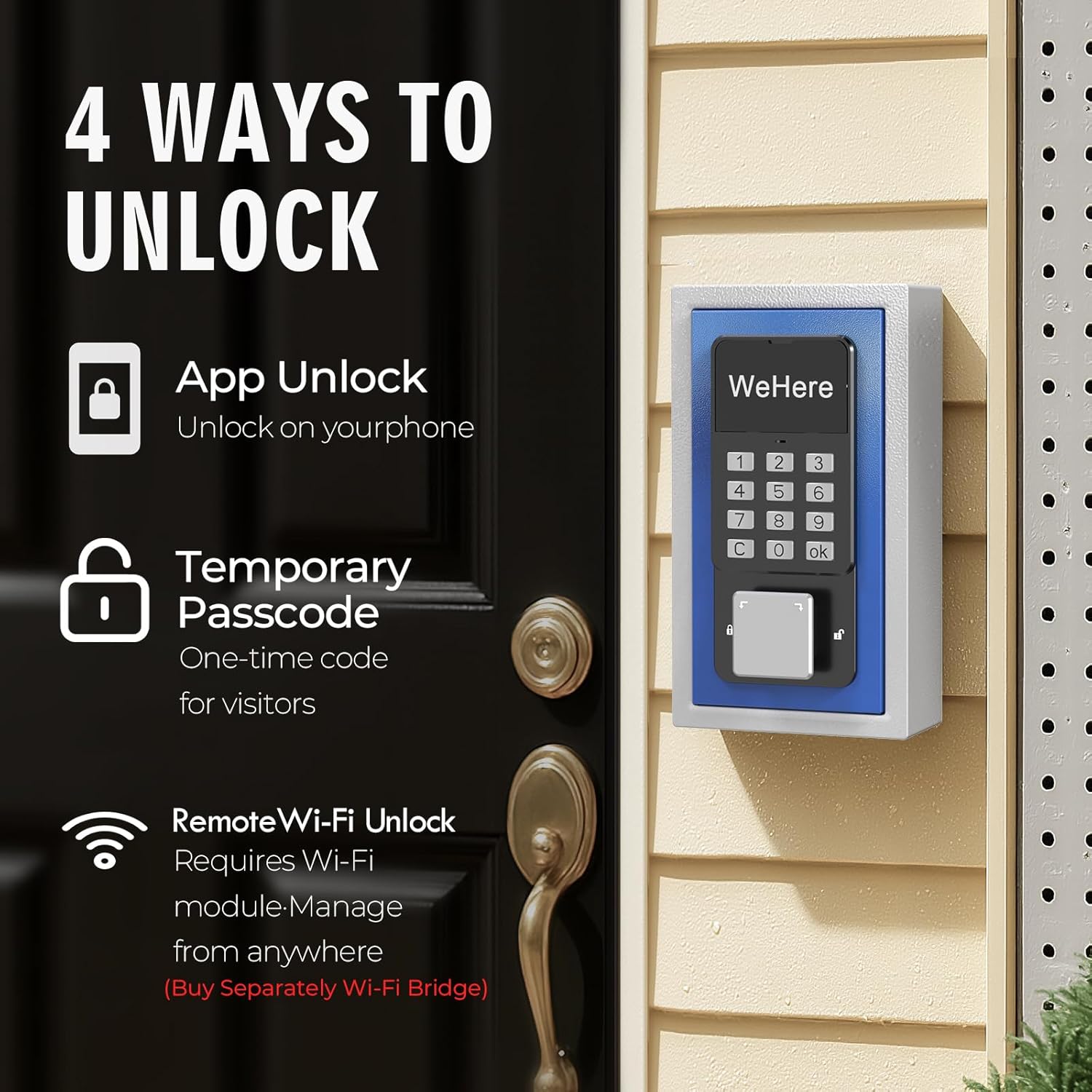
図 3.2: WeHere スマート キー ロック ボックスの壁掛け設置。
4. 操作手順
WeHere スマートキーロックボックスは、複数の便利なロック解除方法を提供します。
4.1 アプリロック解除(Bluetooth)
範囲内にいる場合は、WeHere アプリを使用して Bluetooth 経由でキー ボックスを直接ロック解除します。
- スマートフォンで Bluetooth が有効になっていて、アプリが開いていることを確認します。
- アプリ内でロックボックスを選択し、「ロック解除」ボタンをタップします。
- ロックボックスが開き、中身にアクセスできるようになります。
4.2 パスコードロック解除(OTP/固定)
キーパッドに入力した数値のパスコードを使用してロック ボックスにアクセスします。
- ワンタイムパスコード(OTP): WeHereアプリから、訪問者または1回限りのアクセス用に、一時的な時間制限付きパスコードを生成します。これらのコードは、1回の使用または一定期間後に無効になります。
- 固定パスコード: 通常のユーザー向けに、アプリ経由で永続的なパスコードを設定します。
パスコードを使用するには:
- ロックボックスのキーパッドに有効なパスコードを入力します。
- キーパッドの「OK」ボタン(または同等のボタン)を押します。
- ロックボックスが開きます。
4.3 リモート Wi-Fi ロック解除(WeHere W100 ブリッジが必要)
どこからでもリモートロック解除するには、WeHere W100 ブリッジ(別売)が必要です。このブリッジは、ロックボックスを自宅のWi-Fiネットワークに接続します。
- WeHere W100 ブリッジが適切にセットアップされ、Wi-Fi ネットワークに接続され、ロック ボックスとペアリングされていることを確認します。
- スマートフォンでWeHereアプリを開きます。
- ロックボックスを選択し、アプリ内でリモートロック解除機能を使用します。
- ロックボックスは Wi-Fi ブリッジ経由でコマンドを受信し、ロックを解除します。

図 4.1: オプションの WeHere Wi-Fi ブリッジによるリモートロック解除機能。
4.4 物理キーロック解除
バックアップのロック解除方法として、従来の物理キーが提供されます。
- 物理キーをロックボックスの鍵穴に挿入します。
- キーを回してボックスのロックを解除します。
- ロックボックスのドアを開けます。
5. メンテナンス
5.1 電池の交換
電池残量が少なくなると、ロックボックスはアプリまたは表示/音でその旨をお知らせします。継続的な動作を確保するため、速やかに電池を交換してください。電池の取り付け手順については、セクション3.1をご覧ください。
5.2 クリーニング
ロックボックスの外側を柔らかくて清潔な布で拭いてください。amp 布で拭いてください。仕上げや電子部品にダメージを与える可能性のある研磨剤入りの洗剤や溶剤の使用は避けてください。
6。 トラブルシューティング
| 問題 | 考えられる原因 | 解決 |
|---|---|---|
| ロックボックスはアプリのロック解除に応答しません。 | 電池残量が少ない、Bluetooth がオフ、範囲外、アプリが接続されていない。 | 電池を交換してください。Bluetooth がオンになっていることを確認してください。ロックボックスに近づいてください。アプリを再接続してください。 |
| パスコードが機能しません。 | 入力したパスコードが間違っています。パスコードの有効期限が切れています (OTP)。キーパッドに問題があります。 | パスコードを確認し、新しい OTP を生成し、バッテリー レベルを確認します。 |
| リモート Wi-Fi ロック解除に失敗します。 | WeHere W100 ブリッジが接続されていない/電源が入っていない、Wi-Fi の問題。 | W100 ブリッジの電源と Wi-Fi 接続を確認し、ブリッジがロック ボックスとペアリングされていることを確認します。 |
| 物理キーではロックが解除されません。 | 鍵が間違っています。鍵穴に障害物があります。 | 正しい鍵を使用していることを確認してください。鍵穴にゴミが詰まっていないか確認してください。 |
7. 仕様
| 特徴 | 詳細 |
|---|---|
| ブランド | 私たちはここ |
| モデル名 | KB501 |
| ロックタイプ | 電子錠、機械錠 |
| 特集 | スマートロック |
| 材料 | 冷間圧延鋼 |
| 色 | 青 |
| 寸法(長さ×幅×高さ) | 4.1 x 2 x 7.3 インチ (105 x 45 x 185 mm) |
| アイテム重量 | 8.8オンス |
| 接続プロトコル | Bluetooth、Wi-Fi(オプションのWeHere W100ブリッジを使用) |
| コントローラータイプ | Android、iOSアプリ |
| 電源 | アルカリ電池2本(別売) |
| 推奨使用環境 | 雨がかからない場所に設置してください。 |
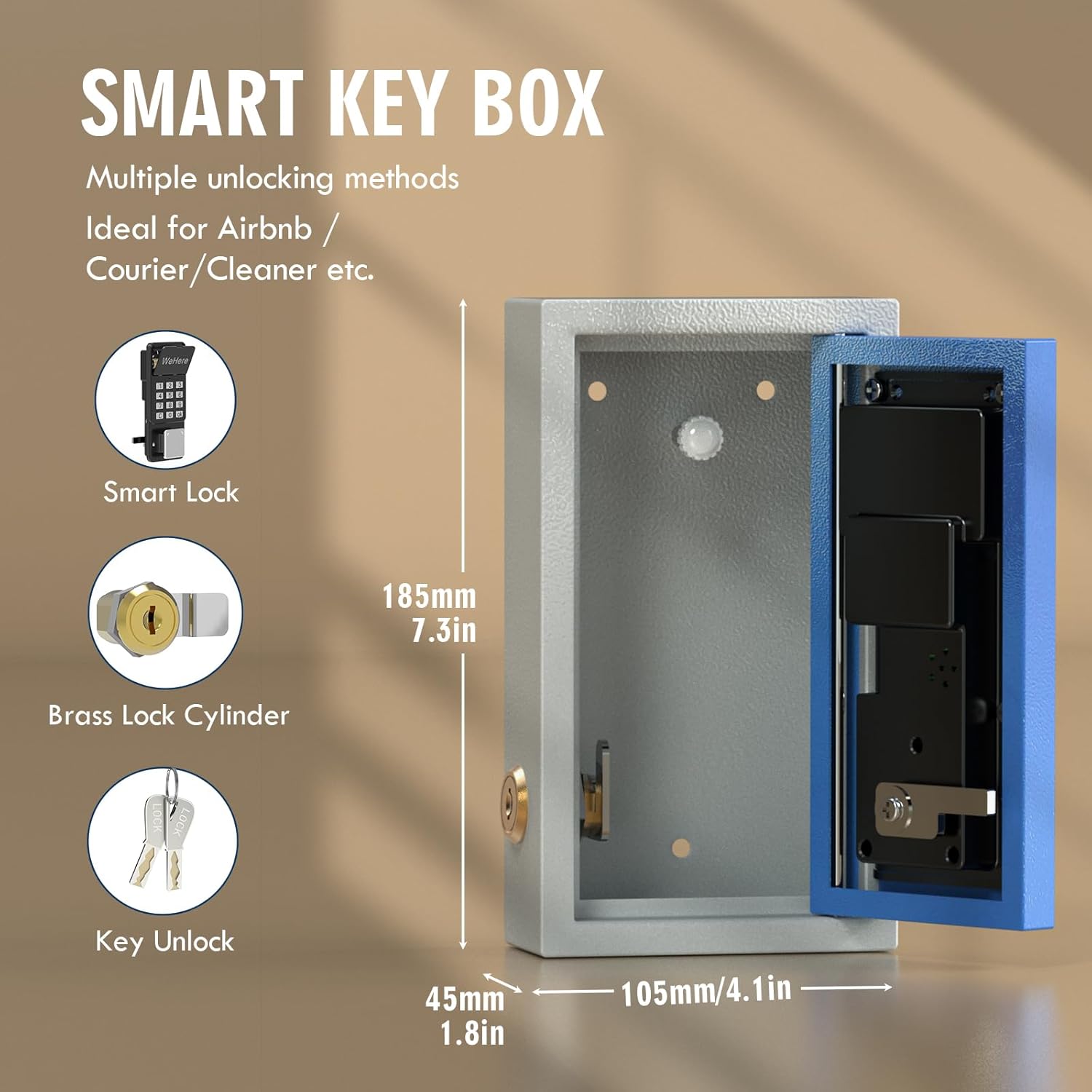
図 7.1: スマート キー ボックスの主な寸法とコンポーネント。
8. 保証とサポート
WeHereは、高品質で安全な製品の提供に尽力しています。ご質問、技術サポート、保証に関するお問い合わせは、WeHereカスタマーサポートまでお問い合わせください。
- オンラインサポート: 公式WeHereをご覧ください webFAQ とサポート リソースのサイト。
- メールサポート: 製品のパッケージまたはWeHereを参照してください webカスタマー サービス メール アドレスのサイト。
保証の有効性を確認するために購入領収書を保管してください。