
クペイシ YQ10S マックス
CUPEISI YQ10S MAX Android 15 タブレット ユーザーマニュアル
モデル: YQ10S MAX | ブランド: CUPEISI
1. はじめに
このマニュアルでは、CUPEISI YQ10S MAX Android 15タブレットのセットアップ、操作、メンテナンス、トラブルシューティングに関する詳細な手順を説明しています。デバイスを正常に動作させ、ユーザーエクスペリエンスを最大限に高めるために、ご使用前にこのマニュアルをよくお読みください。このマニュアルは、今後の参考のために保管してください。

画像 1.1: CUPEISI YQ10S MAX Android 15 タブレットと付属アクセサリ (キーボード、マウス、スタイラス、保護ケース)。
2. パッケージ内容
以下にリストされているすべてのアイテムが製品パッケージに含まれていることを確認してください。
- CUPEISI YQ10S MAX Android 15 タブレット
- ワイヤレスキーボード
- Bluetoothマウス
- 折りたたみ式保護カバー
- スタイラス
- タイプCケーブル
- 充電器
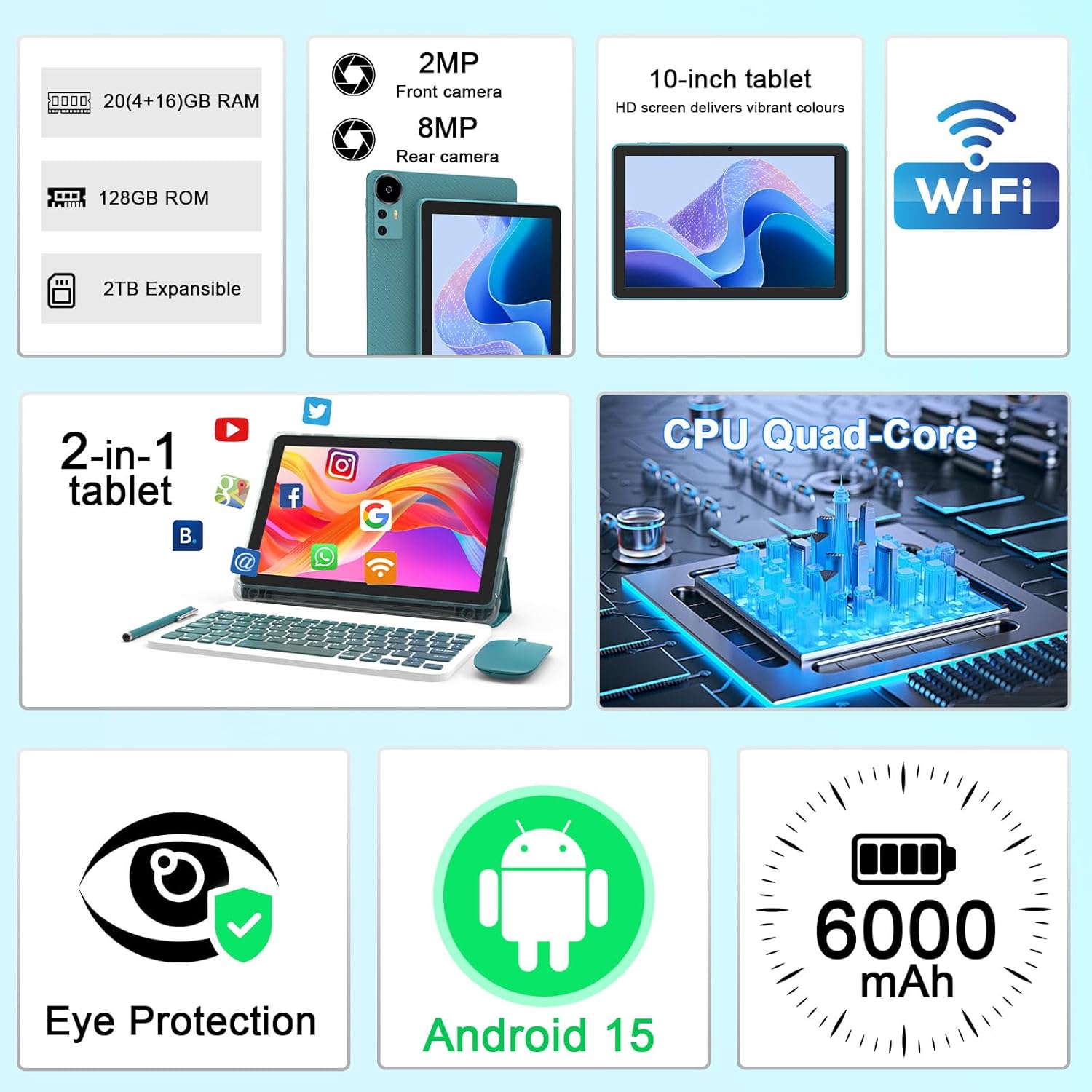
画像2.1: 以上view 主な機能と含まれるコンポーネント。
3. 初期設定
3.1 電源のオン/オフ
- 電源を入れるには: 画面が点灯するまで、タブレットの側面にある電源ボタンを押し続けます。
- 電源を切るには: 電源ボタンを長押しし、画面に表示されるオプションから「電源を切る」を選択します。
- 再起動します: 電源ボタンを長押しし、オプションから「再起動」を選択します。
3.2 タブレットの充電
初めてご使用になる前に、タブレットを完全に充電してください。付属のType-Cケーブルと充電器をご使用ください。
- Type-Cケーブルをタブレットの充電ポートに接続します。
- ケーブルのもう一方の端を電源アダプタに接続します。
- 電源アダプタを壁のコンセントに差し込みます。
- 画面上のバッテリーアイコンで充電状態を確認できます。フル充電には通常数時間かかります。

画像 3.1: バッテリーと充電情報。
3.3 アクセサリの接続(キーボード、マウス、スタイラス)
タブレットは付属のキーボードとマウスの Bluetooth 接続をサポートしています。
- Bluetoothを有効にする: へ移動 設定 > 接続されたデバイス > ブルートゥース 電源を入れます。
- キーボード/マウスのペアリング: キーボードまたはマウスをペアリングモードにします(必要に応じてそれぞれの説明書を参照してください)。タブレットで利用可能なBluetoothデバイスのリストから、ペアリングするデバイス名を選択します。
- スタイラス: 付属のスタイラスペンは通常パッシブタイプで、ペアリングは不要です。画面上で直接操作したり描画したりできます。
3.4 Wi-Fi接続
インターネットにアクセスするには、タブレットを Wi-Fi ネットワークに接続します。
- へ移動 設定 > ネットワークとインターネット > Wi-Fi.
- Wi-Fiをオンにします。タブレットが利用可能なネットワークをスキャンします。
- リストから希望のネットワークを選択します。
- プロンプトが表示されたら、ネットワークパスワードを入力してタップします。 接続する.
4. 基本操作
4.1 Android 15の操作
タブレットはAndroid 15を搭載し、直感的なユーザーインターフェースを提供します。スワイプジェスチャー、タップ操作、ナビゲーションバー(戻る、ホーム、最近使った項目)といった操作が標準装備されています。Googleモバイルサービス(GMS)認証により、Google Playストアやその他のGoogleアプリへのアクセスが保証されます。

画像 4.1: Android 15 オペレーティング システムの機能。
4.2 表示設定
1280x800解像度の10.1インチIPSディスプレイは、鮮明な映像を提供します。お好みに合わせてディスプレイ設定を調整できます。
- 輝度: クイック設定パネルまたは 設定 > 画面.
- 読み取りモード: ディスプレイ設定で「読書モード」を有効にすると、ブルーライトの放出が抑えられ、長時間の読書時の快適性が向上します。
- フォントサイズ: 読みやすさを向上させるためにテキスト サイズをカスタマイズします。

画像 4.2: 10.1 インチ HD 画面ディスプレイの詳細。
4.3 ストレージ管理
このタブレットは128GBの内部ストレージと20GBのRAM(物理4GB + 仮想拡張16GB)を搭載しています。ストレージはmicroSDカード(別売)を使用して最大2TBまで拡張できます。
- ストレージを確認する: へ移動 設定 > ストレージ に view 内部および外部ストレージの使用量。
- MicroSDカードを挿入します: タブレット上の microSD カード スロットを見つけ、カチッと音がするまでカードをゆっくりと挿入します。

画像 4.3: ストレージと RAM の構成。
4.4 カメラの使用
このタブレットには、8MP の背面カメラと 2MP の前面カメラが搭載されています。
- カメラアプリを開きます: ホーム画面またはアプリドロワーのカメラアイコンをタップします。
- カメラを切り替える: カメラ切り替えアイコンを使用して、前面カメラと背面カメラを切り替えます。
- 写真/ビデオを撮影する: シャッターボタンをタップして写真を撮ったり、ビデオ録画を開始/停止したりします。

画像 4.4: カメラの仕様とモード。
4.5 マルチメディア再生
このタブレットは Widevine L1 をサポートしており、Netflix、Hulu、YouTube、Prime Video などのプラットフォームからの高解像度ストリーミングを可能にします。
- 最適なストリーミング品質を得るには、安定したインターネット接続を確保してください。
- Google Play ストアからストリーミング アプリをダウンロードします。

画像 4.5: マルチメディア ストリーミングのための Widevine L1 サポート。
4.6 マルチタスク
Android 15ではマルチタスク機能が強化されています。「最近」ボタンを使って開いているアプリを切り替えたり、分割画面モードで2つのアプリを同時に実行したりできます。
- 分割画面: 「最近」から viewアプリカード上部のアプリアイコンをタップし、「画面分割」を選択します。2つ目のアプリを選択して、アプリと並べて開きます。
- 付属のキーボードとマウスにより、生産性タスクにラップトップのようなエクスペリエンスを提供できます。

画像 4.6: キーボードとマウスを使用して 2 in 1 モードで使用されるタブレット。
5. お手入れとメンテナンス
5.1 クリーニング
- 柔らかく糸くずの出ない布を使用して、タブレットの画面と本体を清掃してください。
- 強力な化学薬品、研磨剤入りの洗剤、エアゾールスプレーの使用は避けてください。
- クリーニングする前に、タブレットの電源がオフになっており、プラグが抜かれていることを確認してください。
5.2バッテリーケア
- タブレットを極端な温度(高温または低温)にさらさないでください。
- タブレットを長期間完全に放電した状態で放置しないでください。
- バッテリーの損傷を防ぐため、付属の充電器とケーブルのみを使用してください。
5.3ソフトウェアアップデート
- 最適なパフォーマンス、セキュリティ、新機能へのアクセスを確保するために、ソフトウェア アップデートを定期的に確認してインストールしてください。
- へ移動 設定 > システム > システムアップデート 利用可能なアップデートを確認します。
6。 トラブルシューティング
タブレットで問題が発生した場合は、次の一般的な問題と解決策を参照してください。
6.1 電源の問題
- タブレットが起動しない: バッテリーが充電されていることを確認してください。充電器を接続し、数分待ってから再度電源を入れてください。
- タブレットがフリーズする: 電源ボタンを約10〜15秒間押し続け、強制的に再起動します。
6.2 接続の問題
- Wi-Fi が接続されない: 設定でWi-Fiが有効になっているか確認してください。ルーターとタブレットを再起動してください。正しいパスワードを入力していることを確認してください。
- Bluetoothデバイスがペアリングされない: Bluetoothアクセサリがペアリングモードになっており、範囲内にあることを確認してください。タブレットのBluetoothを再起動し、再度ペアリングをお試しください。
6.3 パフォーマンスの遅延
- パフォーマンスが遅い: バックグラウンドで実行されている未使用のアプリケーションを閉じてください。頻繁に使用するアプリのキャッシュデータを消去してください。内部ストレージがほぼいっぱいの場合は、microSDカードを追加してストレージ容量を増やすことを検討してください。
- アプリがクラッシュする: アプリが最新バージョンにアップデートされていることを確認してください。アプリのキャッシュとデータを消去してください(設定 > アプリ > [アプリ名] > ストレージ).
7. 製品仕様
| 特徴 | 仕様 |
|---|---|
| ブランド | クペイシ |
| モデル名 | CP31M(品番:YQ10S MAX) |
| オペレーティング·システム | アンドロイド15 |
| 画面サイズ | 10.1インチ |
| 画面解像度 | 1280 x 800ピクセル(HD) |
| プロセッサ | 2.0GHzクアッドコア |
| ラム | 20GB(物理4GB + 拡張16GB) |
| 内部ストレージ | 128ギガバイト |
| 拡張可能なストレージ | microSD カード(別売)で最大 2TB |
| ワイヤレスタイプ | 802.11ax(Wi-Fi 6.0、2.4G/5G) |
| ブルートゥース | BT5.0 |
| リアカメラ | 8 MP |
| フロントカメラ | 2 MP |
| バッテリー容量 | 6000mAh |
| 平均バッテリー寿命 | 6~8時間(使用状況により異なります) |
| 寸法(長さx幅x高さ) | 9.7 x 6.5 x 0.3インチ |
| アイテム重量 | 0.176オンス |
| 色 | ネイビーブルー |
8. 保証とサポート
保証情報については、製品パッケージに同梱されている保証書をご参照いただくか、CUPEISIカスタマーサポートまで直接お問い合わせください。技術的なサポートが必要な場合、またはこのマニュアルに記載されていないご質問がある場合は、ご購入時にご提供いただいた連絡先からサポートチームまでお問い合わせください。
Ask a question about this manual
Ask about setup, troubleshooting, compatibility, parts, safety, or missing instructions. Manuals+ will review the question and use this page’s manual context to help answer it.