1. はじめに
COMPUTHERM Q20は、様々な暖房、冷房、加湿、除湿システムを制御できる、多用途のデジタルプログラム可能な室内サーモスタットです。室内環境を精密に制御し、快適性とエネルギー効率を確保します。2線式サーモスタット接続を備え、24Vまたは230Vの制御回路で動作するほとんどのガスボイラー、エアコン、加湿器、除湿器と互換性があります。
このマニュアルは、COMPUTHERM Q20サーモスタットの設置、操作、メンテナンスに関する詳細な手順を説明しています。機器の正常な動作を確認し、最大限の効果を発揮するために、ご使用前に必ずお読みください。
2.製品オーバーview
2.1. 主な特徴
- 曜日ごとに温度設定をプログラムできます。
- 1 日あたり最大 10 回の切り替え時間を自由に選択でき、連続動作時間は 1 ~ 99 時間です。
- 一時温度変更機能:1〜99時間または1〜99日間調整可能。
- 正確な制御のために選択可能なスイッチング感度。
- 校正済みの温度センサーと湿度センサーを内蔵。
- ポンプ保護機能。
- 暖房、冷房、加湿、除湿の動作モードを簡単に切り替えられます。
- 冷房モードでの結露を防ぐために最大湿度設定を調整できます。
- 明るさを調整できる大型のバックライト付きディスプレイ。
- キーを押したときの音響フィードバック(有効/無効を切り替えることができます)。
2.2。 構成部品
COMPUTHERM Q20サーモスタットは、デジタルディスプレイとコントロールボタンを備えた本体で構成されています。背面パネルには、電気接続用の端子と電池ボックスがあります。

図1: フロント view COMPUTHERM Q20サーモスタットのディスプレイには、「月」「時刻 0:29」「設定温度 23.0℃」「室内湿度 46%」「室温 25.7℃」と表示されています。カレンダー、更新、ホーム、上矢印、下矢印、ロック、バッテリーのアイコンも表示されています。

図2: 側 view COMPUTHERM Q20 サーモスタットのコンパクトなデザインを強調します。
3. セットアップ
3.1. インストール
COMPUTHERM Q20サーモスタットは、ほとんどの暖房、冷房、加湿、除湿装置に簡単に接続できるように設計されています。2線式サーモスタット接続を必要とし、24Vと230Vの両方の制御回路と互換性があります。
- 電源切断: 設置を始める前に、感電を防ぐため、暖房/冷房システムの主電源がオフになっていることを確認してください。
- 取り付け: サーモスタットは、直射日光、隙間風、または温度の測定に影響を与える可能性のある熱源から離れた、部屋の中央の場所に取り付けます。
- 配線: 暖房/冷房システムからの2本の制御線を、Q20サーモスタットの背面にある適切な端子に接続してください。端子の正しい識別については、お使いの暖房/冷房機器に付属の配線図を参照してください。
- バッテリーの取り付け: サーモスタットの動作には単3電池2本が必要です。電池の極性に注意し、本体背面の電池ボックスに挿入してください。
- 電力の回復: 配線とバッテリーの取り付けが完了したら、暖房/冷房システムの電源を復元します。

図3: 戻る view COMPUTHERM Q20 サーモスタットの接続ポイントとバッテリー コンパートメントを示しています。
3.2. 初期設定
初めて電源を入れたとき、または電池を交換した後は、サーモスタットの初期設定が必要になる場合があります。通常、現在の時刻と日付の設定、必要に応じて温度センサーと湿度センサーのキャリブレーションなどを行います。
- 時刻と日付の設定: プログラミング ボタン (カレンダー アイコン) と上/下矢印を使用して、正しい時刻と曜日を設定します。
- センサーの校正: 温度センサーは±3℃(0.1℃単位)または±6℉(0.1℉単位)の範囲で校正できます。詳細な校正手順については、製品マニュアルをご覧ください。
- 動作モードの選択: 運転モードボタン(矢印アイコン)を使用して、暖房、冷房、加湿、除湿モードを切り替えます。
4. 操作手順
4.1. 情報を表示する
大型デジタルディスプレイには、必要な情報がすべて一目で表示されます。表示要素の説明については、下の図を参照してください。
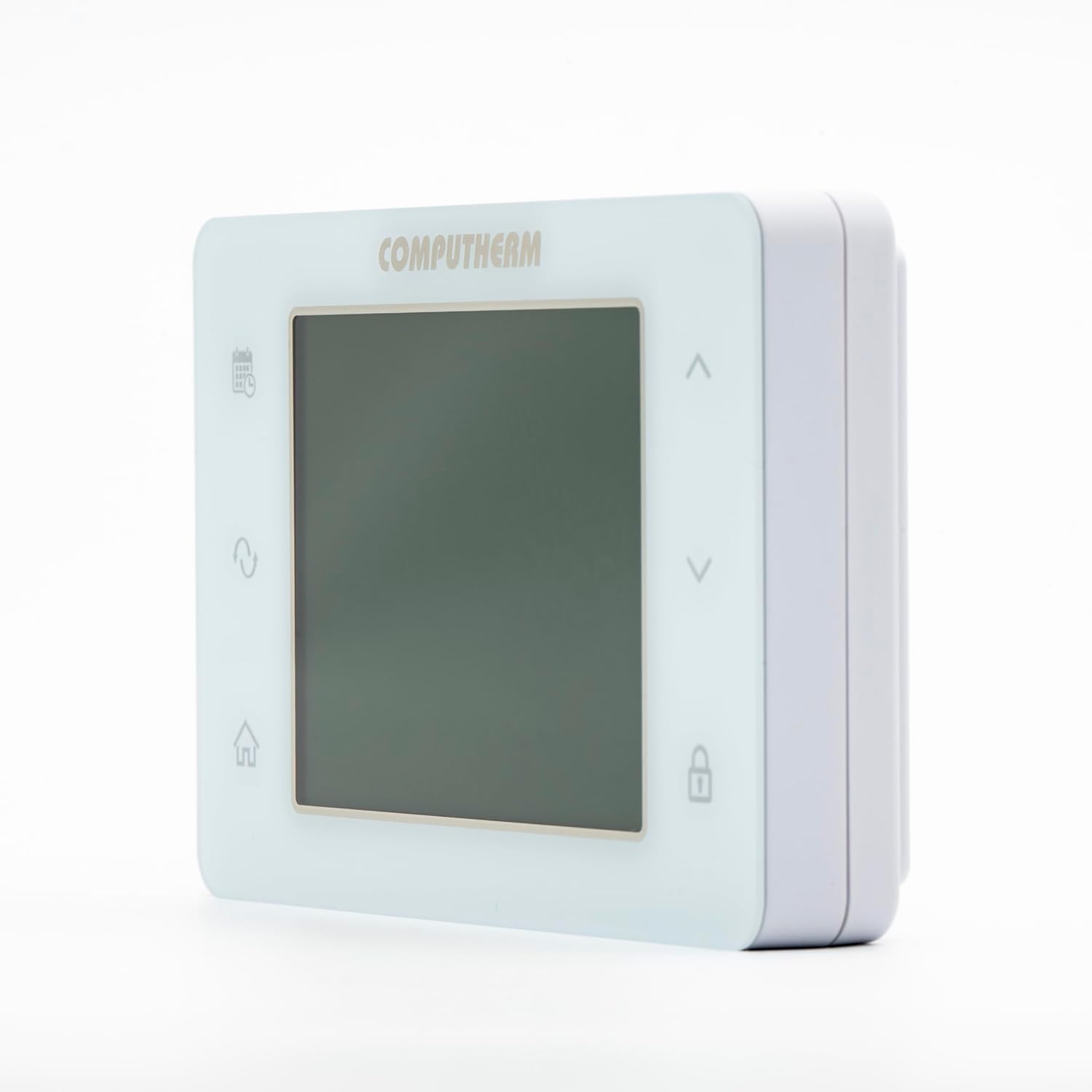
図4: COMPUTHERM Q20 ディスプレイ要素。
- 現在の日付: 現在の曜日 (月、火、水、木、金、土、日) を示します。
- 現在/残り時間: 一時プログラムの現在の時刻または残り時間を表示します。
- プログラミングボタン(カレンダーアイコン): 毎日のプログラムにアクセスして設定するために使用されます。
- パーティー/休日プログラムシンボル(時計アイコン付きカレンダー): 特別なプログラムの起動を示します。
- 動作モードボタン(矢印アイコン): さまざまな動作モード (暖房、冷房、加湿、除湿) を切り替えます。
- 現在のプログラム(PROGインジケーター): プログラムされたスケジュールがアクティブになっているときに表示されます。
- メニューボタン(家のアイコン): メイン メニューまたは設定にアクセスします。
- 手動/連続手動操作のシンボル(手のアイコン): 手動制御モードを示します。
- 加熱オンのシンボル(炎のアイコン): 暖房システムが作動しているときに点灯します。
- 冷却オンのシンボル(雪の結晶アイコン): 冷却システムが作動しているときに点灯します。
- 温度/湿度の設定(温度設定、室内湿度): 希望する温度と湿度のレベルを表示します。
- 加湿/除湿アイコン(水滴アイコン): 加湿または除湿運転中を表示します。
- 上/下ボタン(矢印アイコン): 設定を調整したり、メニューを移動したりするために使用します。
- 測定湿度(室内湿度): 現在の室内湿度をパーセントで表示しますtage.
- キーロックボタン(ロックアイコン): キーロック機能を有効または無効にします。
- 室温(ROOM TEMP): 現在の室温を表示します。
- 快適モードのシンボル(太陽アイコン): 快適な温度設定を示します。
- エコモードのシンボル(月のアイコン): 省エネ温度設定を表示します。
- キーロックがオン(線付きのロックアイコン): キーパッドがロックされていることを示します。
- バッテリー充電のシンボル(バッテリーアイコン): 現在のバッテリーレベルを表示します。
4.2. 温度スケジュールのプログラミング
Q20 サーモスタットを使用すると、毎日のルーチンに合わせて柔軟にプログラミングできます。
- 毎日のプログラム: 曜日ごとに異なる温度プログラムを作成できます。これには、1日に最大10回の切り替え時間ごとに特定の温度を設定することが含まれます。
- 切り替え時間の設定: プログラミングボタン(カレンダーアイコン)を押してプログラミングモードに入ります。上下の矢印を使って、各期間の時間と温度を調整します。
- 一時的な温度変化: プログラムを一時的に無効にするには、上下の矢印キーを使って温度を調整します。サーモスタットは、次にプログラムされたイベントが発生するまで、または設定により指定された期間(1~99時間または1~99日間)まで、この新しい温度を維持します。
- 手動モード: プログラムされたスケジュールをバイパスして、継続的な手動制御を行うには、手動モード (手のアイコン) を有効にします。
4.3. 湿度管理
内蔵湿度センサーにより正確な湿度管理が可能です。
- 加湿/除湿モード: 動作モードボタンを使用して適切なモードを選択します。
- 湿度レベルの設定: 希望の湿度パーセントを調整するtag上/下矢印を使用します。
- 結露防止: 冷房モードでは、最大湿度レベルを設定できます。室内の湿度がこの上限を超えると、表面冷却システムの結露を防ぐため、冷房出力が停止されます。
5. メンテナンス
- クリーニング: サーモスタットの外側は、柔らかく乾いた布で拭いてください。研磨剤入りの洗剤や溶剤は使用しないでください。
- バッテリー交換: ディスプレイの電池アイコンが低電力を示したら、継続的な動作を確保するために、単3電池2本を速やかに交換してください。常に新品の高品質のアルカリ電池をご使用ください。
- センサーのケア: 正確な温度と湿度の測定を可能にするために、サーモスタットの通気口が塞がれていないことを確認してください。
6。 トラブルシューティング
| 問題 | 考えられる原因 | 解決 |
|---|---|---|
| サーモスタットのディスプレイが空白です。 | 電池切れ。 | 単三電池2本を交換してください。 |
| 暖房/冷房システムが応答しません。 | 配線が正しくありません。電源に問題があります。システムのモードが間違っています。 | 配線接続をチェックし、主電源がオンになっていることを確認し、サーモスタットが正しい動作モード(暖房/冷房)になっていることを確認します。 |
| 温度の測定値が不正確なようです。 | サーモスタットの位置は通風や熱源の影響を受けます。センサーの調整が必要です。 | 可能であればサーモスタットの位置を変更し、完全なマニュアルに従ってセンサーのキャリブレーションを実行します。 |
| キーパッドが反応しません。 | キーロック機能が有効です。 | 無効にするには、キーロックボタン(ロックアイコン)を押します。 |
| サーモスタットにはWi-Fiがありません。 | COMPUTHERM Q20 モデルには Wi-Fi 接続機能はありません。 | このモデルはWi-Fi非対応の有線接続用に設計されています。Wi-Fiが必要な場合は、Computherm E400RFなどのモデルをご検討ください。 |
7. 仕様
- 温度測定範囲: 0~48℃(0.1℃単位)/32~100℉(0.1℉単位)
- 湿度測定範囲: 0~99%RH(1.0%単位)
- 調節可能な温度範囲: 5~45℃(0.5℃単位)/41~97℉(0.5℉単位)
- 調整可能な湿度範囲: 0~99%RH(1.0%単位)
- 温度校正範囲: ±3 °C(0.1 °C 単位)/ ±6 °F(0.1 °F 単位)
- 切り替え可能な電流: 8A(2A誘導負荷)
- 電源: 1.5V単3アルカリ電池2本
- 巻tage: 230ボルト(制御回路接続用)
- 製品寸法(長さ x 幅 x 高さ): 12.5 x 8.2 x 2.45 cm
- 商品の重量: 200グラム
- 接続技術: 有線
- 特集: 湿度制御と高度なプログラミング
8.保証とサポート
保証情報および技術サポートについては、ご購入時に付属の説明書をご参照いただくか、製造元または販売元に直接お問い合わせください。COMPUTHERM Q20の製造元はCalorsolです。
詳細については、メーカーの webサイト: www.calorsol.de