
導入
このマニュアルでは、GREATHTEK USB 3.0 2ポート HDMI KVMスイッチの設置、操作、メンテナンスに関する詳細な手順を説明しています。このデバイスを使用すると、2台のコンピューターで1台のHDMIモニターとキーボードやマウスなどのUSB 3.0周辺機器を共有できるため、作業スペースが効率化され、生産性が向上します。
製品の特徴
- デュアル PC 制御: 1 台の HDMI モニターと 1 セットの USB 3.0 キーボードとマウスを使用して 2 台のコンピューターを制御します。
- 高解像度サポート: 60Hz の Ultra HD 4K 解像度 (3840x2160@60Hz) をサポートし、4K@30Hz、1080p@60Hz などの解像度との下位互換性があり、高精細なビジュアル体験を提供します。
- USB 3.0 接続: キーボード、マウス、スキャナー、プリンター、U ディスクなどのさまざまな USB 周辺機器を共有するための 3 つの USB 3.0 ポートを装備し、USB 2.0 よりも 10 倍高速な転送速度を提供します。
- 柔軟な切り替え方法: 有線リモコンまたは KVM スイッチ ユニットのボタンを使用して、接続されたコンピューター間を簡単に切り替えることができます。 注意: ホットキーの切り替えはサポートされていません。
- アダプティブEDIDとプラグアンドプレイ: 安定したスムーズな画像伝送を実現するアダプティブEDIDを搭載。プラグアンドプレイ対応で、外部電源やドライバーソフトウェアのインストールは不要です。
- 幅広い互換性: PC、ラップトップ、PS4 などのさまざまな入力デバイスと互換性があり、Windows 7/8/10/Vista/XP、Linux、Mac などのオペレーティング システムをサポートします。
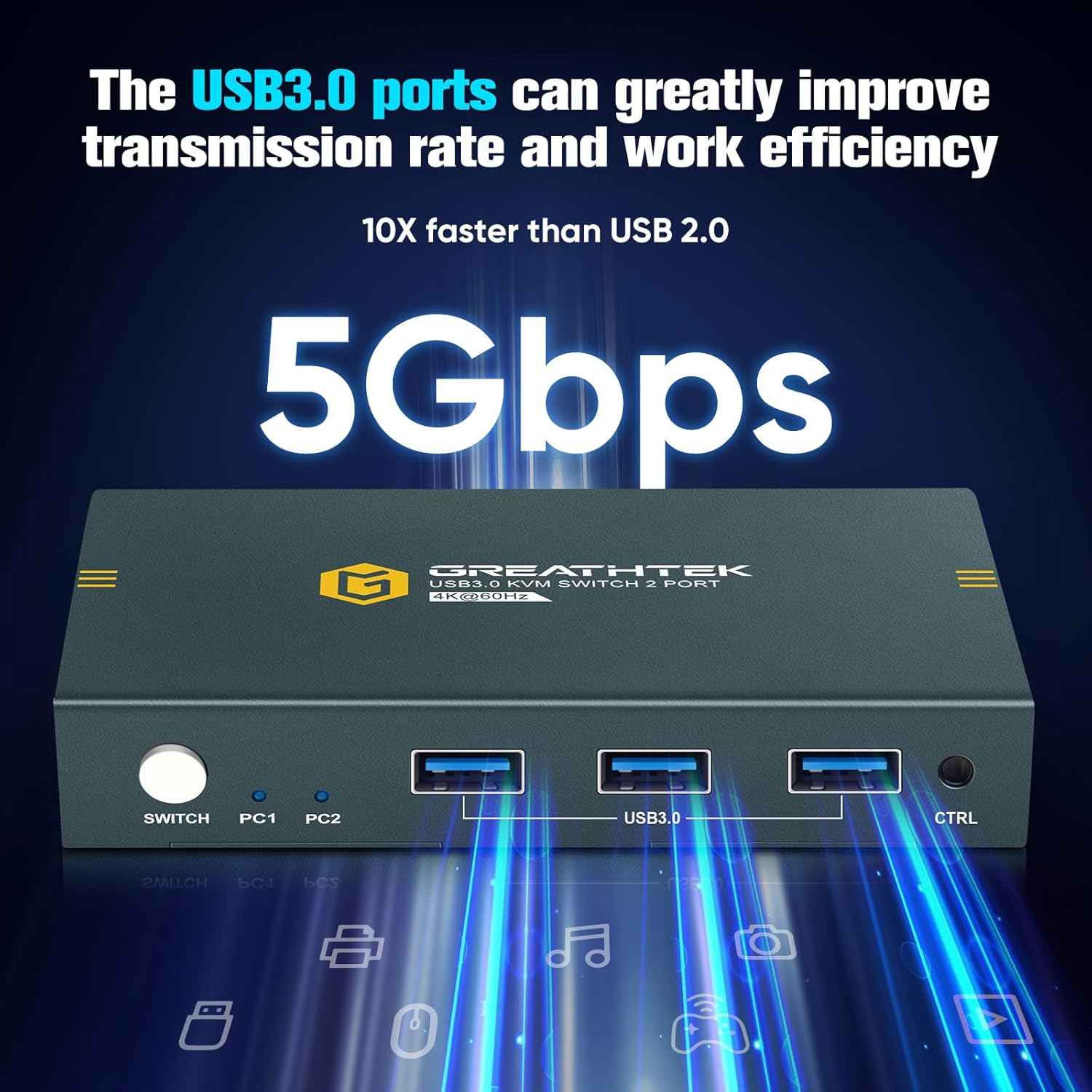
KVM スイッチの USB 3.0 ポートは、接続された周辺機器に高速データ転送を提供します。

この KVM スイッチは、鮮明な視覚体験を実現するために、60Hz で驚異的な 4K 解像度をサポートします。

KVM スイッチは、さまざまなオペレーティング システムおよびデバイスとの幅広い互換性を提供します。
パッケージ内容
以下にリストされているすべてのアイテムがパッケージに含まれていることを確認してください。
- 1 x GREATHTEK USB 3.0 2ポート HDMI KVMスイッチユニット
- USB 3.0ケーブル(1.2m)2本
- 3.5mmオーディオケーブル(1m)×1
- 有線リモコン x 1
- ユーザーマニュアル x 1
- 保証カード x 1
- 4xフットパッド

製品パッケージに含まれる内容物。
セットアップとインストール
KVMスイッチを正しくセットアップするには、以下の手順に従ってください。最適なパフォーマンスを得るには、すべてのケーブルがしっかりと接続されていることを確認してください。
- HDMIモニターを HDMI出力 KVM スイッチのポート。
- PC1の場合は、PCのHDMI出力からHDMIケーブルを接続します。 HDMI入力(PC1) KVM スイッチのポート。
- PC1の場合は、PCのUSBポートからUSB 3.0ケーブルを接続します。 USB(PC1) KVM スイッチのポート。
- PC2でも手順2と3を繰り返し、HDMI出力を HDMI入力(PC2) そしてUSBポートに USB(PC2) KVM スイッチで。
- USBキーボード、マウス、その他のUSB 3.0周辺機器(例:プリンタ、Uディスク)を3つのUSBポートに接続します。 USB3.0 について KVM スイッチの前面にあるポート。
- 必要に応じて、有線リモコンを Ctrl KVM スイッチのポート。
注意: 2 台のコンピューターと 1 台のモニターを接続するには HDMI ケーブルが 3 本必要ですが、これらはパッケージに含まれていません。

KVM スイッチの接続図。
操作手順
GREATHTEK KVM スイッチには、接続されたコンピュータ間を切り替えるための 2 つの便利な方法があります。
1. ボタン切り替え
KVMスイッチの前面パネルにある「SWITCH」ボタンを押します。押すたびにPC1とPC2が切り替わります。
2. 有線リモコンの切り替え
有線リモコンが接続されている場合は、ボタンを押すだけでPC1とPC2を切り替えることができます。
重要: この KVM スイッチは、キーボード コマンドによるホットキー切り替えをサポートしていません。

フロントパネルのボタンまたは有線リモコンを使用してコンピューターを切り替えます。
メンテナンス
- デバイスは乾燥した換気の良い場所に保管してください。
- デバイスを極端な温度や直射日光にさらさないでください。
- 柔らかく乾いた布でデバイスを拭いてください。液体クリーナーやエアゾールは使用しないでください。
- すべてのケーブルが適切に固定され、張力がかかっていないことを確認します。
トラブルシューティング
KVM スイッチで問題が発生した場合は、次の一般的な問題と解決策を参照してください。
- モニターに表示がありません:
- すべての HDMI ケーブルが KVM スイッチとコンピューター/モニターの両方にしっかりと接続されていることを確認します。
- KVM スイッチの電源がオンになっていることを確認します (プラグアンドプレイですが、USB 接続で十分な電力が供給されていることを確認してください)。
- 接続されているコンピューターを再起動してみてください。
- モニターの入力ソース設定をチェックして、正しい HDMI 入力に設定されていることを確認します。
- キーボード/マウスが応答しない:
- コンピュータからの USB ケーブルが KVM スイッチの正しい USB 入力ポート (USB PC1/PC2) に接続されていることを確認します。
- キーボードとマウスが KVM スイッチの USB 3.0 周辺機器ポートに接続されていることを確認します。
- USB デバイスを再接続してみてください。
- 消費電力が高い、またはドライバーが複雑な一部の特殊なゲーミングキーボード/マウスは、完全な互換性がない場合があります。標準的なキーボード/マウスでテストしてみてください。
- 解像度の問題 (例: 4K@60Hz ではない):
- モニターとグラフィック カードが 4K@60Hz 解像度をサポートしていることを確認します。
- 4K@60Hz をサポートできる高品質の HDMI 2.0 ケーブルを使用していることを確認してください。
- コンピュータのディスプレイ設定をチェックして、解像度とリフレッシュ レートが正しく設定されていることを確認します。
- 切り替えの遅延または失敗:
- 有線リモート コントロール ケーブルが CTRL ポートに完全に挿入されていることを確認します。
- 急速な連続切り替えは避けてください。信号が安定するまで少し時間をおいてください。
これらの手順を試しても問題が解決しない場合は、カスタマー サポートにお問い合わせください。
仕様
| 特徴 | 詳細 |
|---|---|
| モデル番号 | S7232H-01 |
| ブランド | グレーテック |
| コネクタタイプ | USB 3.0、HDMI |
| 最大解像度 | 3840 x 2160 @ 60Hz (4K@60Hz) |
| 下位互換性 | 3840 x 2160 @ 30Hz、1920 x 1080p @ 60Hz |
| USBポート | 3 x USB 3.0(周辺機器用) |
| 切り替え方法 | ボタン、有線リモコン |
| HDMI規格 | HDMI 2.0 |
| HDCPサポート | 2.2 の |
| 動作モード | 自動 |
| 材料 | 銅(内部部品) |
| パッケージ寸法 | 16.31 x 15.19 x 2.39 cm |
| アイテム重量 | 259グラム |
保証とサポート
GREATHTEK 製品には生涯保証サービスが付いており、長期的な信頼性と顧客満足を保証します。
KVMスイッチに関するご質問、ご不明な点、または技術的なサポートが必要な場合は、お気軽にカスタマーサポートチームまでお問い合わせください。迅速なサービス提供のため、お問い合わせの際はご注文番号をお知らせください。
当社は、お客様が遭遇するあらゆる問題に対して迅速かつ効果的な解決策を提供することに尽力しています。