
1. はじめに
このマニュアルでは、AVer CAM570ビデオ会議カメラのセットアップ、操作、メンテナンス、およびトラブルシューティングに関する詳細な手順を説明しています。機器の正常な動作を確認し、損傷を防ぐため、ご使用前にこのマニュアルをよくお読みください。
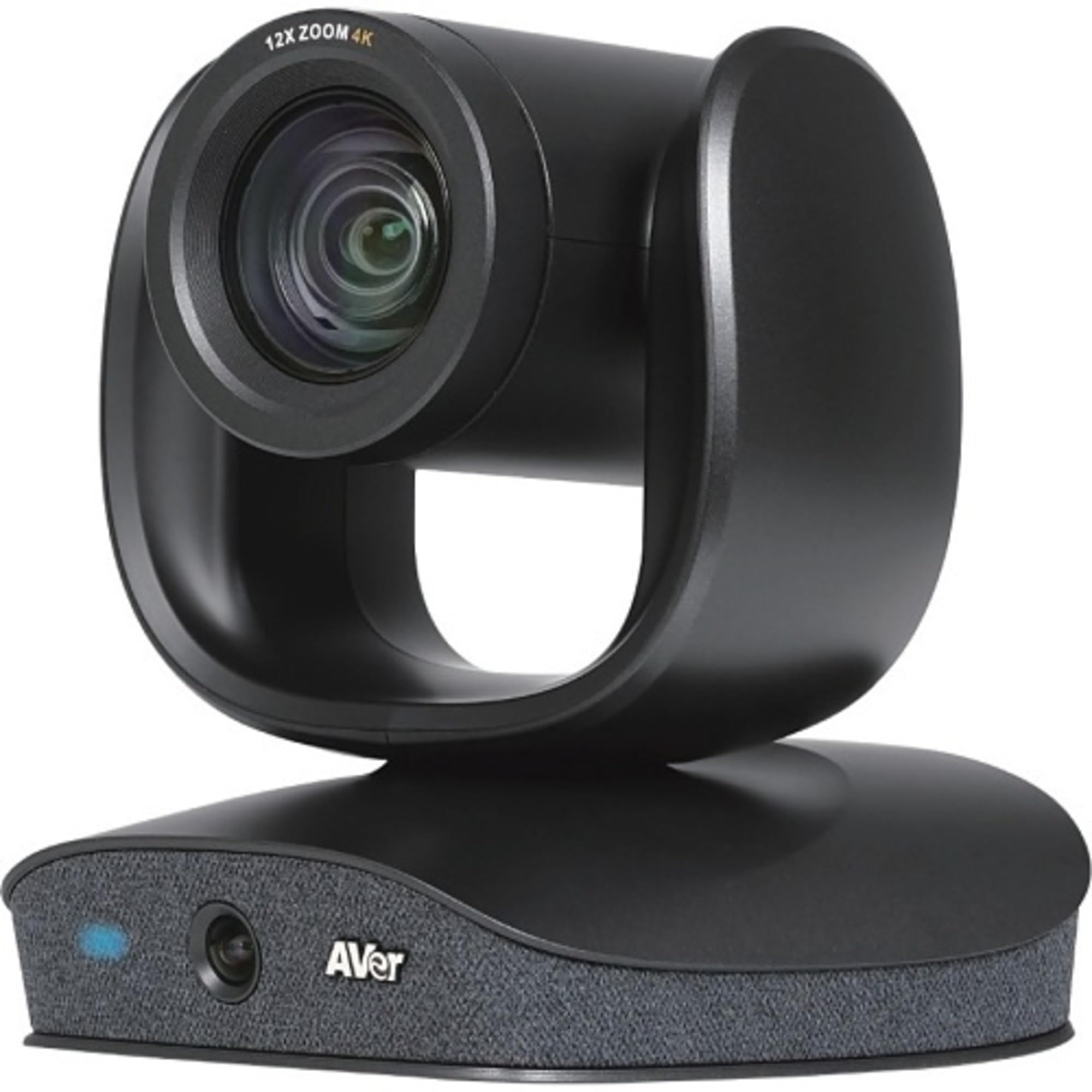
画像: AVer CAM570 ビデオ会議カメラ。上部に PTZ カメラ、ベースに AI レンズが統合されたデュアル レンズ設計を特徴とし、マイク アレイと AVer ブランドも収容しています。
2. 主な特徴
- 4Kデュアルレンズカメラ: 36倍ズームのPTZカメラと95度の視野角を持つAIレンズを搭載 View (FOV)。
- オーディオトラッキング: ビームフォーミング技術を搭載した 3 つの内蔵音声センサーが、最大 10 メートル離れたスピーカーを追跡します。
- AIスマートフレーム: カメラの角度とズームを自動的に調整して、会議の参加者全員を撮影します。
- スマートギャラリー: クローズアップとパノラマを融合 view会議における公平な代表権を確保します。
- ピクチャーインピクチャー (PIP): スピーカーと広角を同時に提供 views.
- 接続性: USB 3.1 (Gen 1) タイプ B、RS232、Visca over IP。
- 互換性: Zoom 認定済みで、Google Meet、Microsoft Teams、その他のビデオ会議プラットフォームと連携します。
3. 箱の中身
AVer CAM570 を開梱したら、すべてのコンポーネントが揃っていることを確認してください。
- AVer CAM570 ビデオ会議カメラ
- USBケーブル
- ユーザーマニュアル(このドキュメント)
4. セットアップ手順
4.1 物理的な配置
CAM570を、会議テーブルや専用のカメラスタンドなどの安定した平らな面に設置してください。カメラが遮るものがないことを確認してください。 view 会議エリアの。
4.2カメラを接続する
- 付属の USB ケーブルを CAM570 の USB 3.1 タイプ B ポートに接続します。
- USB ケーブルのもう一方の端を、コンピューターまたは会議ハブの使用可能な USB 3.1 (またはそれ以降) ポートに接続します。
- (オプション) 高度な制御を行うには、Visca over IP 用の RS232 または Ethernet ケーブルをカメラの各ポートに接続します。
- 電源アダプターをカメラに接続し、コンセントに差し込みます。カメラは自動的に電源が入ります。
4.3 ドライバのインストール (Windows/macOS)
AVer CAM570はプラグアンドプレイデバイスです。ほとんどのオペレーティングシステム(Windows 10/11、macOS)では、接続時に必要なドライバーが自動的に検出され、インストールされます。プロンプトが表示された場合は、システムによるドライバーのインストールが完了するまでお待ちください。
最適なパフォーマンスと高度な機能へのアクセスのために、AVerの公式ウェブサイトから最新のPTZApp2ソフトウェアをダウンロードしてインストールしてください。 webサイト: www.aver.com/download-center.
5. カメラの操作
5.1 基本操作
- 電源オン/オフ: 電源に接続するとカメラの電源がオンになります。電源を切るには電源を切ってください。
- ステータスインジケーター: ベースの前面にある青い LED は、カメラがアクティブであることを示します。
- ビデオソースとして選択: ビデオ会議アプリケーション(Zoom、Microsoft Teams、Google Meet など)で、カメラとマイクのソースとして「AVer CAM570」を選択します。
5.2 PTZApp2ソフトウェアの使用
PTZApp2 ソフトウェアは、CAM570 の機能を包括的に制御します。
- パン、チルト、ズーム(PTZ)コントロール: PTZ カメラの位置とズーム レベルを手動で調整します。
- プリセット管理: 最大 10 個のカメラ位置を保存して呼び出すことで、すばやく切り替えることができます。
- AI機能: AI スマート フレーム、スマート ギャラリー、オーディオ トラッキングを有効化/無効化し、構成します。
- 画像設定: 明るさ、コントラスト、彩度、ホワイトバランス、その他の画像パラメータを調整します。
- ファームウェアの更新: 最適なパフォーマンスと新機能を利用するには、カメラのファームウェアを最新の状態に保ってください。
5.3 オーディオトラッキングとスマートフレーム
CAM570はAI機能を使用して、発言中のスピーカーに自動的にフォーカスし、参加者をフレームに収めます。最適な結果を得るには、PTZApp2でこれらの機能が有効になっていることを確認してください。
- オーディオトラッキング: PTZ カメラは話している人を自動的に追跡します。
- AIスマートフレーム: カメラは動的に調整し、 view 部屋にいる参加者全員を参加させる。
- スマートギャラリー: パノラマ写真と並行して個別のクローズアップ写真も提供 viewPTZApp2 経由で設定可能です。
6. メンテナンス
6.1 クリーニング
- カメラのレンズは、光学面専用の柔らかく糸くずの出ない布で優しく拭いてください。研磨剤入りのクリーナーや溶剤は使用しないでください。
- カメラ本体を乾いた布か軽く湿らせた布で拭いてください。amp 柔らかい布。
- 清掃する前に、カメラの電源がオフになっており、すべてのケーブルが取り外されていることを確認してください。
6.2ファームウェアアップデート
AVer PTZApp2ソフトウェアを使用して、ファームウェアのアップデートを定期的に確認し、インストールしてください。ファームウェアのアップデートにより、パフォーマンスの向上、新機能の追加、潜在的な問題の解決が可能になります。
7。 トラブルシューティング
| 問題 | 考えられる原因 | 解決 |
|---|---|---|
| ビデオ出力なし |
|
|
| オーディオ入力なし |
|
|
| AI機能が動作しない |
|
|
| カメラがコンピュータに認識されない |
|
|
8. 仕様
| 特徴 | 詳細 |
|---|---|
| モデル | CAM570 |
| 最大画面解像度 | UHD(超高精細) |
| 後方 Webカム解像度 | 8 MP |
| フレームレート | 60fps |
| ズーム | 合計36倍ズーム(光学12倍+デジタル3倍) |
| AIレンズ視野角 | 95度 |
| 接続性 | USB 3.1 (Gen 1) タイプ B、RS232、Visca over IP |
| マイクロフォン | ビームフォーミング技術を統合 |
| 寸法(長さx幅x高さ) | 10.7 x 10.2 x 9.9インチ |
| 重さ | 10.03ポンド |
| 色 | 黒 |
| ハードウェアプラットフォーム | PC |
9. 保証とサポート
9.1 保証情報
保証の詳細については、製品に付属の保証書を参照するか、AVerの公式ウェブサイトをご覧ください。 webサイトをご覧ください。保証条件は地域によって異なる場合があります。
9.2 テクニカルサポート
トラブルシューティングセクションに記載されていない問題が発生した場合、またはさらなるサポートが必要な場合は、AVerテクニカルサポートにお問い合わせください。
- AVerサポート Webサイト: www.aver.com/support
- 連絡先: AVerのサポートセクションを参照してください web地域の連絡先電話番号と電子メールアドレスのサイト。
サポートにお問い合わせの際は、製品モデル (CAM570) とシリアル番号をご用意ください。