
アタックシャークX3
ATTACK SHARK X3 ワイヤレスゲーミングマウス ユーザーマニュアル
モデル:X3
1.製品オーバーview
ATTACK SHARK X3は、高性能と汎用性を追求して設計された超軽量ワイヤレスゲーミングマウスです。PixArt PAW3395センサー、マルチモード接続(有線、2.4Gワイヤレス、Bluetooth)、そして長持ちバッテリーを搭載し、様々なコンピューティング環境やゲーミングニーズに最適です。
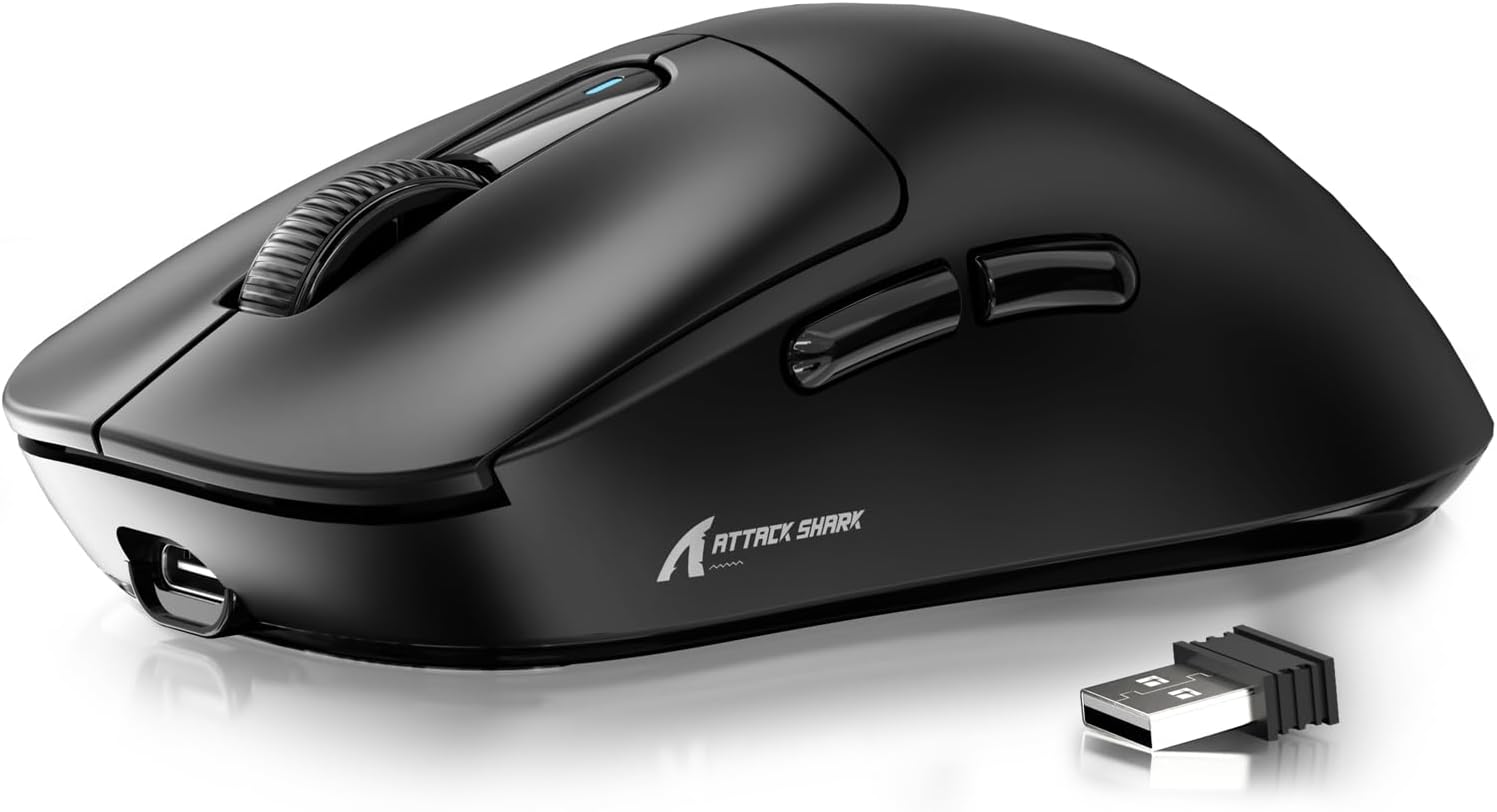
図1:ATTACK SHARK X3 ワイヤレスゲーミングマウス(ブラック)
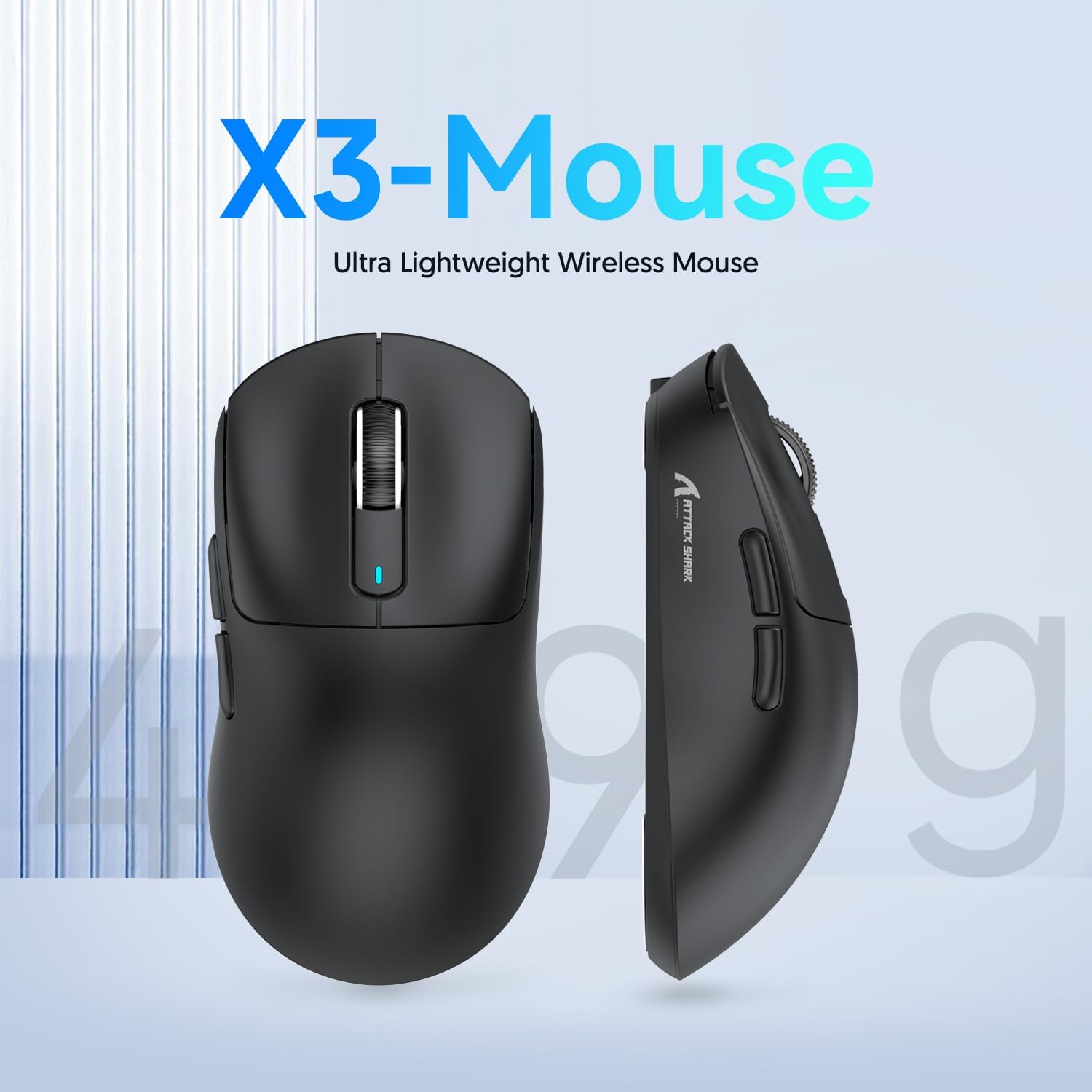
図2: X3マウスの超軽量設計
2. 主な特徴
- 超軽量設計: 重さ約49gで、快適で機敏な動きを実現するように設計されています。
- PixArt PAW3395 センサー: 最大 26000 DPI で正確なトラッキングを実現するフラッグシップ ゲーミング センサー。
- トライモード接続: 有線 (Type-C)、2.4G ワイヤレス、Bluetooth (BT5.2) 接続をサポートします。
- 長いバッテリー寿命: 200回の充電で最大XNUMX時間の連続使用が可能。
- 耐久性のあるスイッチ: 80 万回のクリックに耐える Kailh GM8.0 スイッチを搭載しています。
- カスタマイズ可能なDPI: 6 つの調整可能な DPI レベル。
- マクロドライバー: マクロのカスタマイズとボタンの再マッピングのためのソフトウェア サポート。
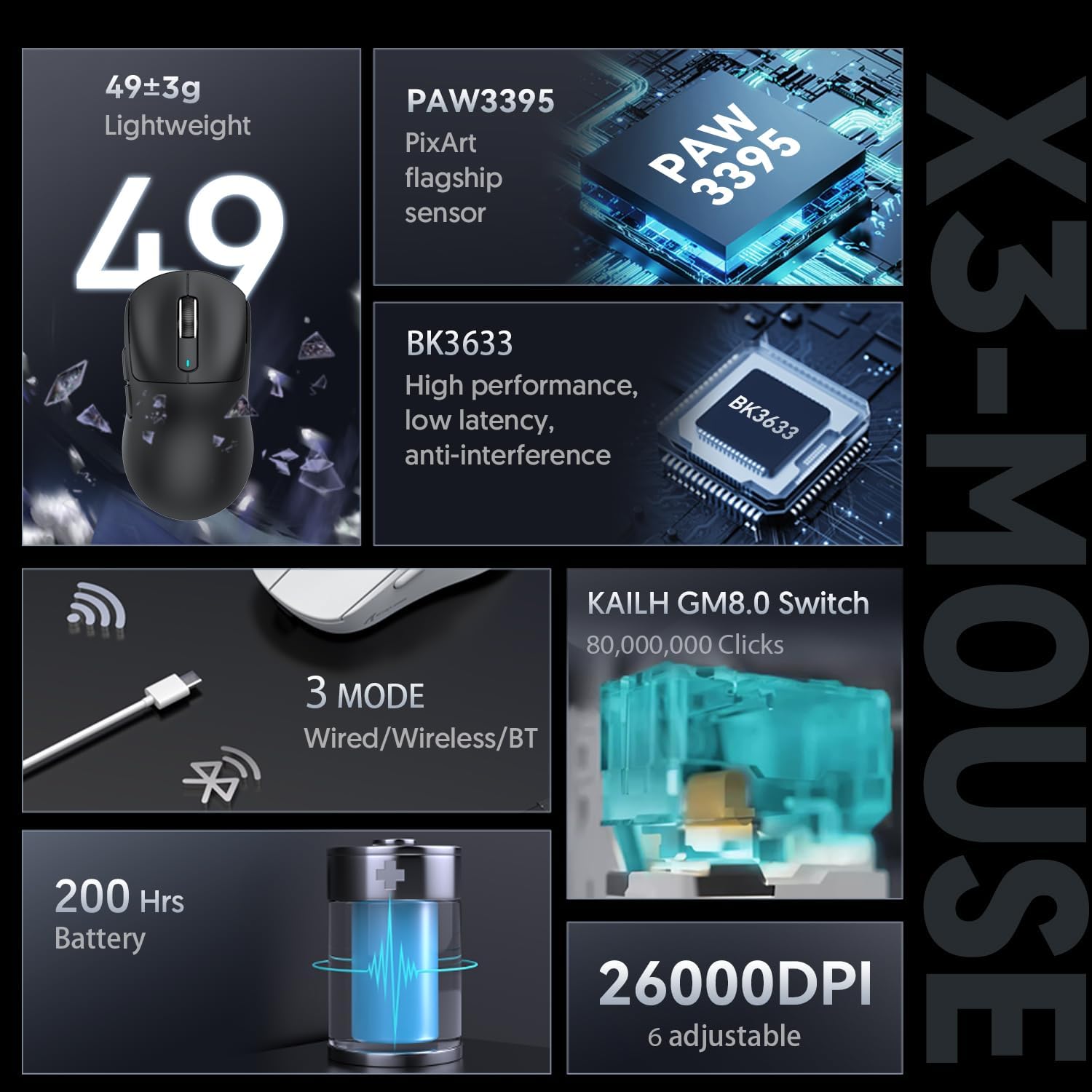
図3: X3マウス機能終了view

図4: PixArt PAW3395フラッグシップセンサーの詳細
3. セットアップ
3.1 パッケージ内容
- ATTACK SHARK X3 ワイヤレスゲーミングマウス
- USB Type-Cケーブル
- 2.4G USBレシーバー
- ユーザーマニュアル(このドキュメント)
- オプション: グリップテープ (パッケージによって異なる場合があります)
3.2 初期充電
初めてご使用になる前に、マウスを完全に充電することをお勧めします。付属のUSB Type-Cケーブルをマウスの前面ポートに接続し、もう一方の端をUSB電源(例:コンピューターのUSBポート、USBウォールアダプター)に接続します。DPIインジケーターライトが充電状態を示します。
3.3 マウスの接続
X3 マウスは、有線、2.4G ワイヤレス、Bluetooth の 3 つの接続モードをサポートしています。
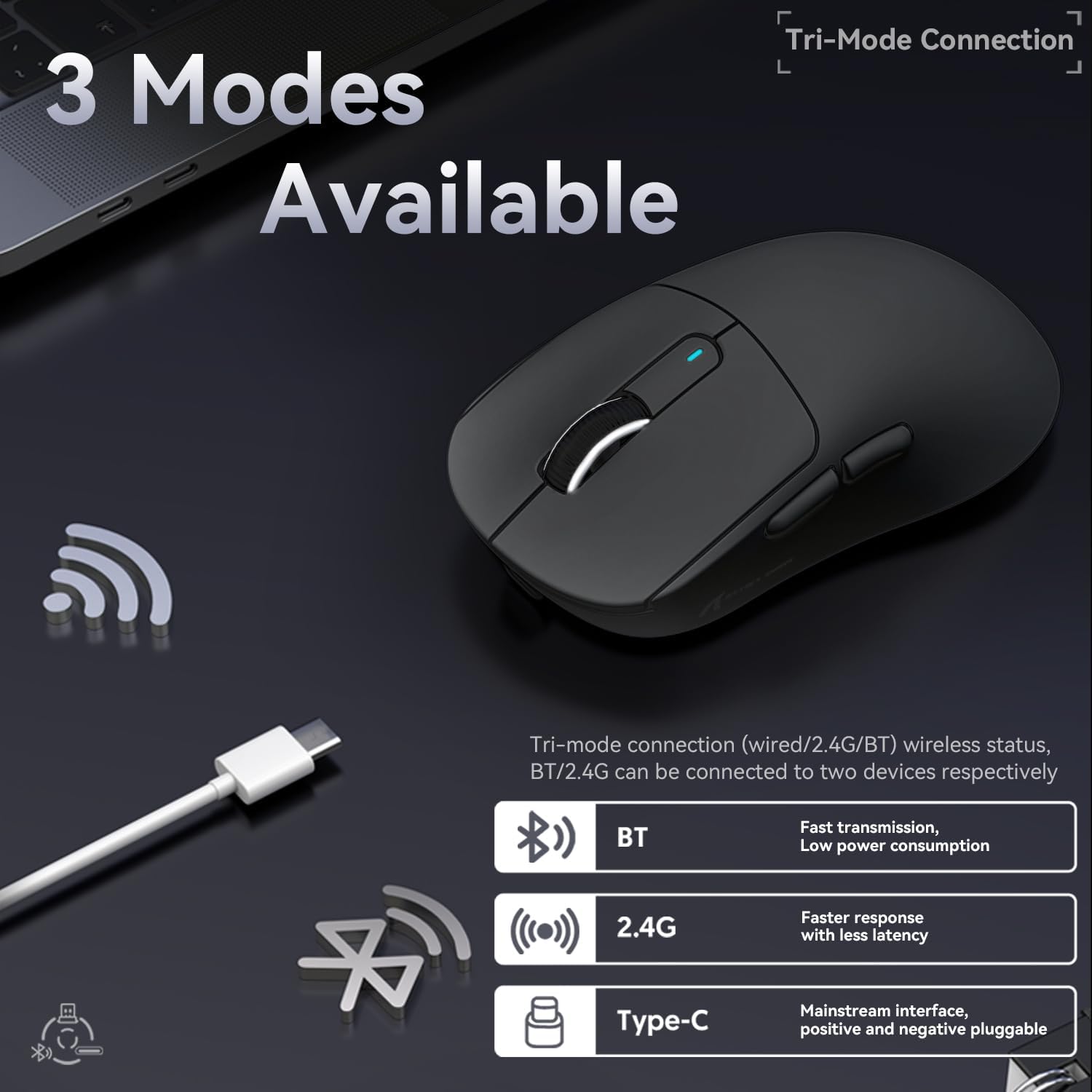
図5: トライモード接続オプション
- 有線モード:
USB Type-Cケーブルをマウスから直接パソコンに接続します。マウスは自動的に有線モードに切り替わり、充電を開始します。
- 2.4Gワイヤレスモード:
マウス底面のマグネット式収納部に収納されている2.4G USBレシーバーをパソコンのUSBポートに接続します。マウス底面のスイッチを「2.4G」の位置にスライドします。マウスは自動的に接続されます。接続されない場合は、底面のモード切り替えキーを3秒間押し続けてペアリングを開始してください。

図6: スイッチとレシーバースロットを備えたマウスの底面レイアウト
- Bluetoothモード:
マウス底面のスイッチを「BT」の位置にスライドします。パソコンまたはデバイスでBluetooth設定を開き、新しいデバイスを検索します。リストから「ATTACK SHARK X3」を選択してペアリングします。ペアリングに失敗した場合は、底面のモード切り替えキーを3秒間長押ししてペアリングモードに入ります。
4. 操作手順
4.1 DPI調整
マウスの底面(モデルによっては上部)には専用のDPI切り替えボタンがあり、プリセットされたDPIレベルを切り替えることができます。DPIインジケーターライトの色が変わり、現在のDPI設定を示します。これらのレベルは、公式ソフトウェアを使用してカスタマイズできます。
4.2 マクロのカスタマイズ
高度なカスタマイズを行うには、メーカーの公式ATTACK SHARKソフトウェアをダウンロードしてください。 webサイト。このソフトウェアを使用すると、次のことが可能になります。
- マウス ボタンを再マップします。
- 複雑なアクション用のマクロを作成して割り当てます。
- DPI レベルとポーリング レートを調整します。
- バッテリーの状態を監視します。
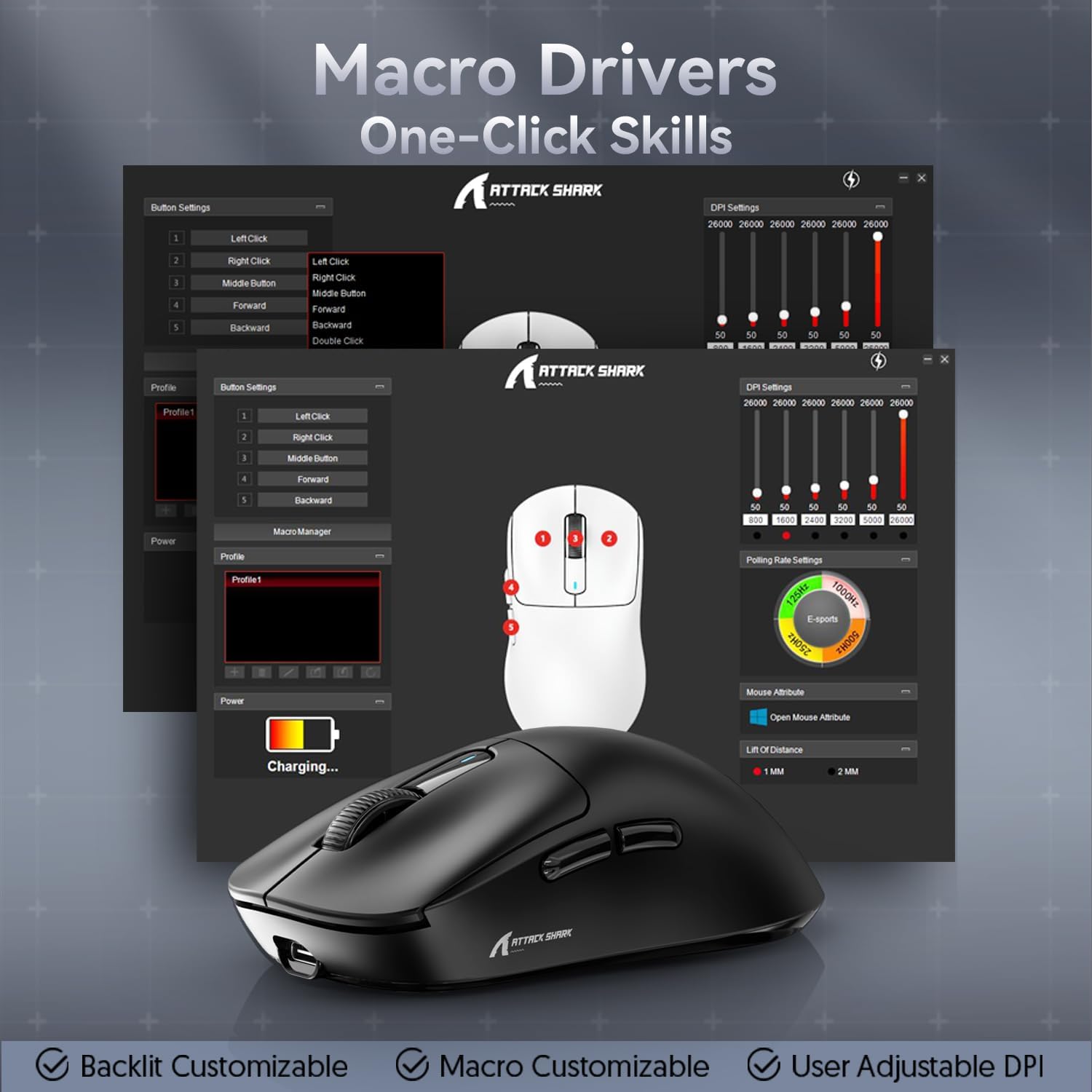
図7: マクロドライバーとソフトウェアインターフェース
5.バッテリー管理
ATTACK SHARK X3マウスは、最大200時間の使用が可能な大容量リチウム電池を搭載しています。電池寿命を延ばすには、以下の点にご注意ください。
- 長期間使用しない場合は、底面のスイッチを使用してマウスの電源をオフにしてください。
- バッテリーインジケーターに電力不足が表示されたら、マウスを充電してください。
- マウスを極端な温度にさらさないでください。
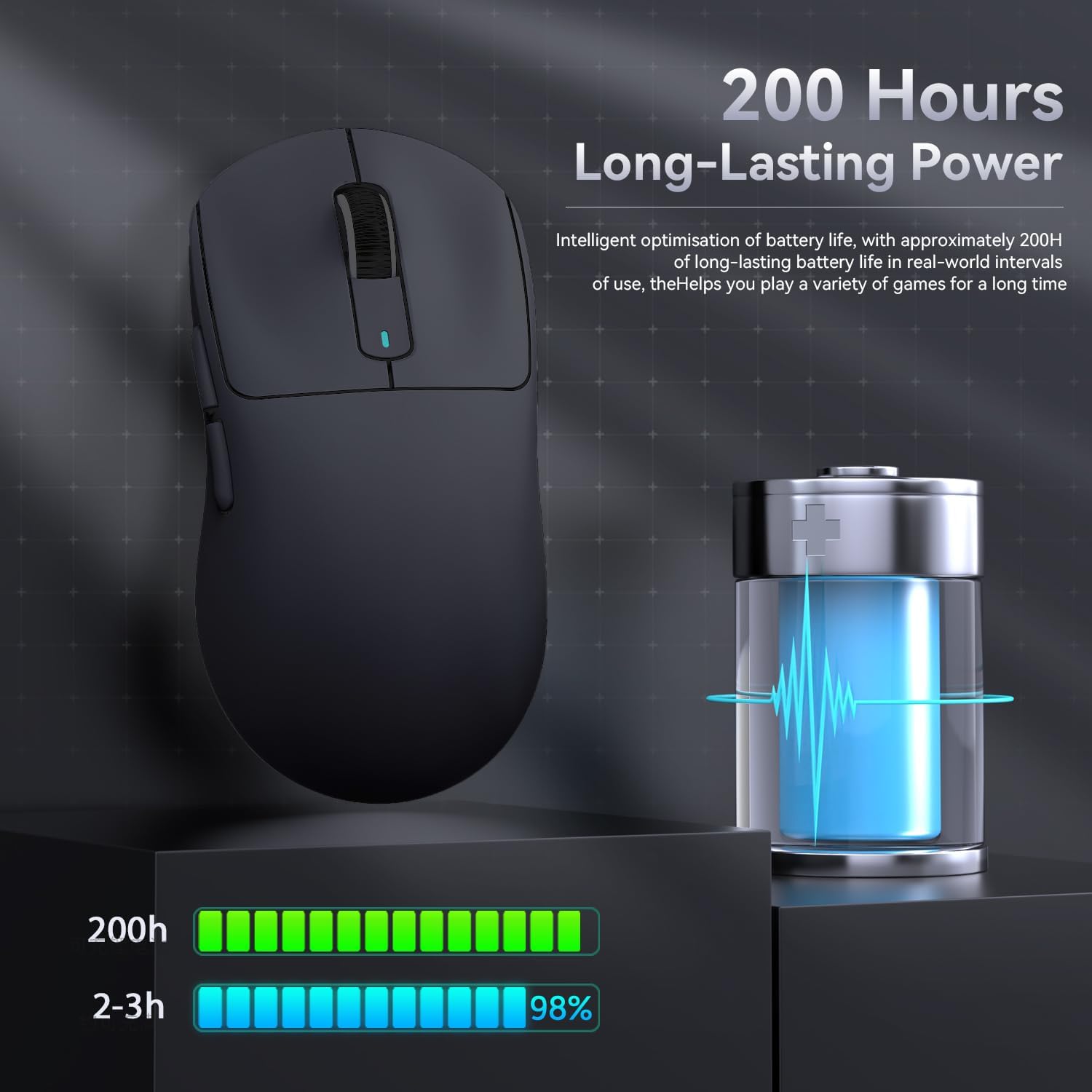
図8: バッテリー残量表示
6. メンテナンス
- クリーニング: マウスの清掃には、柔らかく乾いた布をご使用ください。刺激の強い化学薬品や研磨剤は使用しないでください。
- ストレージ: マウスは直射日光や極端な温度を避け、涼しく乾燥した場所に保管してください。
- センサーのケア: 最適なトラッキング パフォーマンスを得るには、マウスの底面にある光学センサーを清潔に保ち、ほこりやごみが付かないようにしてください。
7。 トラブルシューティング
| 問題 | 考えられる原因 | 解決 |
|---|---|---|
| マウスが反応しない | バッテリー残量が少ない、接続モードが正しくない、USB レシーバーが接続されていない (2.4G)、Bluetooth がペアリングされていない。 | マウスを充電します。底面のスイッチが正しいモード (2.4G/BT) になっていることを確認します。USB レシーバーを再度挿入します。Bluetooth を再度ペアリングします。 |
| 遅延または断続的な接続 | 干渉、受信機/デバイスからの距離、バッテリー残量が少ない。 | 受信機/デバイスに近づき、近くに強い干渉源がないことを確認し、マウスを充電します。 |
| DPIが変化しない | DPI ボタンの故障、ソフトウェアの競合。 | DPI ボタンが正しく押されていることを確認します。マウスとコンピューターを再起動します。マウス ソフトウェアを再インストールします。 |
| ソフトウェアがマウスを検出しない | ドライバーの問題、接続の問題。 | マウスが有線または 2.4G モードで接続されていることを確認します (Bluetooth はすべてのソフトウェア機能でサポートされているわけではない可能性があります)。ドライバー/ソフトウェアを再インストールします。 |
8. 仕様
| 特徴 | 詳細 |
|---|---|
| モデル | X3 |
| センサー | ピクアート PAW3395 |
| 解像度 | 最大26000(調整可能) |
| 追跡速度 | 650 IPS |
| 加速度 | 50G |
| ポーリングレート | 1000Hz(ソフトウェアで調整可能) |
| 接続性 | 有線(Type-C)、2.4Gワイヤレス、Bluetooth 5.2 |
| スイッチ | Kailh GM8.0(80万クリック) |
| バッテリー寿命 | 約200時間 |
| 重さ | 約49g |
| 寸法 | 118.5mm×61mm×39.7mm(約) |
| 対応OS | Windows 11、Xbox、PS、Mac(機能は異なる場合があります) |

図9: ATTACK SHARK X3 スーパーライト マウスオーバーview

図10:X3MAX分解図(X3シリーズの内部コンポーネントの図解)
9. 公式製品ビデオ
ビデオ1: ATTACK SHARK X3 マウス製品オーバーviewこのビデオでは、マウスの機能、開梱、使用シナリオを視覚的にデモンストレーションします。
10. 保証とサポート
保証情報、テクニカルサポート、または最新のソフトウェアとドライバーのダウンロードについては、ATTACK SHARKの公式ウェブサイトをご覧ください。 web公式サイトをご覧いただくか、カスタマーサービスまでお問い合わせください。保証請求のために購入時のレシートを保管してください。
公式ブランドストア: アタックシャークストア
関連文書 - X3
 |
Attack Shark X3 超軽量ゲーミングマウス ユーザーマニュアル Attack Shark X3 スーパーライト ゲーミング マウスの包括的なユーザー マニュアル。ワイヤレスおよび有線ゲーミングの機能、セットアップ、操作について詳しく説明しています。 |
 |
Attack Shark R3 Triple Mode Lightweight Mouse User Manual User manual and setup guide for the Attack Shark R3 wireless gaming mouse, covering Bluetooth, 2.4G, and wired connection methods. |
 |
ATTACK SHARK X8 PRO 軽量マウス ユーザーマニュアル ATTACK SHARK X8 PRO トライモードワイヤレスゲーミングマウスのユーザーマニュアルです。製品概要、主な機能、2.4GおよびBluetoothの詳細な接続ガイド、技術仕様、注意事項、梱包リストなどが記載されています。 |
 |
Attack Shark X8 Plus Lightweight Mouse User Manual Comprehensive user guide for the Attack Shark X8 Plus lightweight wireless mouse, covering setup, connection modes (Wired, 2.4G, Bluetooth), and usage instructions. |
 |
ATTACK SHARK X3 ワイヤレスゲーミングマウス ユーザーマニュアル ATTACK SHARK X3ワイヤレスゲーミングマウスの包括的なユーザーマニュアル。このガイドでは、超軽量49g、26K DPIのゲーミングマウスのセットアップ、機能、仕様、ソフトウェア、トラブルシューティングに関する詳細な情報を提供します。 |
 |
Attack Shark R3 Triple Mode Lightweight Gaming Mouse User Manual Comprehensive user manual for the Attack Shark R3 triple-mode lightweight gaming mouse, including setup instructions for Bluetooth, 2.4G wireless, and wired modes, button functions, and technical specifications. |
Ask a question about this manual
Ask about setup, troubleshooting, compatibility, parts, safety, or missing instructions. Manuals+ will review the question and use this page’s manual context to help answer it.