
導入
Logitech MK540 アドバンスド ワイヤレス キーボード&マウス コンボの取扱説明書へようこそ。このコンボは、快適で正確、そして信頼性の高いワイヤレス体験を、お客様のコンピューティングニーズに合わせて提供します。キーの精度と静音性を最適化するために最適化されたフルサイズキーボード、快適なパームレスト、そして調整可能なチルトレッグを備えています。輪郭に沿ったワイヤレスマウスは、優れたトラッキングと正確なカーソルコントロールを提供します。両方のデバイスは、Logitech Unifying USBレシーバー1つでワイヤレス接続でき、プラグアンドプレイの利便性を提供します。
セットアップガイド
Logitech MK540 アドバンス ワイヤレス キーボードとマウス コンボをセットアップするには、次の手順に従います。
- コンボを解凍する: キーボード、マウス、Logitech Unifying USB レシーバーをパッケージから慎重に取り出します。
- バッテリーの取り付け:
- キーボード: キーボードには単4アルカリ電池が2本必要です。キーボード底面の電池ケースを開け、極性に注意して電池を挿入してください。
- ねずみ: マウスには単3アルカリ電池が1本必要です。マウス底面の電池ケースを開け、極性に注意して電池を挿入してください。
- USBレシーバーを接続します: パソコン(PCまたはノートパソコン)の空いているUSBポートを見つけます。小型のLogitech Unifying USBレシーバーをUSBポートに挿入します。
- 電源オン: キーボードとマウスのそれぞれの電源スイッチをオンにして電源を入れます。デバイスは自動的にコンピューターに接続されます。

画像: キーボード、マウス、小型 USB レシーバーを含む、Logitech MK540 アドバンス ワイヤレス キーボードおよびマウス コンボ。

画像: Logitech Unifying USB レシーバーをノートパソコンの USB ポートに挿入し、簡単なプラグアンドプレイのセットアップを実演している手。

画像: ロジクール マウスの裏側。電池ボックスとオン/オフ スイッチが表示されています。
操作手順
Logitech MK540 Advancedコンボは直感的な操作性を実現するために設計されています。主な機能と使い方は以下のとおりです。
- 精密タイピング: フルサイズのキーボードは、ノイズを抑えながら、使い慣れたタイピング体験を提供します。file キーは精度向上のために最適化されています。
- 快適機能: キーボードには快適なパームレストと調整可能な傾斜脚が付いており、0 度、4 度、8 度の角度を選択できるため、長時間のタイピングでも人間工学に基づいた最適な快適さが得られます。
- マルチメディアホットキー: 便利なホットキーを使用すると、メディア コントロール (再生/一時停止、音量の上げ下げ、ミュート)、電卓、バッテリー チェックなどの機能に直接アクセスできます。
- プログラム可能なFnキー: プリセットの Fn キーは、Logitech Options ソフトウェアを使用してカスタマイズでき、生産性が向上します。
- 輪郭線マウス: このワイヤレスマウスは、右手にも左手にも快適にフィットするよう設計されており、柔らかいゴム製のサイドグリップを備えています。優れたトラッキング性能と正確なカーソルコントロールを実現します。
- こぼれにくい設計: キーボードは液体のこぼれに耐えられるよう設計されています (最大 60 ml の液体がこぼれるという限定された条件下でテスト済み)。 キーボードを液体に浸さないでください。
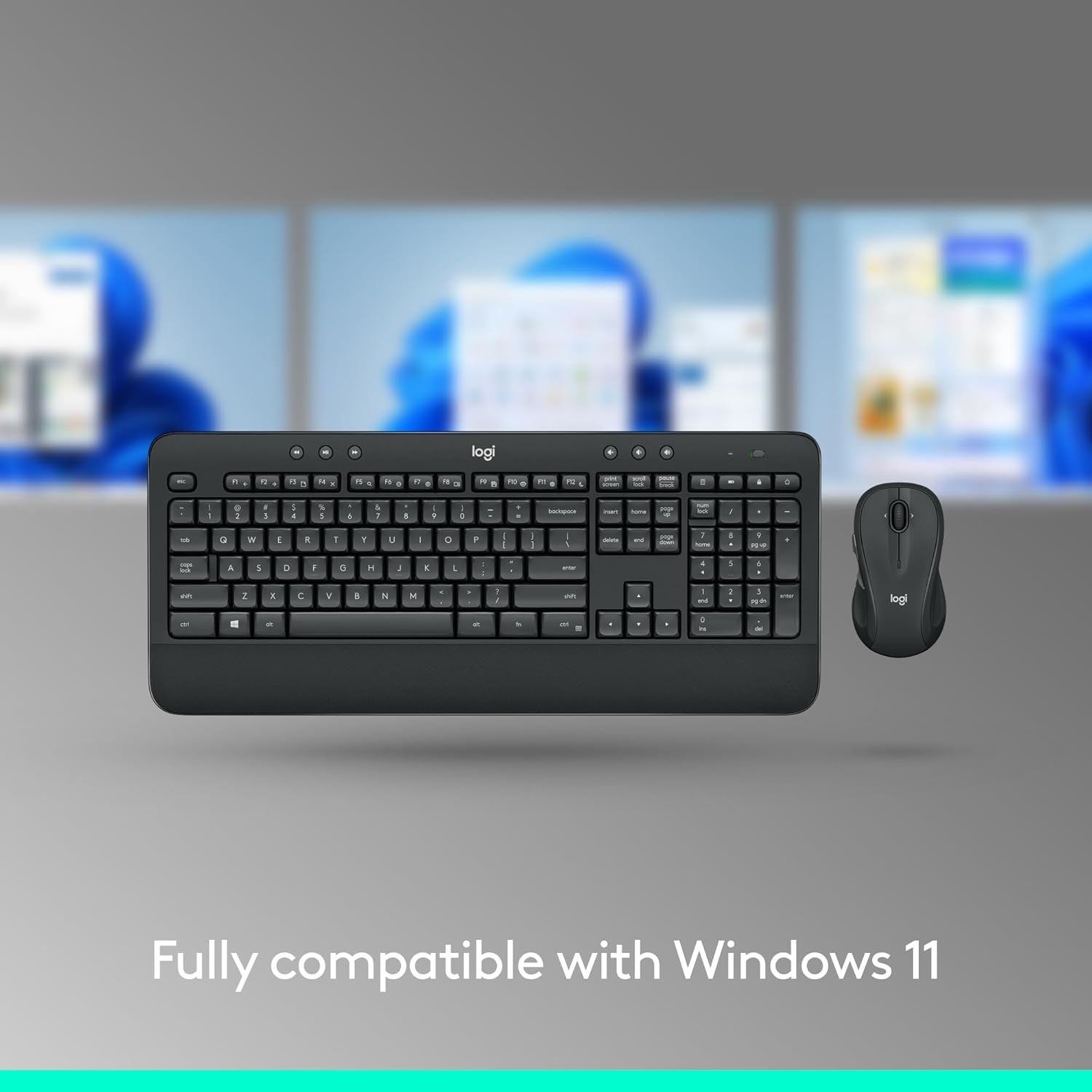
- 幅広い互換性: このコンボは、Windows 7、8、10以降、およびChrome OSと互換性があります。Windows 11とは完全に互換性があります。

画像: Logitech MK540 キーボード上に手を快適に配置した、自然なタイピング体験を示す画像。
画像: 人間工学に基づいたデザインを強調した、輪郭のあるロジクールのマウスを快適に握る手。

画像: 水滴に囲まれたキーボードとマウス。キーボードの防滴設計を視覚的に表現しています。

画像: Windows 11 のロゴの横にキーボードとマウスが表示され、オペレーティング システムとの完全な互換性が示されています。

画像: 快適性をカスタマイズするためのキーボード脚の 3 つの調整可能な傾斜位置 (自然、4 度、8 度) を示す図。

画像: オーバーヘッド view キーボードには、音楽やビデオのコントロール、読みやすいキー、防水設計、快適な操作性、調整可能な傾斜脚、快適なパームレストなどの機能を示す吹き出しが付いています。

画像: 両利き対応デザイン、2.4 GHz ワイヤレス接続、フルサイズの輪郭に沿ったデザイン、柔らかいゴム製サイド グリップ、18 か月のバッテリー寿命、プラグ アンド フォーゲット ミニ レシーバーを強調したマウスの図。
メンテナンス
Logitech MK540 Advanced コンボの寿命を延ばし、最適なパフォーマンスを確保するには、次のメンテナンスのヒントを考慮してください。
- バッテリー交換: 電池残量低下インジケーターが点灯したら、電池を交換してください。キーボードの電池寿命は最大36ヶ月、マウスの電池寿命は最大18ヶ月です。電池寿命は、使用状況や使用状況によって異なる場合があります。
- クリーニング: 一般的な清掃には、柔らかくてamp 布で拭いてください。キーボードは防滴仕様なので、軽い液体のこぼれであれば拭き取ることができます。ただし、キーボードを液体に浸さないでください。
- ストレージ: 長期間使用しない場合は、キーボードとマウスの両方の電源をオフにして、バッテリーを節約してください。乾燥した涼しい場所に保管してください。
トラブルシューティング
Logitech MK540 Advanced コンボで問題が発生した場合は、次の解決策を試してください。
- 接続なし/遅延:
- USB レシーバーがコンピューターの動作中の USB ポートにしっかりと差し込まれていることを確認します。
- キーボードとマウスの電源がオンになっているかどうかを確認します。
- 両方のデバイスの電池を交換してください。
- キーボードとマウスをUSBレシーバーに近づけてください。ワイヤレス通信範囲は最大33フィート(約10メートル)ですが、環境条件によって異なる場合があります。
- USB レシーバーを別の USB ポートに接続してみてください。
- キーが反応しない:
- キーボードの電源がオンになっていて接続されていることを確認します。
- キーの登録を妨げている可能性のあるゴミがキーの下にないか確認してください。
- マウスカーソルがジャンプ/不規則になる:
- マウスの電源がオンになっていて接続されていることを確認します。
- マウスの裏側にある光学センサーを清掃します。
- マウスは清潔で反射しない表面で使用してください。
- カスタマイズの問題: Fn キーやその他の設定をカスタマイズできない場合は、コンピュータに最新バージョンの Logitech Options ソフトウェアがインストールされていることを確認してください。
仕様
Logitech MK540 アドバンス ワイヤレス キーボードとマウス コンボの詳細な仕様:
| 特徴 | キーボード | ねずみ |
|---|---|---|
| モデル番号 | MK540 (920-012585) | M310(コンボの一部) |
| 寸法(長さ×幅×高さ) | 17.5 x 6.5 x 0.94 インチ (457 x 178 x 24 mm) | 4.41 x 2.40 x 1.50 インチ (112 x 61 x 38 mm) |
| 重さ | 28.4オンス(805グラム) | 2.59オンス(73.5グラム) |
| 電池のタイプ | 2 xAAAアルカリ | 1xAAアルカリ |
| バッテリー寿命 | 最長36か月 | 最長18か月 |
| ワイヤレス範囲 | 最大33フィート(10メートル) | |
| 接続性 | 2.4GHz Unifying USBレシーバー | |
| 互換性 | Windows 7、8、10以降、Chrome OS(Windows 11と完全互換性あり) | |
| キーボードのキータイプ | ディーププロfile / 膜 | 該当なし |
| マウスセンサー技術 | 該当なし | スムーズな光学トラッキング |

画像: キーボード、マウス、USB レシーバー、電池などの箱の内容物と、互換性を示す Windows および Chrome OS のロゴ。
保証とサポート
ロジクールは製品の品質に責任を持ちます。具体的な保証内容やサポートについては、ロジクールの公式ウェブサイトをご覧ください。 web製品に付属の保証書またはウェブサイトをご覧ください。トラブルシューティングやソフトウェアのダウンロード(カスタマイズ用のLogitech Optionsなど)に関する一般的なサポートリソースはオンラインでご利用いただけます。
さらにサポートが必要な場合は、Logitech の公式サポート ページにアクセスするか、カスタマー サービスにお問い合わせください。