
クールイ KR-N07
KOORUI 27インチ 4Kモニター ユーザーマニュアル
型番: KR-N07
ブランド: KOORUI
1. はじめに
ご購入ありがとうございますasinKOORUI 27インチ4Kモニターをご紹介します。このモニターは、高解像度のIPSパネル、HDR10対応、そしてアイケアテクノロジーを搭載し、プロフェッショナルユースにもパーソナルユースにも優れた視覚体験を提供するように設計されています。このマニュアルでは、新しいモニターのセットアップ、操作、メンテナンスについてご案内します。
2. 安全情報
- モニターを使用する前に、すべての指示をよくお読みください。
- 火災や感電の危険を防ぐため、モニターを雨や湿気にさらさないでください。
- モニターを開けないでくださいasing. 内部にはユーザーが修理可能な部品はありません。修理はすべて資格のあるサービス担当者にご依頼ください。
- モニターが落ちないように、安定した平らな面に置いてください。
- モニター周囲の換気が適切であることを確認してください。通気口を塞がないでください。
- モニターに付属の電源アダプターのみを使用してください。
- 雷雨のときや長期間使用しない場合は、モニターを電源コンセントから抜いてください。
3. パッケージ内容
パッケージの内容をチェックして、すべてのアイテムが揃っていることを確認してください。
- KOORUI 27インチ4Kモニター(KR-N07)
- モニタースタンド
- 電源アダプター
- HDMI 2.0ケーブル
- ユーザーマニュアル(このドキュメント)
4. セットアップ
4.1. スタンドの組み立て
モニターとスタンドの部品をパッケージから慎重に取り出します。スタンドベースをスタンドネックに取り付け、組み立てたスタンドを付属のネジでモニターの背面に固定します。すべての接続がしっかりと固定されていることを確認してください。
4.2. ケーブルの接続
電源アダプターをモニターの電源入力に接続し、次にコンセントに接続します。付属のHDMI 2.0ケーブルを使用して、PCまたはその他のデバイスをモニターのHDMIポートに接続します。または、DisplayPortケーブル(別売)を使用してDPポートに接続することもできます。

画像: 背面 view KOORUI KR-N07モニターの寸法と入力ポート(HDMI 2.0 x 2、DisplayPort 1.4 x 1、オーディオ出力 x 1)の位置を示しています。また、VESAマウント(100 x 100mm)への対応も示されています。
5. モニターの操作
5.1. 電源のオン/オフ
モニターの右下にある電源ボタンを押して、電源をオンまたはオフにします。
5.2. 入力選択
OSD (オンスクリーン ディスプレイ) メニュー ボタンを使用して、目的の入力ソース (HDMI1、HDMI2、または DP) に移動して選択します。
5.3. 画像設定
OSD メニューにアクセスして、さまざまな画像設定を調整します。
- 輝度コントラスト: 全体的な輝度とコントラストの比を調整します。
- 色温度: プリセットの色温度から選択するか、RGB 値をカスタマイズします。
- HDR (ハイ ダイナミック レンジ): コントラストと色を強化するために HDR モードを有効または無効にします。
- アイケア: ブルーライト軽減やフリッカーフリー技術などの機能を有効にして、目の疲れを軽減します。
- ゲームモード: ゲームのビジュアルを最適化するには、RTS (リアルタイムストラテジー) や FPS (一人称シューティングゲーム) などの特定のモードを選択します。
- アダプティブ シンク: Adaptive Sync を有効にすると、モニターのリフレッシュ レートをグラフィック カードのフレーム レートと同期して、よりスムーズなゲームプレイが可能になります。

画像: KOORUI モニターの SDR (標準ダイナミック レンジ) オフ モードと HDR (ハイ ダイナミック レンジ) オン モードの違いを視覚的に比較したもので、HDR を有効にすると明るさとコントラストが向上することがわかります。
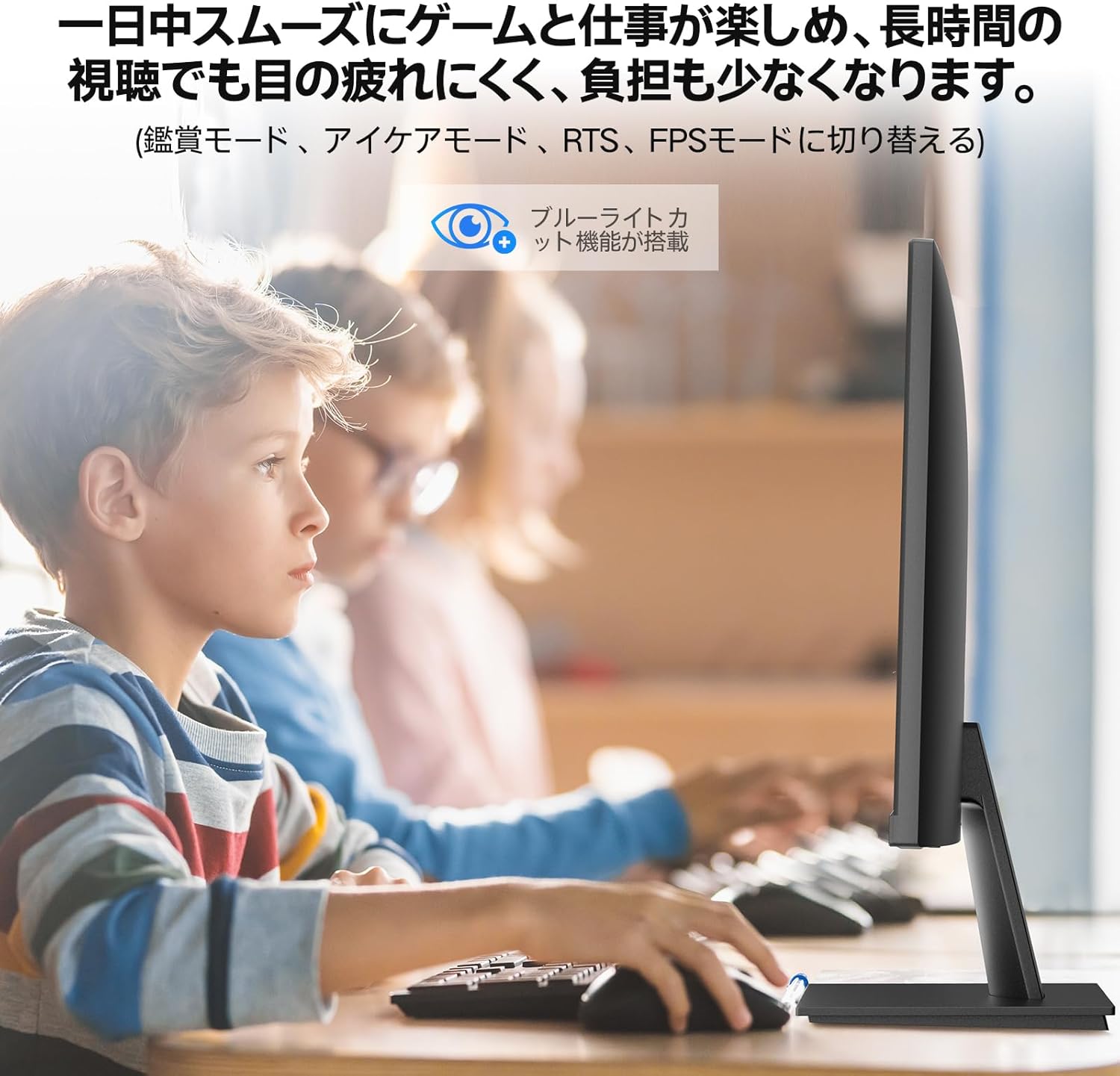
画像: KOORUIモニターを使用している子供たちのシーン。長時間の作業による目の疲れを最小限に抑えるために設計されたブルーライト軽減機能を強調しています。 viewing。
6. メンテナンス
モニターの寿命を延ばし、最適なパフォーマンスを確保するには、次のメンテナンス ガイドラインに従ってください。
- 画面の掃除: 柔らかく糸くずの出ない布で画面を優しく拭いてください。頑固な汚れには、amp布に水または研磨剤を含まないスクリーンクリーナーを軽く含ませてください。液体をスクリーンに直接吹き付けないでください。
- Cのクリーニングasing: モニターを清掃するには、柔らかく乾いた布を使用してください。asing. 強力な洗剤や研磨剤入りの洗剤の使用は避けてください。
- 換気: モニターの通気口がほこりやゴミで塞がれていないことを確認してください。柔らかいブラシまたは圧縮空気で定期的に清掃してください。
- ストレージ: モニターを長期間保管する場合は、電源プラグを抜いて、できれば元の梱包のまま、涼しく乾燥した場所に保管してください。
7。 トラブルシューティング
モニターに問題が発生した場合は、次の一般的な問題と解決策を参照してください。
| 問題 | 考えられる原因 / 解決策 |
|---|---|
| 4K(2160p)ディスプレイはありません。 | HDMIケーブルが4K出力に対応していない可能性があります。以下の点をご確認ください。
|
| HDMIポートは何個ありますか? | HDMI 2.0 ポートが 2 つと DP 1.4 ポートが 1 つあります。(HDMI 2.0 は 1080P/1440P/2160P+60HZ をサポートし、DP ポートは 1080P/1440P/2160P+60HZ をサポートします。) |
| PS4/PS5でも使えますか? | はい、PS4 および PS5 で使用できますが、PC ディスプレイには推奨されません (専門的な作業タスクには最適です)。 |
| スピーカーは内蔵されていますか? | いいえ、スピーカーは内蔵されていませんが、外部スピーカー用のオーディオ出力ポートはあります。 |
| 黒い縦線が出ます。故障でしょうか? | これはリフレッシュレートが60Hzを超えているためです。リフレッシュレートを60Hzに戻すと、黒い縦線は消えます。 |
| 黒い画面が表示されます。故障でしょうか? | 以下のチェックリストでこの問題を解決できない場合は、カスタマー サービスにお問い合わせください。
|
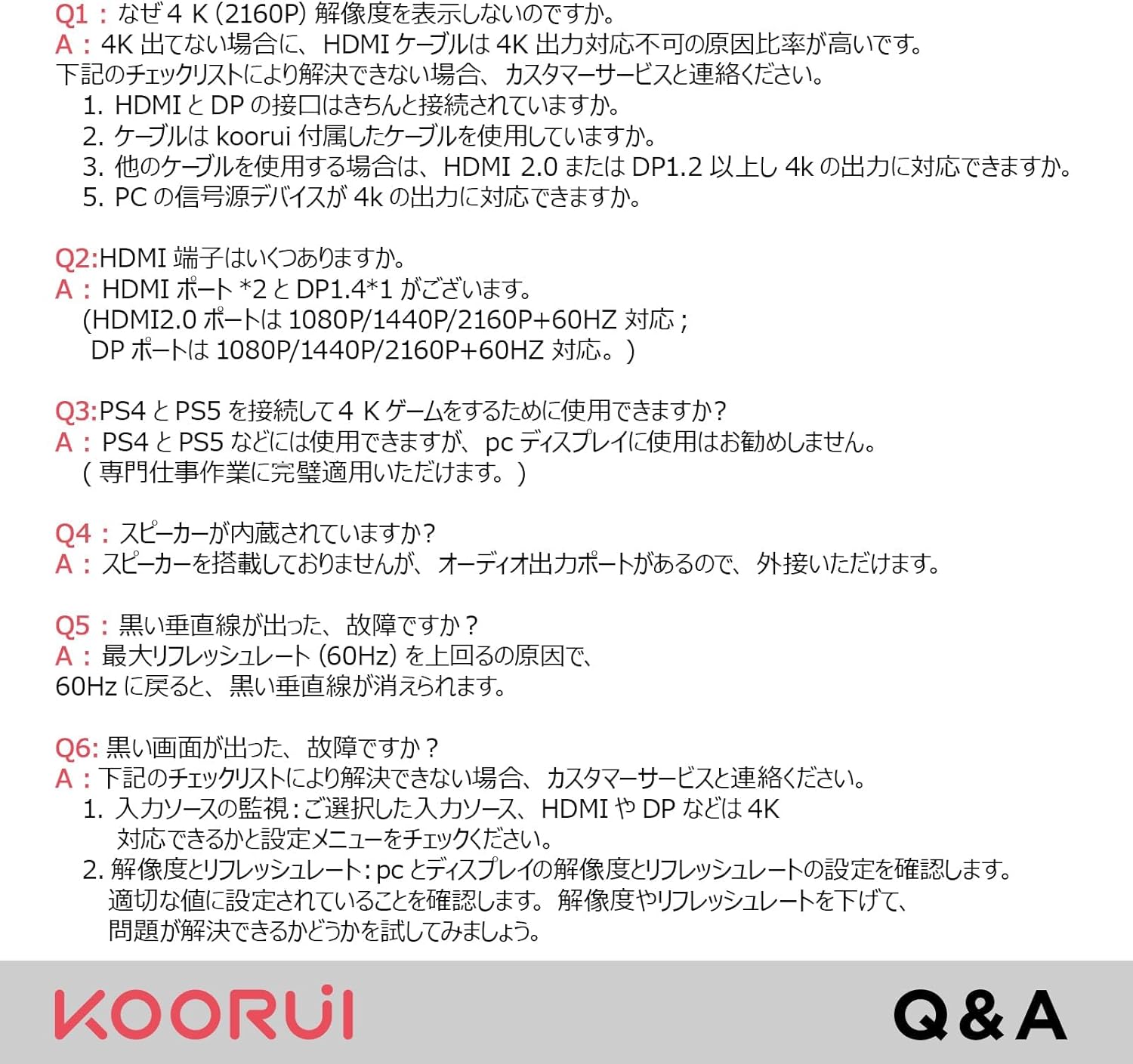
画像: モニターのセットアップ、接続、ディスプレイの問題に関するよくある質問への回答を提供する KOORUI Q&A セクションの視覚的表現。
8. 仕様
| 特徴 | 仕様 |
|---|---|
| ブランド | クールイ |
| モデル番号 | KR-N07 |
| 画面サイズ | 27インチ |
| 表示タイプ | IPSパネル |
| 解決 | 4K UHD(3840 x 2160ピクセル) |
| リフレッシュレート | 60Hz |
| 応答時間 | 4ms(OD) |
| 輝度 | 350 cd/m² |
| 色深度 | 1.07億XNUMX千万色 |
| コントラスト比 | 1000:1 (静的) |
| 色域 | 90% DCI-P3 |
| View角度 | 178°(水平/垂直) |
| HDR サポート | 高画質 |
| アイケア機能 | ブルーライト軽減、フリッカーフリー(TUV Rheinland認証) |
| 接続性 | HDMI 2.0 x 2、DisplayPort 1.4 x 1、オーディオ出力 x 1 |
| VESAマウントの互換性 | 100×100ミリ |
| 製品寸法(WxHxD) | 約613 x 362 x 43 mm(スタンドなし) |
| 製品重量 | 3.65 kg(モニターのみ)、5.78 kg(スタンド付き) |

画像: IPS パネル、UHD 解像度、色域、リフレッシュ レート、応答時間、アイケア テクノロジーなど、KOORUI 4K モニターの主な仕様と機能を詳しく説明したインフォグラフィック。

画像: モニター上の FHD (1920x1080) と比較した 4K UHD (3840x2160) 解像度の優れた画質と詳細を示す視覚的な比較。
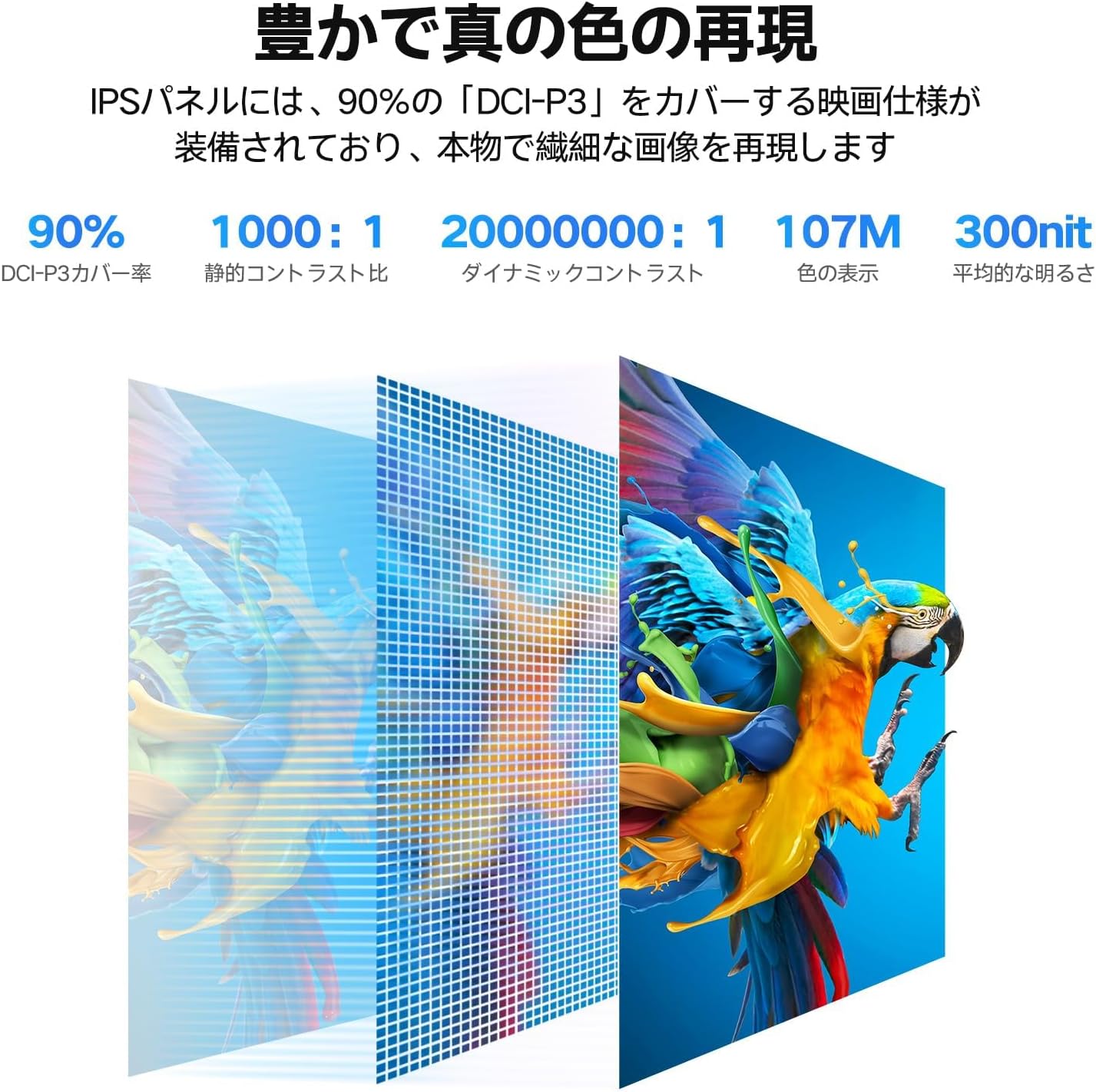
画像: モニターの色再現能力を説明する詳細な図。90% の DCI-P3 カバレッジ、1000:1 の静的コントラスト比、20,000,000:1 の動的コントラスト、10 億 7000 万色の表示、および 300 nit の平均輝度が強調されています。
9. 保証とサポート
9.1. 保証情報
KOORUIモニター画面(液晶パネル)は、 1年間保証その他の付属品はすべて 3年間保証ご購入後30日以内にディスプレイに不具合が発生した場合は、Amazonにご連絡いただければ無料で返品いただけます。30日経過後に発生した問題については、KOORUI公式テクニカルサポートまでお問い合わせください。
通常の使用環境下において製品に不具合が生じ、KOORUIテクニカルサポートが故障と判断した場合、日本国内の修理センターにて修理サービスを提供いたします。修理センターまでの送料はお客様負担、修理後の返送送料はKOORUIが負担いたしますのでご了承ください。
9.2. テクニカルサポート
技術的な問題やお問い合わせについては、サポートチームまでご連絡ください。
- メールアドレス: JP.support@Koorui.net (24時間以内に返信)
- 電話: +81-5050506642 (営業時間: 10:00-13:00、14:30-19:00 JST、月曜~金曜)
サポートにお問い合わせいただく際は、モデル番号 (KR-N07) と問題の詳細な説明をご用意ください。
9.3. PCのリサイクル
KOORUIモニターは、PC 3Rプログラムによる無料回収・リサイクルの対象となります。リサイクルの申請方法の詳細については、PC 3Rまでお問い合わせください。
Ask a question about this manual
Ask about setup, troubleshooting, compatibility, parts, safety, or missing instructions. Manuals+ will review the question and use this page’s manual context to help answer it.