
j5create JVW120
j5create ワイヤレスエクステンダー ユーザーマニュアル
モデル: JVW120
導入
j5create ワイヤレスエクステンダー(モデル JVW120)は、有線USBカメラ、マイク、スピーカーをワイヤレスデバイスに変換し、ビデオ会議、ストリーミング、ブロードキャストなどのセットアップにおいてケーブルレスの利便性を実現します。このエクステンダーは、伝送距離を延長し、視覚的な煩雑さを軽減することで、シームレスな音声および動画伝送を実現します。

画像: j5create ワイヤレス エクステンダー システム。送信機ユニットと受信機ユニットの両方がそれぞれの USB ケーブルとともに表示されています。
箱の中身
j5create ワイヤレス エクステンダーのパッケージには通常、次のコンポーネントが含まれています。
- j5create ワイヤレスエクステンダートランスミッター(TX)ユニット x 1
- j5create ワイヤレスエクステンダーレシーバー(RX)ユニット x 1
- 電源アダプター x 1 (TXユニット用)
- クイックインストールガイド

画像: クローズアップ view j5create ワイヤレス エクステンダー レシーバー ユニットの、コンパクトなデザインと接続ポートを紹介します。
特徴
- ケーブル不要の利便性: ケーブルの絡まりを解消し、ビデオ会議、ストリーミング、ブロードキャストの視覚的な乱雑さを軽減します。
- ワイヤレスの自由: 有線 USB カメラの範囲を最大 82 フィート (25 メートル) まで拡張します。
- シームレスなオーディオとビデオの伝送: USB 経由で低遅延、同期、高品質のオーディオとビデオを保証します。
- 多彩な互換性: Windows、macOS、Chrome OS コンピューターと互換性があります。
- 安定した接続: 信頼性の高いワイヤレス接続のために 5 GHz 周波数を利用し、H.264 および MJPEG ビデオ形式をサポートします。
- プラグアンドプレイ: ほとんどのオペレーティング システムではドライバーのインストールは不要です。
- オーディオオン/オフスイッチ: オーディオ ストリームの送信をすばやく有効化または無効化できます。
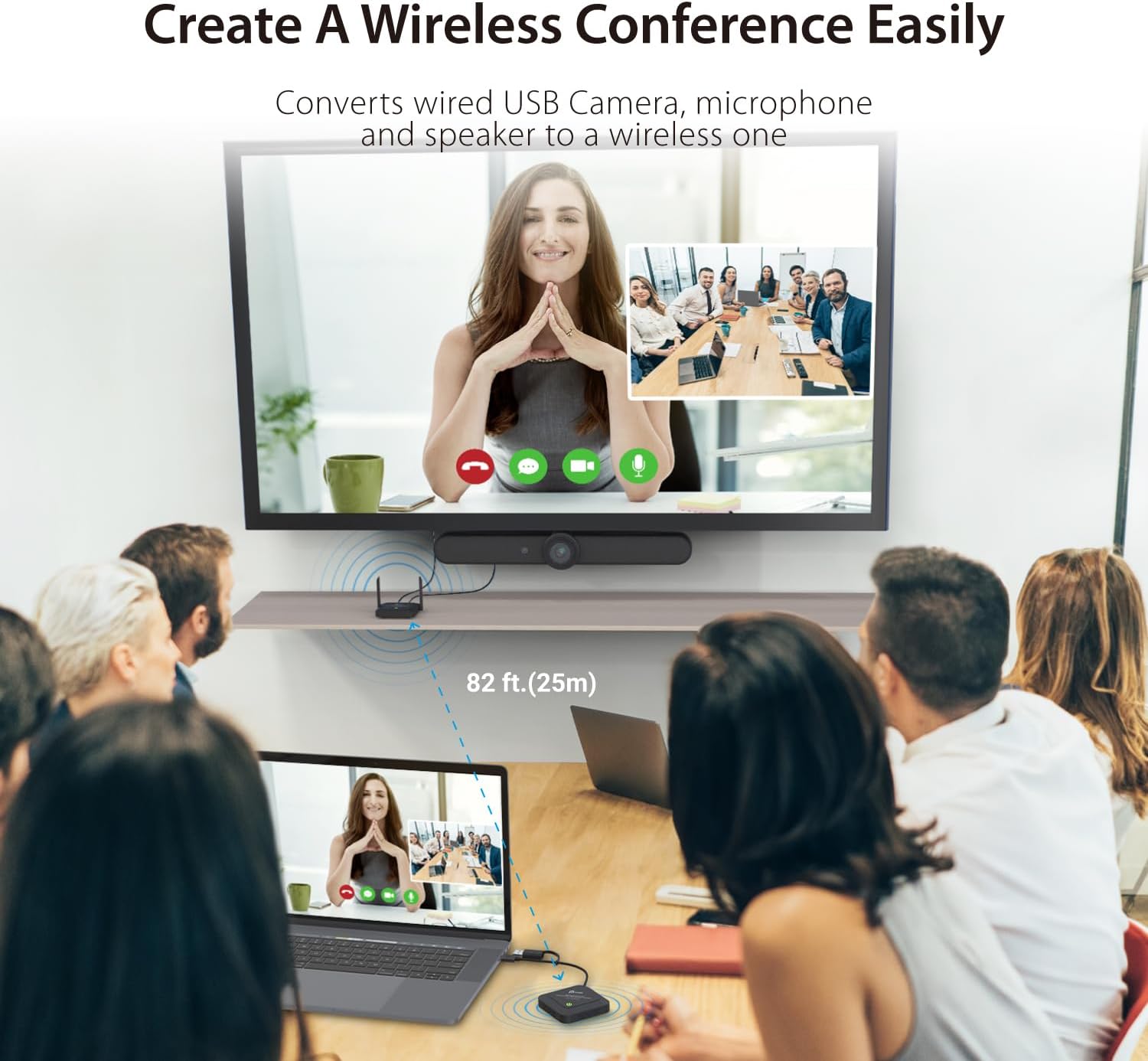
画像: 会議室に j5create ワイヤレス エクステンダーを設置した様子を示す図。有線 USB カメラ、マイク、スピーカーをワイヤレス セットアップに変換し、範囲を最大 82 フィート (25 メートル) まで拡張する機能を示しています。

画像: ワイヤレスエクステンダーが拡張フィールドをどのように実現するかの比較 view ケーブルの長さの制限をなくし、会議の参加者全員がはっきりと見えるようにします。
互換性
j5create ワイヤレス エクステンダーは、さまざまなオペレーティング システムおよび USB デバイスとの幅広い互換性を実現するように設計されています。
- オペレーティング システム: Windows、macOS、Chrome OS。
- 対応デバイス: サポートされているオペレーティング システムを実行しているラップトップ、デスクトップ、およびタブレット。
- USB デバイス: 主にUSB用に設計 webカメラ、マイク、スピーカー。 注意: USB マウス/キーボードとは互換性がありません。
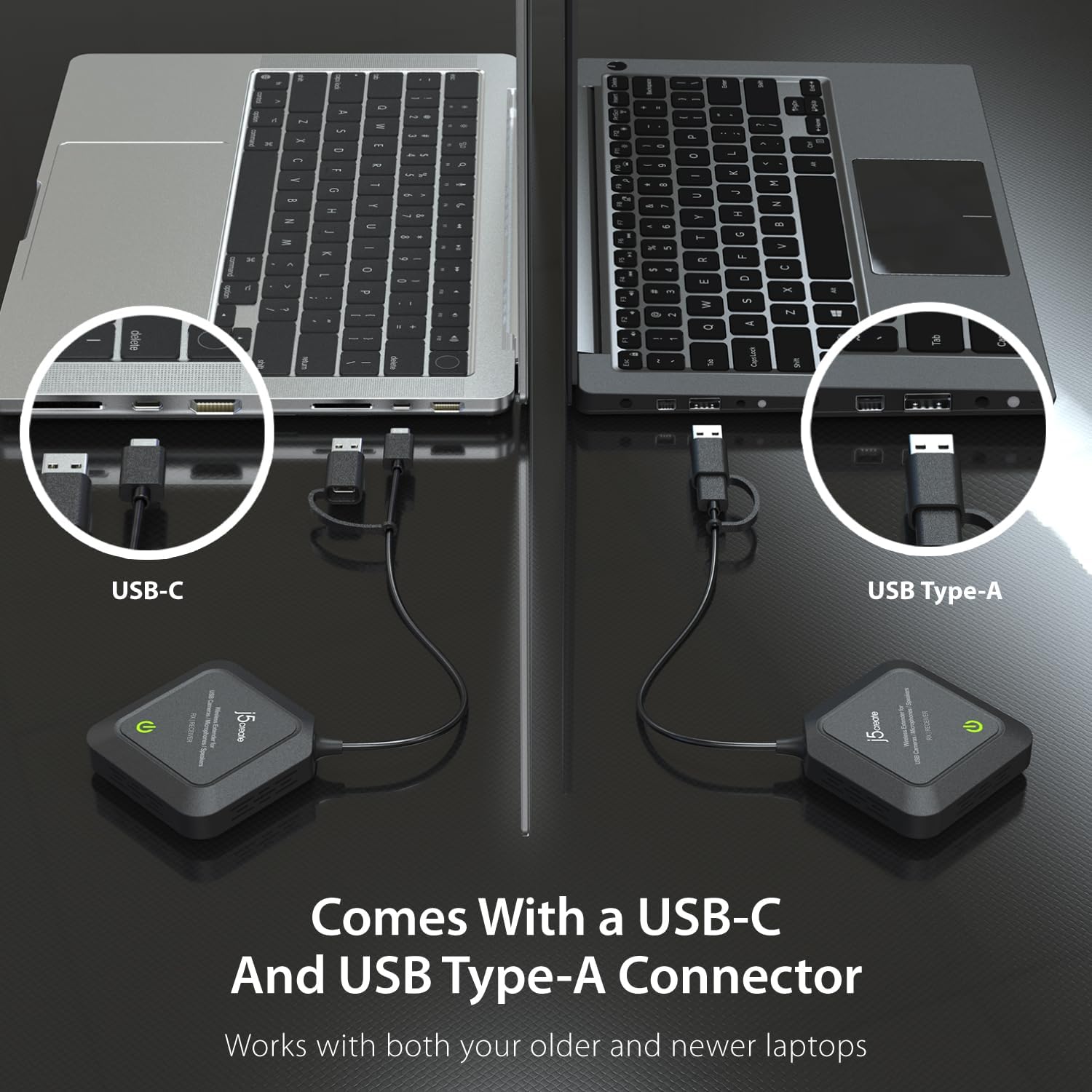
画像: エクステンダーには USB-C コネクタと USB Type-A コネクタの両方が付属しており、古いラップトップと新しいラップトップの両方との互換性が確保されています。

画像: エクステンダーはj5createやその他の標準規格と互換性があります web幅広いデバイスのサポートを提供するカム モデル。
設定
j5create ワイヤレス エクステンダーをセットアップするには、次の手順に従います。
- 送信機(TX)ユニットを接続します。
- USB カメラ、マイク、またはスピーカーを TX ユニットの USB ポートに接続します。
- 電源アダプターを TX ユニットに接続し、電源コンセントに差し込みます。
- 受信機(RX)ユニットを接続します。
- RX ユニットの USB ケーブルをコンピューターの使用可能な USB ポート (ラップトップのポートに応じて USB-A または USB-C) に接続します。
- ペアリング:
- 送信機と受信機は工場出荷時にペアリング済みです。両方のユニットの電源を入れ、接続すると、自動的にワイヤレス接続が確立されます。
- 両方のユニットのLEDインジケーターを確認してください。通常、緑色の点灯は接続が成功していることを示します。
- ドライバーのインストール:
- このデバイスはプラグアンドプレイ機能向けに設計されています。Windows、macOS、Chrome OSでは通常、追加のドライバーは必要ありません。接続されたUSBデバイスはコンピューターに自動的に認識されます。

画像: プラグアンドプレイ セットアップの視覚的な表現。レシーバー ユニットが USB 経由でラップトップに接続されており、Windows、macOS、Chrome OS ではドライバーが不要であることを示しています。
操作手順
一度セットアップすると、j5create ワイヤレス エクステンダーの操作は簡単です。
- 電源オン: TX ユニットと RX ユニットの両方の電源がオンになっており、インジケータ ライトが緑色に点灯して安定した接続を示していることを確認します。
- デバイス認識: コンピュータは、接続された USB カメラ、マイク、またはスピーカーを、ケーブルで直接接続されているかのように認識するはずです。
- ソフトウェアの使用法: お好みのビデオ会議、ストリーミング、または録画ソフトウェア(例:Zoom、Microsoft Teams、OBS Studio)を起動します。ソフトウェアの設定で、ワイヤレス接続されたUSBデバイスを入力ソースとして選択します。
- オーディオコントロール: TX ユニットの専用のオーディオ オン/オフ スイッチを使用して、必要に応じてオーディオ送信をすばやく有効または無効にします。

画像: エクステンダー ユニットにあるオーディオ オン/オフ スイッチのクローズアップ。これにより、オーディオ ストリームの送信をすばやく制御できます。

画像: オーバーヘッド view j5create ワイヤレス エクステンダーがクリアなビデオ通話を可能にし、プロフェッショナルな環境での有用性を実証する会議室の例です。

画像: ユーザーがコンテンツをストリーミングしている webj5createワイヤレスエクステンダーを介して接続されたカメラ、showcasin個人放送やコンテンツ作成への応用。
メンテナンス
j5create ワイヤレス エクステンダーの寿命を延ばし、最適なパフォーマンスを確保するには、次のメンテナンス ガイドラインに従ってください。
- クリーニング: 本体の外装を清掃する際は、柔らかく乾いた布をご使用ください。液体洗剤やエアゾールの使用は避けてください。
- ストレージ: 長期間使用しない場合は、直射日光や極端な温度を避け、涼しく乾燥した場所に保管してください。
- 換気: 過熱を防ぐために、ユニットの通気口が塞がれていないことを確認してください。
- ケーブルのお手入れ: 損傷を防ぐため、USB ケーブルとコネクタを丁寧に扱ってください。
トラブルシューティング
j5create ワイヤレス エクステンダーで問題が発生した場合は、次の一般的なトラブルシューティング手順を参照してください。
- 接続なし/断続的な接続:
- TX ユニットと RX ユニットの両方の電源がオンになっており、インジケーター ライトが緑色に点灯していることを確認します。
- TX ユニットと RX ユニットが指定された 82 フィート (25 メートル) の範囲内にあり、壁などの大きな障害物がなく同じスペースにあることを確認します。
- 干渉を引き起こしている可能性のある他の5GHz帯無線信号がないか確認してください。ユニットを別の場所に移動してみてください。
- 接続をリセットするには、TX ユニットと RX ユニットの両方を取り外して再度差し込みます。
- 画像/音声品質が悪い:
- コンピューターに直接接続したときに、接続されている USB カメラ/マイク/スピーカーが正しく機能していることを確認します。
- TX ユニットと RX ユニット間の距離を短縮します。
- 他のデバイスからの無線干渉を最小限に抑えます。
- パソコンのUSBポートが十分な電力を供給しているかどうかを確認してください。別のUSBポートを試してください。
- コンピュータでデバイスが認識されない:
- RX ユニットがコンピューターの動作中の USB ポートにしっかりと接続されていることを確認します。
- コンピュータの別のUSBポートを試してください。
- コンピュータを再起動します。
- オペレーティング システムがサポートされていることを確認します (Windows、macOS、Chrome OS)。
- 音量が自動的に変更される (Mac のみ):
- 一部のユーザーから、Macコンピュータでレシーバーを接続または起動すると自動的に音量が変わるという報告があります。これは通常とは異なる動作であり、システムのオーディオ設定を確認するか、問題が解決しない場合はサポートにお問い合わせください。
仕様
| モデル番号 | JVW120 |
| 製品寸法 | 3.74 x 3.74 x 0.91インチ |
| アイテム重量 | 14 オンス (0.4 キログラム) |
| ブランド | j5create |
| ハードウェアインターフェイス | USB |
| 色 | 黒 |
| 対応デバイス | Windows、macOS、Chrome OS を搭載したノートパソコン、デスクトップ、タブレット |
| データリンクプロトコル | USB |
| データ転送速度 | 5E+1 メガビット/秒 |
| 無線周波数 | 5GHz帯 |
| ワイヤレス範囲 | 最大82フィート(25m) |
| サポートされているビデオ形式 | H.264、MJPEG |
| 欧州連合 | 847626006210 |
保証とサポート
j5create製品には通常、限定保証が付いています。保証内容の詳細、テクニカルサポート、またはサービスに関するお問い合わせは、製品に付属の保証書を参照するか、j5createの公式ウェブサイトをご覧ください。 webサイトをご覧ください。サポートページには追加のリソースや連絡先情報も掲載されています。
最新のドライバー、ファームウェア アップデート、および詳細な製品情報については、次の Web サイトをご覧ください。 www.j5create.com
Ask a question about this manual
Ask about setup, troubleshooting, compatibility, parts, safety, or missing instructions. Manuals+ will review the question and use this page’s manual context to help answer it.